
يقدر معظم العملاء أن يتم تذكرهم في المتاجر والمطاعم التي يترددون عليها - ليس فقط ليتم استدعاؤهم بالاسم، ولكن أن يكونوا معروفين بتفضيلاتهم. على سبيل المثال، قد يتم استقبالهم بأحد الإجراءات التالية:
"تذكر كيف طلبت منا إعلامك عند وصول العينات الجديدة؟ إنهم هنا، ولدينا لونك المفضل!"
"لقد حفظت طاولتك المفضلة لك، والسلمون الذي استمتعت به كثيرا آخر مرة على قائمة المأكولات الخاصة اليوم."
لماذا إضفاء الطابع الشخصي؟
يحب العملاء عادة أن يتم تذكرهم ومساعدتهم - إذا لم يكن هناك سبب آخر، لأنهم يحصلون على ما يريدونه بسرعة أكبر بهذه الطريقة. هذا النوع من الاهتمام الشخصي يبني ولاء العملاء. عندما تتبع المتاجر والمطاعم عن كثب اهتمامات العملاء، يستجيب العملاء عادة عن طريق العودة وقضاء المزيد من الوقت والمال هناك.
يمكن أن تعمل المراسلات بنفس الطريقة. عندما تقوم بتضمين محتوى في رسالة بريدية تتناول اهتمامات العملاء المحددة، من المرجح أن يولي العملاء اهتماما ويستجيبون.
جمع معلومات العميل التي تحتاجها
من الواضح أن تتبع اهتمامات العملاء الفرديين وخصائصهم يمكن أن يكون مهمة معقدة. يجب عليك جمع المعلومات وتخزينها في شكل يمكنك استرداده بسهولة، وتصفيتها للخصائص المنطقية لعملك والتي ستساعدك على تحقيق أقصى استفادة من استثمارك البريدي. كلما كان بإمكانك تحديد العملاء الذين يشتركون في الاهتمامات المشتركة بدقة أكبر، كلما زاد العائد المحتمل على استثمارك.
يمكن أن يساعد Microsoft Office Publisher. يمكنك إدخال بيانات العميل في قاعدة بيانات تقوم بإنشائها مباشرة في Microsoft Publisher أو في برامج أخرى، مثل Excel وOutlook Outlook with Business Contact Manager وAccess. يمكنك أيضا استخدام القوائم التي تشتريها، مثل تلك من Microsoft List Builder.
بعد جمع المعلومات، يمكنك تحليلها لمعرفة ما هو أفضل عملائك المشتركين، وتجميع العملاء حسب ترابطهم، وتخصيص رسائلك البريدية لجذب الانتباه إلى اهتماماتهم المحددة.
إعداد ملف البيانات
يجب أن تأتي العناوين والمعلومات الشخصية التي تضيفها إلى المنشورات من مكان ما. ولهذا السبب، فإن الخطوة الأولى في التحضير لرسالة بريدية جماعية هي إعداد ملف بيانات يحتوي على معلومات جهة اتصال حول عملائك. بالنسبة لملف البيانات، يمكنك استخدام ورقة عمل Microsoft Office Excel أو جدول Microsoft Office Word أو قاعدة بيانات Microsoft Office Access أو حتى مجلد جهات اتصال Microsoft Office Outlook. سيتم إنشاء القائمة البريدية من ملف البيانات هذا.
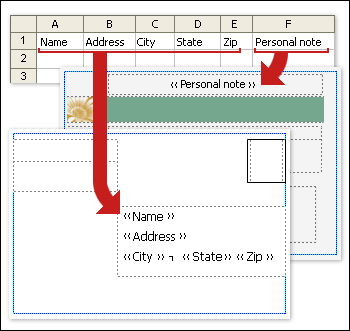
عند إعداد ملف البيانات، ضع النقاط التالية في الاعتبار (أثناء قراءة القائمة، راجع الصورة التالية، التي تعرض الأعمدة في ورقة عمل Excel وحقول الدمج على جانبي بطاقة بريدية):
- أنواع المعلومات في الأعمدة يتوافق كل عمود في ملف البيانات مع جزء واحد من المعلومات التي تريد إضافتها إلى منشور. على سبيل المثال، إذا كنت تريد إضافة عنوان عميل وملاحظة شخصية إلى كل نسخة من بطاقة بريدية تقوم بطباعتها، فيجب أن يكون لديك أعمدة في ملف البيانات للاسم وعنوان الشارع والمدينة والولاية والرمز البريدي وملاحظة شخصية.
- إدخال واحد لكل صف يحتوي كل صف في ملف البيانات على معلومات تنتقل إلى نسخة واحدة من المنشور. على سبيل المثال، تنتقل جميع المعلومات الموجودة في الصف 2 من ورقة عمل Excel إلى البطاقة البريدية التي ترسلها إلى العميل 1، وتنتقل جميع المعلومات الموجودة في الصف 3 إلى البطاقة البريدية التي ترسلها إلى العميل 2، وهكذا.
- إضافة حقول في المنشور لاستخدام المعلومات الموجودة في ملف البيانات، يمكنك وضع الحقول في المنشور — حقل واحد لكل جزء من المعلومات التي تريد ظهورها. على سبيل المثال، إذا كنت تريد طباعة الاسم وعنوان الشارع والمدينة والولاية والرمز البريدي وملاحظة شخصية على كل نسخة من بطاقة بريدية، يجب أن يحتوي منشور البطاقة البريدية على حقل لكل جزء من هذه المعلومات.
تلميح
إذا كنت تريد دمج الصور في المنشورات التي تنوي إرسالها بالبريد، فيجب أن يتضمن ملف البيانات عمودا يحتوي على بيانات اسم ملف الصورة. يجب أن يحتوي كل صف في هذا العمود على اسم ملف صورة معينة، على سبيل المثال: Firstphoto.jpg. إذا لم تكن الصور موجودة في نفس المجلد الذي يوجد به مصدر البيانات، فضمن المسار إلى كل صورة.
إضافة كتلة عنوان وتحية
إن كل من كتلة العنوان المطبوعة في رسالة إخبارية (بدلا من تسمية بريدية متمسك بها) وتحية تتضمن اسم العميل هما أسلوبان بسيطان للتخصيص يشيران إلى أن البريد مخصص لكل مستلم على وجه التحديد.
إضافة كتلة عنوان تحتوي على الاسم والعنوان ومعلومات أخرى
على علامة التبويب مراسلات ، في المجموعة كتابة & إدراج حقول ، انقر فوق كتلة العنوان.
في مربع الحوار إدراج كتلة العنوان ، انقر فوق عناصر العنوان التي تريد تضمينها، ثم انقر فوق موافق.
ملاحظة
إذا لم تتطابق أسماء حقول البيانات في مصدر البيانات مع أسماء الحقول التي يستخدمها Publisher لكتلة العناوين، فقد تحتاج إلى النقر فوق مطابقة الحقول في مربع الحوار إدراج كتلة العنوان . في مربع الحوار مطابقة الحقول ، استخدم القوائم المنسدلة لتحديد الحقول من مصدر البيانات التي تتوافق مع حقول Publisher.
إضافة سطر ترحيب
على علامة التبويب مراسلات ، في المجموعة كتابة & إدراج حقول ، انقر فوق سطر الترحيب.
في مربع الحوار إدراج سطر ترحيب ، حدد تنسيق سطر الترحيب، الذي يتضمن التحية وتنسيق الاسم وعلامات الترقيم التالية. أو اكتب إدخالا جديدا في كل مربع نص.
أدخل النص الذي تريد ظهوره في الحالات التي يتعذر فيها على Publisher تفسير اسم المستلم — على سبيل المثال، عندما لا يحتوي مصدر البيانات على الاسم الأول أو اسم العائلة للمستلم، ولكن لا يحتوي إلا على اسم شركة.
انقر فوق موافق.
ملاحظة
إذا لم تتطابق أسماء حقول البيانات في مصدر البيانات مع أسماء الحقول التي يستخدمها Publisher لخط الترحيب، فقد تحتاج إلى النقر فوق مطابقة الحقول في مربع الحوار سطر الترحيب . في مربع الحوار مطابقة الحقول ، استخدم القوائم المنسدلة لتحديد الحقول من مصدر البيانات التي تتوافق مع حقول Publisher.
إضافة صورة إلى عنوان
يمكنك إضافة صورة أو صورة إلى كتلة عناوين، بالإضافة إلى أي منطقة من المنشور. يمكن أن تتنوع الصورة التي تظهر لتناسب الاهتمام بالعلامة التجارية للعميل أو العمر أو الجنس أو حقول البيانات الأخرى التي تتعقبها.
- في المنشور، انقر فوق المكان الذي تريد إدراج حقل الدمج لصورة (على سبيل المثال، بجوار كتلة العنوان).
- على علامة التبويب مراسلات، في المجموعة كتابة & إدراج حقول، انقر فوق>حقل إدراج صورة.
- في مربع الحوار إدراج حقل صورة ، حدد الحقل الذي يتوافق مع معلومات الصورة في ملف البيانات، ثم انقر فوق موافق.
يدرج Publisher حقل دمج داخل إطار صورة في المنشور عند نقطة الإدراج المحددة. يمكنك تغيير حجم إطار الصورة أو نقله.
إضافة الملاحظات والارتباطات التشعبية
إذا قمت بإعداد ملف البيانات الخاص بك لتخزين المعلومات الشخصية ذات الصلة حول عملائك، كما هو موضح في تلميحات القوائم البريدية، يمكنك استخدام المعلومات التي تم جمعها لتقديم محتوى يستهدف بشكل خاص اهتمامات عملائك. يعد تقديم المحتوى الذي يطابق اهتمامات العملاء شكلا قويا من أشكال التخصيص. على سبيل المثال، قد تقوم بما يلي:
- تخصيص مراسلات منفصلة حسب نوع الجنس الإعلان عن خط منتج جديد للرجال فقط أو للنساء فقط عن طريق تضمين جنس كل عميل ("ذكر" أو "أنثى") في القائمة البريدية، ثم تصفية كل نوع من الجنسين، أو ببساطة تصفية القائمة على الإدخالات المختلفة في حقل العنوان ("Mr." و"Ms."). يمكنك تضمين عنوان URL (في الطباعة) أو الارتباط مباشرة بصفحة ويب (في البريد الإلكتروني) لكل جنس يصف خياراته. للقيام بذلك، أضف عنوان URL المناسب إلى كل سجل في عمود مخصص لهذا الغرض.
-
التركيز على المستلمين من عمر معين قم بإعلام العملاء بالمنتجات أو الخدمات المناسبة لمرحلة حياة هؤلاء العملاء (مثل التخطيط للتقاعد في العشرينات من العمر مقابل التخطيط للتقاعد في الخمسينات) من خلال جمع تواريخ ميلاد عملائك كسنة ميلاد (مثل "1945").
إذا كنت ترغب في تقديم هدية ترويجية لجميع العملاء الذين يقع عيد ميلادهم في الشهر الحالي، يمكنك جمع تواريخ ميلادهم كشهر أو يوم أو سنة (مثل "1 يناير 2008"). - استخدام محفوظات الشراء أرسل إعلانات خاصة إلى أولئك الذين أجروا عمليات شراء رئيسية مؤخرا، أو قم بإعلام العملاء عندما يكون لديك نماذج جديدة لعلاماتهم التجارية المفضلة. إذا قمت بتعقب مشترياتهم المحددة، يمكنك فرز ملف البيانات الخاص بك لتحديد محفوظات شراء العلامة التجارية عندما تحصل على شحنة جديدة من سطر المنتج، أو لإعلامهم بالمنتجات ذات الصلة التي اشتراها العملاء الآخرون ("وجد العملاء الذين اشتروا العنصر الخاص بك أيضا هذا العنصر مفيدا").
إضافة ملاحظة شخصية
يمكنك إرسال رسالة نصية مخصصة إلى كل مقطع عميل يشارك اهتماما مشتركا. للقيام بذلك، أضف حقلا (أو عمودا) إلى ملف البيانات الخاص بك لاحتواء هذه الرسائل، ثم أضف الرسالة المناسبة إلى كل سجل (أو صف). يمكنك إقران رسالة معينة بالعملاء الذين لديهم نفس الجنس، أو الذين لديهم نفس العمر أو تاريخ الميلاد، أو الذين أجروا عمليات شراء في الأشهر الستة الماضية. لمزيد من المعلومات حول إعداد القائمة البريدية، راجع تلميحات حول القوائم البريدية.
انقر فوق مربع نص في المنشور حيث تريد ظهور معلومات مخصصة. بدلا من ذلك، انقر فوق رسم مربع نص على علامة التبويب الصفحة الرئيسية ، ثم اسحب مستطيلا بالحجم الذي تريده.
- إذا كان هناك نص بالفعل في مربع النص، وتريد استبدال هذا النص، فحدده أيضا.
- إذا كان هناك نص بالفعل في مربع النص، وتريد الاحتفاظ بهذا النص، فضع المؤشر حيث تريد إدراج الرسالة المخصصة.
في جزء المهام دمج المراسلات ، انقر فوق حقل الدمج المناسب في مربع القائمة في جزء المهام.
إضافة ارتباط تشعبي مخصص
يمكنك تضمين ارتباط تشعبي يوجه عملائك إلى صفحة ويب تعالج اهتماماتهم أو سماتهم الخاصة. يمكنك إضافة أسماء العملاء أو حقول البيانات الأخرى إلى نص الارتباط التشعبي لجعله شخصيا حقا.
على علامة التبويب مراسلات ، في المجموعة كتابة & إدراج حقول ، انقر فوق إدراج ارتباط تشعبي مخصص.
في مربع الحوار إدراج ارتباط تشعبي مخصص ، اكتب النص الذي تريد عرضه وعنوان موقع ويب الذي تريد أن ينتقل إليه المستلمون عند النقر فوق الارتباط التشعبي.
إذا كنت تريد استخدام حقل بيانات في نص العرض، فانقر فوق نص العرض، ثم في مربع القائمة على اليمين، انقر فوق حقل البيانات الذي تريد إدراجه.
ملاحظة
إذا قمت بإدراج حقل بيانات، يمكنك تحديد نص عرض بديل وعنوان ويب لأي إدخالات فارغة تتوافق مع حقل البيانات المدرج. حدد خانتي الاختيار استخدام النص الافتراضي للإدخالات الفارغةواستخدام الارتباط التشعبي الافتراضي للإدخالات الفارغة ، حسب الحاجة، ثم اكتب النص البديل وعنوان ويب.