
أهم تلميحات أمان الطلاب للتعلّم المختلط
أمان الطالب عبر الإنترنت هو من أهم الأولويات، بغض النظر عن الطريقة التي يتم التدريس له بها أو كيفية التدريس أو مكان التدريس: عن بعد أو في الفصل الدراسي أو على نحو مختلط يجمع بين الاثنين. اطلع على هذه التلميحات الخمس لمساعدة الطلاب على أن يظلوا بأمان عبر الإنترنت على مدار السنة الدراسية.

1. البدء مع التحديثات الأخيرة
تأكد من أن كل التحديثات الأخيرة لنظام التشغيل والتطبيقات مثبتة لديك. تتضمن هذه التحديثات وظيفة مفيدة وتصحيحات أمان مهمة.
في Windows، اضغط على زر البدء وأدخل "تحديث" للعثور على أداة Windows Update والتحقق من وجود تحديثات.
يجب أن يقدم Microsoft Office تلقائيا أي تحديثات معلقة، ولكن إذا أردت التأكد، فانتقل إلى حساب الملفات> (أو حساب Office في Outlook) في أي تطبيق من تطبيقات Office وضمن خيارات التحديث، اختر تحديث الآن. للحصول على مزيد من المعلومات حول تحديث Office، انتقل إلى تثبيت تحديثات Office
مع أي تطبيقات أو أجهزة أخرى يحتاج الطالب إلى استخدامها، عليك أيضاً التأكد من أنه تم تحديثها إلى الإصدار الأخير والأكثر أماناً.
2. تكوين العادات الرقمية الصحية
يساعدك تطبيق Microsoft Family Safety في إدارة وقت شاشة طلابك عبر أجهزة كمبيوتر Windows وAndroid وXbox والاحتفاظ بعلامات التبويب على موقعهم. فمع نتائج التحليلات التي تحصل عليها منه، يقدم التطبيق أيضاً طريقة رائعة لبدء محادثات بين أفراد العائلة حول عادات صحية أكثر عبر الإنترنت وفي العالم الحقيقي.

هذه الشفافية لا تعطي راحة البال فحسب، بل تساعد أيضا على بناء الثقة. عندما يمكنك التحقق من أنهم يقودون بأمان وضمن حد السرعة باستخدام ميزة تقرير القيادة، على سبيل المثال، فأنت تعرف متى يمكنك تقليل المراقبة عندما تصبح هذه الممارسات عادات. (لن تتم مشاركة هذه المعلومات مع شركات التأمين أو سماسرة البيانات.)
ملاحظة
تتطلب ميزه "تقرير القيادة" أذونات المواقع على الهاتف الذكي الخاص بالطالب ولا تتوفر تنبيهات أمان القيادة إلا في الولايات المتحدة والمملكة المتحدة وأستراليا وكندا فقط.
تعرّف على المزيد حول تطبيق Family Safety.
3. إبقاء البيانات آمنة ومتوفرة
عندما يقوم الطلاب بحفظ ملفاتهم في OneDrive، فهذا يعني أن المحتويات الخاصة بهم مخزنة بأمان وهي متوفرة من أي جهاز يستخدمونه لتسجيل الدخول إلى Microsoft 365. إذا فُقدت أجهزتهم أو تمت سرقتها أو حدث تلف لها، فإن ملفاتهم ستظل بأمان وسهلة الوصول على السحابة. يسهل OneDrive وOffice عليهم مشاركة تلك الملفات بأمان عند تعاونهم مع زملاء الفصل الدراسي.
تلميح
إذا كان لدى عائلتك حساب Microsoft 365، يمكنك مشاركة Office وOneDrive مع ما يصل إلى 6 أفراد من العائلة. يحصل كل فرد من العائلة على 1 تيرابايت من مساحة السعة التخزينية في OneDrive. تعرف على المزيد حول Microsoft 365 Family.
يتضمن OneDrive سلة محذوفات لاستعادة الملفات التي يتم حذفها عن طريق الخطأ ومحفوظات الإصدارات لاستعادة إصدار سابق من ملف، إذا لزم الأمر.
تعرّف على المزيد حول بدء استخدام OneDrive
4. تصفح الويب بأمان
عندما يحتاج الطالب إلى الويب لإنجاز العمل والتواصل مع المعلمين وزملاء الصف، تأكد من أن لديه مستعرضا حديثا آمنا مثل Microsoft Edge الجديد.
يأتي Edge مزودا Microsoft Defender SmartScreen مضمنا ومشغلا بشكل افتراضي، لذلك تكون محميا بمجرد البدء في استخدامه.
- تقوم القدرة بتحليل الصفحات وتحديد ما إذا كانت مريبة. إذا اكتشفت SmartScreen أنها صفحات مريبة، فستعرض صفحة تحذير مما يمنحك فرصة لتقديم ملاحظات كما أنها تنصحك بالمتابعة مع توخي الحذر المطلق.
- تتحقق SmartScreen من المواقع التي تزورها مقابل قائمة ديناميكية بمواقع التصيد الاحتيالي ومواقع البرامج الضارة التي تم الإبلاغ عنها. إذا عثرت SmartScreen على تطابق، فستعرض لك تحذيراً لإعلامك بأنه تم حظر الموقع للحفاظ على أمانك.
- تقارن SmartScreen الملفات التي تقوم بتنزيلها من الويب بالقائمة المتضمنة مواقع البرامج الضارة والبرامج المعروفة بأنها غير آمنة المبلغ عنها. إذا عثرت SmartScreen على تطابق، فستحذرك عن طريق إعلامك أن التنزيل تم حظره للحفاظ على أمانك.
- توفير المزيد من التحكم مع منع التعقب في Microsoft Edge. حدد أحد الإعدادات الثلاثة — الأساسي أو المتوازن أو الصارم — للحد من أدوات التعقب التابعة لجهة خارجية وللمساعدة على الحفاظ على خصوصية عائلتك أثناء التصفح عبر الإنترنت.
يتوفر Microsoft Edge أيضاً لنظامي التشغيل iOS وAndroid وأجهزة Mac.
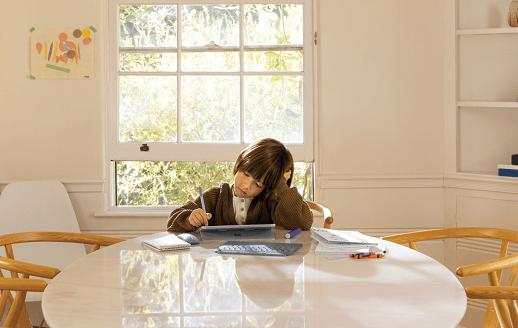
اطلع على هذه المواقع الصديقة للعائلة لجميع الأعمار!
5. إنشاء كلمات مرور آمنة
قد يتعين على طلابك إنشاء حسابات أو كلمات مرور جديدة للعمل المدرسي عبر الإنترنت. الآن هو الوقت المناسب للتحدث معهم حول العادات الجيدة لإنشاء كلمات المرور.
كلما كانت أطول كانت أفضل - احرص على جعل طول كلمة المرور لا يقل عن 12 حرفاً وأن لا تكون مجرد كلمة واحدة باللغة الإنجليزية. قد تكون عبارة قصيرة ذات صلة باهتماماتهم على سبيل المثال حيث تكون طويلة بما يكفي وسهلة التذكر.
المشاركة عادة جيدة إلا عندما يتعلق الأمر بكلمات المرور. لا تعطي كلمات المرور الخاصة بك للآخرين. بمجرد أن يعرفوا كلمة المرور الخاصة بك، يمكنهم تسجيل الدخول كما تفعل، أو إخبار الآخرين بها.
الأمان في Microsoft Teams للتعليم
عندما يستخدم الطالب Teams للتواصل مع المعلمين وزملاء الصف في الدردشة والدردشة الظاهرية وجها لوجه، فإنهم يستخدمون مساحة مع ضمانات مضمنة وأدوات قوية لإدارة الفصول الدراسية. يمكن للمعلمين كتم صوت الطلاب، وإزالة التعليقات غير المناسبة، والتأكد من أن أعضاء الفصل فقط هم في الاجتماعات، والمزيد.
استكشف المزيد من التلميحات لإبقائك في حلقة حول تعلم الطالب في Teams وتطبيقات Microsoft 365 الأخرى. يمكن لطلابك الوصول إلى موارد تم إنشاؤها خصيصاً لهم بينما يقومون باستخدام تطبيقات Microsoft لإكمال الواجبات المنزلية والتعاون والإنشاء.