
Microsoft Pulse هو تطبيق تصويت مدمج في اجتماع Skype البث. وهو يمكّن حضور الاجتماع من المشاركة في الحدث في الوقت الحقيقي، مما يبقيهم على اطلاع بما يجري ويمنح المنظمين معلومات محدثة حول كيفية تلقي معلومات الحدث. وبواسطة Bing Pulse، بإمكان المنظمين نشر الأسئلة التي يرد عليها الحضور عبر الكمبيوتر أو الجهاز المحمول. وتتوفر بيانات الاستجابة فوراً بحيث يتمكن المنظمون من رؤية الاتجاهات وإدخال التغييرات على محتوى الاجتماع أثناء التنقل.
إضافة Microsoft Pulse إلى بث اجتماع Skype
استعرض للوصول إلى مدخل بث اجتماع Skype.
سجل الدخول باستخدام حساب العمل أو المؤسسة التعليمية (على سبيل المثال، seanc@contoso.com).
حدد الاجتماع أو الحدث الذي ستضيف Microsoft Pulse إليه.
انقر فوق تخصيص.
حدد المكان الذي تريد أن يتم فيه عرض نافذة Microsoft Pulse، إما إلى يمين مشغل الفيديو (انقر فوق تطبيق اللوحة اليمنى) أو أسفله (انقر فوق تطبيق اللوحة السفلية).
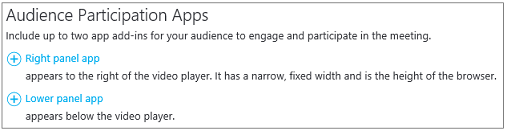
في تحديد تطبيق ، انقر فوق Microsoft Pulse>Select.
تفضل بزيارة موقع Microsoft Pulse لإنشاء استطلاعات Pulse وإدارتها والوصول إليها. تأكد أن:
- لديك حساب Microsoft Pulse. إن الحساب مجاني ويستغرق إنشاؤه بضع دقائق فقط. وبعد توفير معلومات الحساب، ستتلقى بريداً إلكترونياً يطالبك بالتحقق من صحة الحساب. وبمجرد تنفيذ ذلك، تصبح جاهزاً للبدء.
- لقد أنشأت Microsoft Pulse قبل أن تتمكن من إضافته إلى اجتماع Skype البث. عند إنشاء Pulse، عليك إنشاء كنية للحساب وارتباط حدث. تتبع هذه العناصر لأنك ستوفرها عند إعداد اجتماع Skype البث.
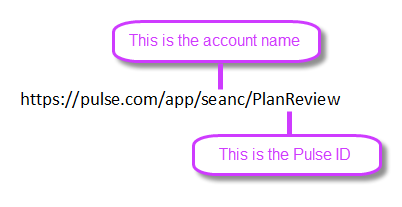
اكتب معرف Pulse أو الصقه من ارتباط حدث Microsoft Pulse (على سبيل المثال، https://pulse.com/app/seanc/ PlanReview). يمكنك العثور على هذا الارتباط في لوحة معلومات Microsoft Pulse.
اكتب اسم حساب حدث Microsoft Pulse أو الصقه (على سبيل المثال، https://pulse.com/app/ seanc/PlanReview). يمكنك العثور على هذا الارتباط في لوحة معلومات Microsoft Pulse.
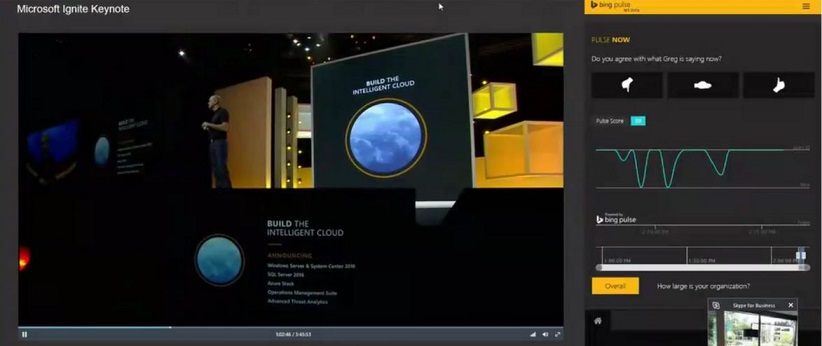
في الزاوية العلوية اليسرى، انقر فوق تم. إليك ما يراه الحضور عند تكامل Microsoft Pulse في البث.
مواضيع ذات صلة
معلومات حول بث اجتماع Skype
ما هو بث اجتماع Skype؟
جدولة بث اجتماع Skype
إدارة حدث بث اجتماع Skype
الانضمام إلى بث اجتماع Skype
إضافة موجز Yammer إلى بث اجتماع Skype
تسجيل بث اجتماع Skype ونشره