
اجتماع Skype البث هي إحدى ميزات Skype for Business Online التي تمكنك من جدولة الاجتماعات أو الأحداث وإنتاجها وبثها لجمهور عبر الإنترنت يصل إلى 10000 حاضر. مدخل البث اجتماع Skype هو المكان الذي تقوم فيه بجدولة اجتماع بهذا الحجم.
جدولة اجتماع
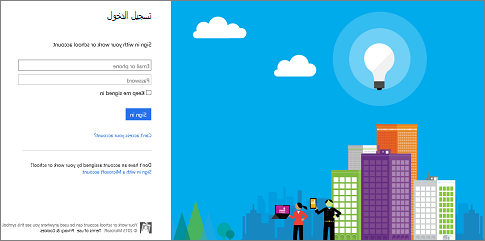
استعرض للوصول إلى portal.broadcast.skype.com. (بدلا من ذلك، يمكنك الاستعراض للوصول إلى broadcast.skype.com للانتقال إلى صفحة البث اجتماع Skype الرئيسية.)
سجل الدخول باستخدام حساب العمل أو المؤسسة التعليمية (على سبيل المثال، seanc@contoso.com).
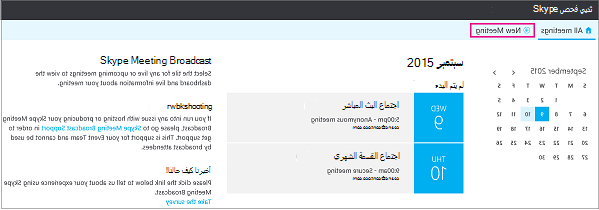
انقر فوق اجتماع جديد.
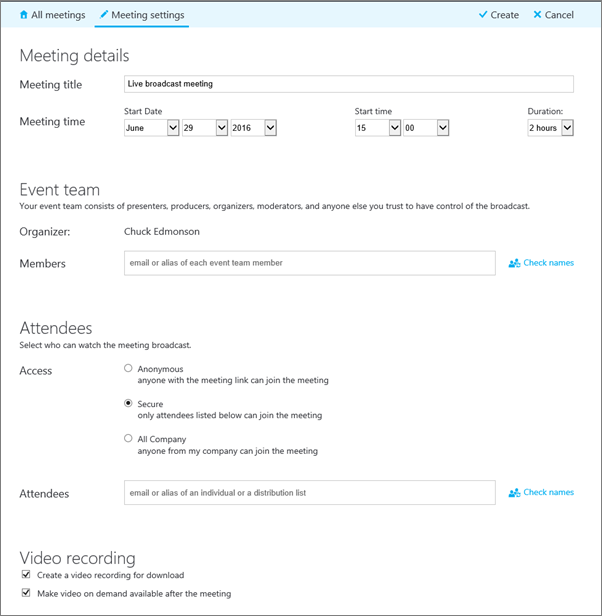
املأ معلومات الاجتماع، بما في ذلك عنوان الاجتماع والتاريخ والوقت والمدة والحضور ومعلومات الوصول.
ملاحظة: الحد الأقصى لعدد إدخالات أعضاء فريق الحدث هو 100. لا يمكن للمستخدمين استخدام قوائم التوزيع لتحديد أعضاء الفريق. الحد الأقصى لعدد إدخالات الحضور هو 150. ننصح بشدة باستخدام قوائم التوزيع لتحديد مجموعات كبيرة من الحضور.
عند إضافة الحضور، سترى ثلاثة مستويات من الوصول:
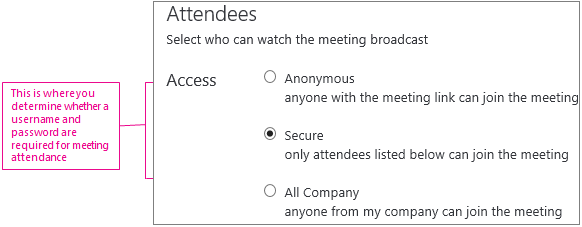
مجهول. بإمكان أي شخص لديه ارتباط الانضمام الحضور، حتى لو كان من خارج الشركة.
آمن. بإمكان المستخدمين الذين تمت دعوتهم بواسطة خدمة البث الحضور فقط. عند تحديد هذا الخيار، ستحصل على حقل حضور حيث يمكنك إدخال عناوين البريد الإلكتروني للأشخاص الذين تريد دعوتهم. لدعوة مجموعة، أدخل الاسم المستعار للمجموعة، مثل marketers@contoso.com.
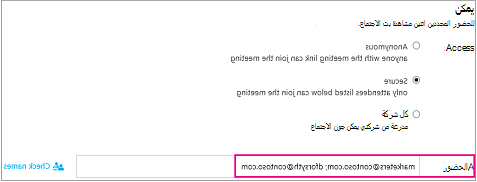
كل الشركة. بإمكان أي شخص من الشركة الحضور بالنقر فوق ارتباط الانضمام. وعليه استخدام اسم المستخدم وكلمة المرور الخاصين بالشركة للحضور.
قم بإلغاء تحديد خانة الاختيار تمكين تسجيل فيديو الاجتماع إذا كنت لا تريد تسجيل ملف MP4 قابل للتنزيل للحدث الخاص بك. راجع تسجيل بث اجتماع Skype ونشره للحصول على مزيد من المعلومات.
انقر فوق تم.

ستظهر صفحة ملخص الاجتماع مع كل التفاصيل. إلى جانب ارتباط الانضمام انقر فوق إظهار.
انقر فوق الأيقونة نسخ لنسخ ارتباط الانضمام إلى الاجتماع.

افتح تقويم Outlook، وانقر فوق اجتماع جديد، والصق ارتباط الحدث في نص دعوة الاجتماع الأساسي.

تخصيص اجتماع
يمكنك إضافة موجز Yammer أو Bing Pulse إلى اجتماعك حتى يتمكن جمهورك من المشاركة أثناء الحدث ويمكنك قياس مشاركتهم ورضاهم. لمزيد من المعلومات، راجع إضافة موجز Yammer إلى بث اجتماع Skypeواستخدام Bing Pulse في بث اجتماع Skype.
يمكنك أيضا إنشاء عنوان URL مخصص لاستكشاف الأخطاء وإصلاحها والدعم الخاص بالمشاركين في الاجتماع. لمزيد من المعلومات، راجع إنشاء عنوان URL مخصص لاستكشاف الأخطاء وإصلاحها والدعم في بث اجتماع Skype.
إزالة الاجتماعات السابقة
يمكنك إرسال الاجتماعات السابقة التي لم تعد تريدها إلى سلة المحذوفات. عند إزالة اجتماع سابق، تنتقل تفاصيل الاجتماع وجميع محتويات الاجتماع إلى سلة المحذوفات. ستؤدي إزالة الاجتماع إلى حذف كافة المحتويات المقترنة بالاجتماع، بما في ذلك تقرير الحضور ومحفوظات Q&A والتسجيلات. القدرة على تشغيل الحذف الدائم للاجتماع يدويا غير متوفرة بعد. ومع ذلك، ستتم إزالة الاجتماع، بما في ذلك المحتوى المرتبط به، بشكل دائم بواسطة النظام بعد 180 يوما من انتهاء البث. لن يتم حذف المحتوى الخارجي، مثل Yammer وMicrosoft Pulse وتقارير استخدام الشبكة.
استعرض للوصول إلى مدخل بث اجتماع Skype، ثم انقر فوق الاجتماع الذي تريد إزالته.
في أعلى صفحة تفاصيل الاجتماع ، انقر فوق حذف.

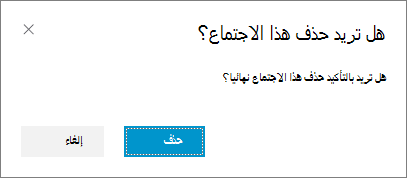
لتأكيد رغبتك في حذف الاجتماع، انقر فوق حذف.
ملاحظة
نظرا لعدم توفر القدرة على حذف اجتماع نهائيا بعد، يرسل الزر حذف الاجتماع والمحتوى المقترن به إلى سلة المحذوفات.)
اطلع أيضاً على
استخدام Bing Pulse في بث اجتماع Skype