
Skype for Business هو جزء من مجموعة منتجات Microsoft 365. ما هو Skype for Business؟
لا تشتمل بعض خطط Office 365 على عميل Skype for Business الكامل. بالنسبة إلى هذه الخطط، يتوفر Skype for Business Basic بدون دفع أي تكلفة إضافية.
يمكنك الحصول على تنزيل Skype for Business من مدخل Microsoft 365، ثم تثبيته على الكمبيوتر. يستغرق تنفيذ هذه الخطوات عادة من 10 إلى 15 دقيقة. اختر من التعليمات أدناه.
تثبيت Skype for Business على جهاز Windows
تنزيل Skype for Business Basic وتثبيته
تم تصميم عميل Skype for Business Basic لاستخدامه في الأنظمة التي تحتاج إلى وظائف أساسية فقط. فهي توفر ميزات المراسلة الفورية ومكالمات الصوت والفيديو والاجتماعات عبر الإنترنت بالإضافة إلى معلومات حول التوفر (الحضور) وإمكانات المشاركة.
ستحتاج إلى حساب نشط لاستخدام عميل Skype for Business Basic.
-
تنزيل Skype for Business Basic وتثبيته
عندما تنقر فوق الزر تنزيل على الصفحة، ستتم مطالبتك باختيار التنزيل الذي يتطابق مع إصدار تطبيقات Office الأخرى (إصدار 32 بت أو 64 بت). اختر 32 إذا لم تكن تعرف الإصدار. سيحدد المثبت الإصدار بالنيابة عنك. - إذا كنت ترغب في نشر Skype for Business Basic لعدد كبير من الأشخاص في عملك، فشاهد نشر عميل Skype for Business في Microsoft 365 للحصول على معلومات حول أدوات التوزيع التي يمكنك استخدامها.
تنزيل Skype for Business وتثبيتها باستخدام Microsoft 365
تشرح هذه الإرشادات كيفية الوصول إلى Skype for Business التنزيل وتثبيته.
تلميح
إذا كنت لا ترى Skype for Business التنزيل في المدخل الخاص بك، فتأكد من أن خطة Microsoft 365 للأعمال التي اشتريتها تتضمنها. أيضًا، اطلب من الشخص في مجال عملك الذي قام بشرائه إذا قام بتعيين ترخيص لك.
سجل الدخول إلى Microsoft 365 في https://admin.microsoft.com/.
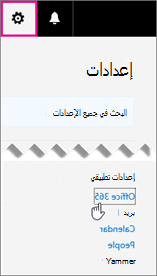
في أعلى صفحة Microsoft 365، اختر
 >Microsoft 365.
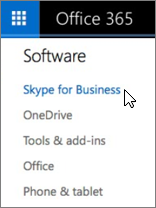
اختر برامج > .
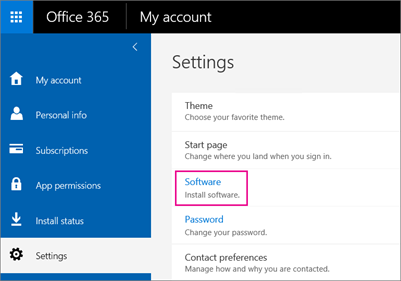
اعتمادا على خطة Microsoft 365 الخاصة بك:
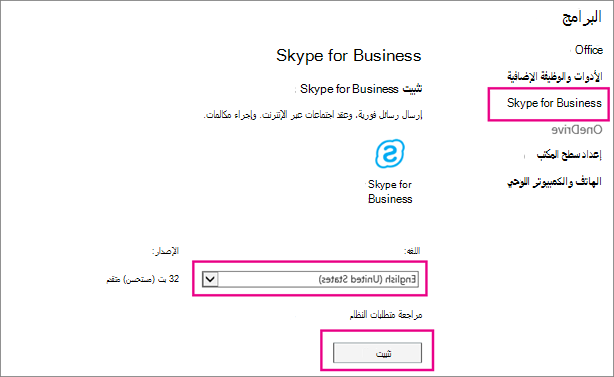
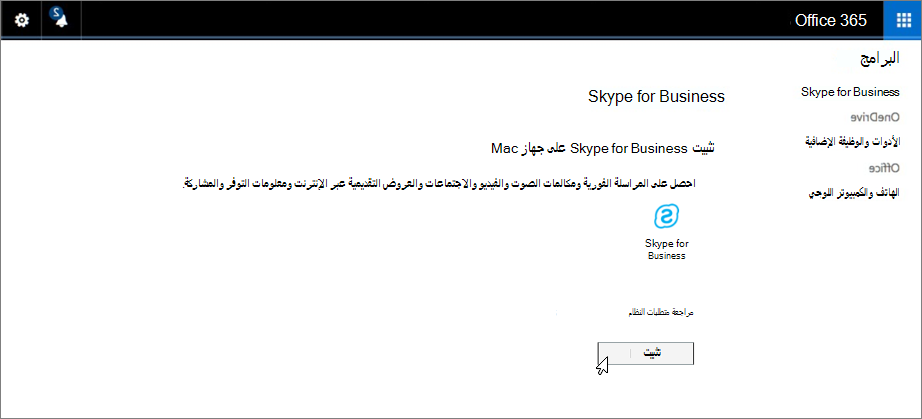
- إذا رأيت الصفحة التالية، فاختر Skype for Business، واختر لغتك، والإصدار الذي يتطابق مع تطبيقات Office الأخرى (32 بت أو 64 بت - إذا لم تكن تعرف، فاختر الإعداد الافتراضي) واختر تثبيت. ثم انتقل إلى الخطوة 5.
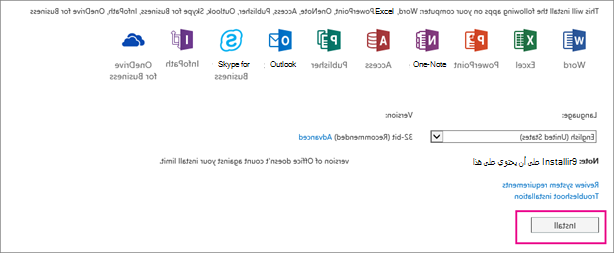
- إذا تم تجميع Skype for Business مع تطبيقات Microsoft 365 الأخرى، فسترى الصفحة التالية. اختر تثبيت لتثبيت مجموعة تطبيقات Microsoft 365، بما في ذلك Skype for Business. عندما تنتهي، انتقل إلى تسجيل الدخول للمرة الأولى في نهاية هذه الخطوات.
- إذا كنت لا ترى Skype for Business مدرجة على الإطلاق، فلن يتم تضمينها في خطة عمل Microsoft 365 -OR- لم يقم المسؤول بتعيين ترخيص لك. اطلب من المسؤول لديك (الشخص الذي قدّم إليك معلومات تسجيل الدخول) المساعدة.
- إذا رأيت الصفحة التالية، فاختر Skype for Business، واختر لغتك، والإصدار الذي يتطابق مع تطبيقات Office الأخرى (32 بت أو 64 بت - إذا لم تكن تعرف، فاختر الإعداد الافتراضي) واختر تثبيت. ثم انتقل إلى الخطوة 5.
في أسفل الشاشة، اختر حفظ باسم لتنزيل الملف setupskypeforbusinessentryretail.exe إلى الكمبيوتر.

هام
تذكّر المكان الذي قمتَ بحفظ ملف setupskypeforbusinessentryretail.exe فيه على جهاز الكمبيوتر لديك. إذا توقف Skype for Business أثناء الإعداد، فهذا هو المكان الذي تذهب إليه لإعادة تشغيله.
بعد انتهاء تنزيل setupskypeforbusinessentryretail.exe، اختر تشغيل.

يبدأ تشغيل مثبّت Office ويعرض رسالةً تفيد بأنه بصدد تثبيت Office. ومع ذلك، يتم تثبيت Skype for Business فقط. لا يتم تثبيت كل Office.
عندما ينتهي مثبّت Office من التثبيت، يعرض رسالةً تفيد بأنه تم تثبيت Office على الكمبيوتر. ومع ذلك، تم تثبيت Skype for Business فقط. اختر إغلاق.
تشغيل Skype for Business. في المربع "الأمور المهمة أولاً"، إذا وافقت على اتفاقية الترخيص، فاختر قبول.
يمكنك تثبيت Skype for Business على ما يصل إلى 5 أجهزة كمبيوتر شخصية. لتثبيت Skype for Business على كمبيوتر آخر:
- سجّل الدخول إلى الكمبيوتر الشخصي التالي.
- سجل الدخول إلى Microsoft 365 في https://admin.microsoft.com/.
- كرر الخطوات المذكورة في الإجراء أعلاه لتنزيل Skype for Business وتثبيتها.
تهانينا! لقد انتهيت من تثبيت Skype for Business. أنت الآن جاهز لتسجيل الدخول إلى Skype for Business للمرة الأولى.
تسجيل الدخول للمرة الأولى
- في صفحة Skype for Business تسجيل الدخول، أدخل معرف مستخدم Microsoft 365 وكلمة المرور، ثم اختر تسجيل الدخول.
على سبيل المثال، إذا كنت تستخدم jakob@contoso.com لتسجيل الدخول إلى Microsoft 365، هذا ما ستدخله لتسجيل الدخول إلى Skype for Business.
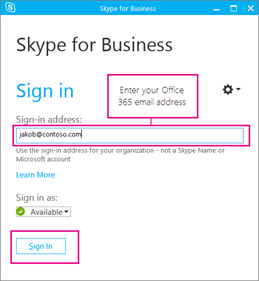
- أدخل كلمة المرور الخاصة بك ل Microsoft 365.
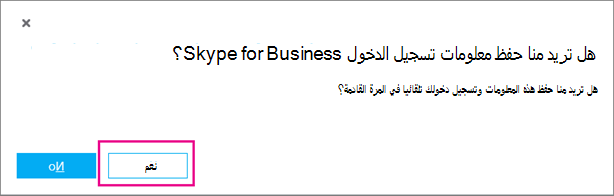
- في الصفحة التالية، إذا أردت حفظ كلمة المرور من أجل تسجيل دخولك في المرة المقبلة، فاختر نعم.
- في المربع المساعدة في تحسين Skype for Business، اختر إذا كنت تريدنا أن نجمّع سجلات الأخطاء ومعلومات تكوين الجهاز.
تهانينا! الآن أنت جاهز للاطلاع على فيديو Skype for Business التدريبي.
تثبيت Skype for Business باستخدام Office 2007 أو 2010 أو 2013
إذا كان لديك Office 2007 أو 2010 أو 2013، فيمكنك تثبيت Skype for Business 2016 واستخدامه بأمان. لن تتم الكتابة فوق برامج Office الحالية إلا إذا كنت تقوم بتثبيت MICROSOFT 365 PROPLUS. يُرجى قراءة جميع المعلومات الواردة أدناه قبل التثبيت.
ماذا يحدث عند تثبيت Skype for Business 2016 على كمبيوتر يحتوي على Office 2007 أو 2010 أو 2013؟
استخدم الإرشادات لتثبيت Skype for Business للخطة التي لديك:
- تنزيل Skype for Business وتثبيته باستخدام Microsoft 365 (في هذه المقالة)
- تثبيت Skype for Business Online: اختر ذلك في حال شرائك الإصدار المستقل للمنتج.
عند الانتقال إلى تثبيت Skype for Business 2016، سترى هذه الصفحة، مما يشير إلى أنك ستقوم بتثبيت Skype for Business فقط:
عندما تختار تثبيت، سيبدأ مُثبِّت Office. يبدو أنه يتم تثبيت كل Office، ولكنه يقوم بتثبيت Skype for Business فقط.
إذا كان لديك Office 2007، فلن يتم دمج Skype for Business 2016 بشكل كامل مع برامج Office. على سبيل المثال، لن تتمكّن من رؤية حالة حضور زملائك في العمل عند كتابة بريد إلكتروني في Outlook (يقصد بـ "الحضور" أنك لن تتمكّن من رؤية إذا كانوا متاحين، أو مشغولين، أو بالخارج)، ولن تتمكّن من استخدام بعض الميزات الأخرى. ولكن ستتمكّن من إجراء دردشة (المراسلة الفورية) ومؤتمر مع زملائك في العمل.
هام: إذا اشتريت MICROSOFT 365 PROPLUS ، يتعين عليك الترقية إلى حزمة OFFICE 2016 بأكملها للحصول على SKYPE FOR BUSINESS. سيقوم بالكتابة فوق الإصدارات السابقة من OFFICE. عند الانتقال إلى تثبيت Skype for Business، ستعرف أن لديك Microsoft 365 Apps for enterprise لأنك لن ترى خيارا لتثبيت Skype for Business بنفسه؛ سترى هذا بدلا من ذلك:
إذا كنت لا تريد الترقية إلى Office 2016، فتحدث إلى الشخص الذي اشترى خطتك Microsoft 365 Apps for enterprise لمعرفة كيفية الحصول على اشتراك مستقل Skype for Business Online Plan.
المزيد Skype for Business إرشادات التثبيت
ألا ترى ما تحتاج إليه في هذه المقالة؟ اطلع على إرشادات التثبيت التالية:
- تثبيت Skype for Business باستخدام Microsoft 365 ProPlus - باستخدام Microsoft 365 Apps for enterprise، يتم تثبيت مجموعة Office 2016 بأكملها. لا يوجد أي خيار يسمح لك بتثبيت Skype for Business بحد ذاته.
- توزيع عميل Skype for Business في Microsoft 365 - اختر هذا الخيار إذا كنت تريد نشر Skype for Business في مؤسسة كبيرة.
| الهامه: إذا قمت بالترقية من خطط Microsoft 365 متوسطة الحجم أو Microsoft 365 Small Business Premium إلى خطط Microsoft 365 Apps for business أو Microsoft 365 Business Standard، ستتم إزالة Skype for Business من الكمبيوتر. يجب عليك تثبيت Skype for Business Basic للحصول على الوظيفة مرة أخرى. تعرّف على المزيد. |
|---|

مواضيع ذات صلة
تثبيت Skype for Business على جهاز محمول