
عندما تكون في اجتماع أو مكالمة Skype for Business، قد تضطر إلى كتم صوت الميكروفون أو إلغاء كتمه عدة مرات. يمكنك القيام بذلك إما في نافذة الاجتماع Skype for Business أو على هاتفك إذا اتصلت بالاجتماعات. (إذا كنت تستخدم Lync على هاتفك الجوال، فيمكنك أيضاً كتم الصوت وإلغاء كتمه من هناك.)
تأكد من أن الميكروفون يعمل بشكل صحيح قبل الانضمام إلى اجتماع Skype for Business أو مكالمة واضبط مستويات الصوت وجودة الصوت حسب الحاجة. راجع إعداد الصوت Skype for Business واختباره للحصول على تفاصيل ومعلومات حول إصلاح مشكلات صوت Windows.
كتم صوت الميكروفون أو إلغاء كتمه في اجتماع Skype for Business أو نافذة مكالمة
في بعض الأحيان عند الانضمام إلى اجتماع Skype for Business، يتم كتم صوت الميكروفون بشكل افتراضي.
يبدو الزر كتم الصوت مثل  الصوت عند كتم الصوت.
عندما تريد التحدث، انقر فوق الزر كتم الصوت لإلغاء كتم صوت الميكروفون. يتغير الزر إلى  الصوت ويمكنك التحدث.
ملاحظة
يمكنك أيضاً استخدام زر كتم الصوت على الكمبيوتر المحمول أو لوحة المفاتيح أو بعض سماعات رأس USB لكتم صوت الميكروفون والسماعات أو إلغاء كتمها. تذكّر أنّ منظّم الاجتماع يكتم أحياناً صوت الحضور. عند حدوث ذلك، لن يكون بمقدورك إلغاء كتم الميكروفون.
كتم صوت الميكروفون أو إلغاء كتمه على هاتفك
إذا اتصلت باجتماع Skype for Business عبر الهاتف، فيمكنك استخدام أزرار كتم الصوت أو إلغاء كتمه على هاتفك لإدارة الصوت. أو يمكنك استخدام أوامر النغمات باللمس، مثل *6، التي تتيح لك التبديل بين كتم الصوت أو إلغاء كتمه.
اضغط على *1 على هاتفك للحصول على قائمة ووصف لكل الأوامر المتوفرة لحسابك.
ملاحظة
عندما تتصل باجتماع Skype for Business عبر الهاتف، يكون الصوت قيد التشغيل بشكل افتراضي. اكتم صوت الميكروفون إذا لم تكن تتحدث.
ما يجب فعله إذا كان زر كتم الصوت باللون الرمادي
قد يظهر زر كتم الصوت على الكمبيوتر المحمول أو الهاتف باللون الرمادي أثناء الاجتماع، ولا يسمح لك بإلغاء كتم صوتك. يمكن أن يكون هناك بعض الأسباب لذلك:
- ربما قام منظم الاجتماع بكتم صوت الجمهور. سيؤدي ذلك إلى ظهور زر كتم الصوت لكافة المشاركين باللون الرمادي حتى يقوم المنظم بإلغاء كتم صوت الجمهور. يتم شرح ذلك بالتفصيل لاحقا في هذه المقالة.
- قد لا تتمكن Skype for Business من الوصول إلى ميكروفون هاتفك. لتصحيح ذلك، انتقل إلى إعدادات تطبيق Skype for Business على هاتفك وتأكد من السماح له باستخدام الميكروفون.
- قد لا يكتشف Skype for Business الميكروفون بسبب مشكلة في الجهاز. راجع استكشاف أخطاء الصوت والفيديو وإصلاحها في Skype for Business للحصول على المساعدة.
كتم صوت الجمهور أو إلغاء كتمه في اجتماع Skype for Business
إذا كنت مقدم عرض، فيمكنك كتم صوت المشاركين في الاجتماع أو إلغاء كتمه، بشكلٍ فردي أو كمجموعة، لإزالة الضجيج في الخلفية.
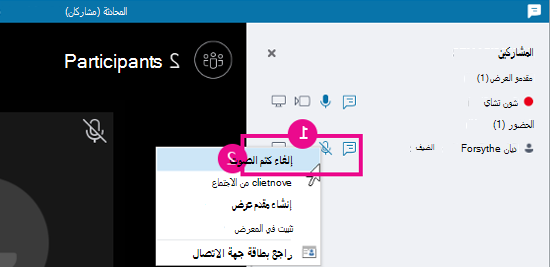
لكتم صوت الأفراد، انقر بزر الماوس الأيمن فوق الزر كتم الصوت إلى جانب اسمهم (طريقة عرض المحادثة) أو أعلى صورتهم (طريقة عرض المعرض) في الاجتماع وانقر فوق كتم صوت هذا الشخص. سيتلقون إعلاماً يشير إلى كتم صوتهم.

يمكنك النقر بزر الماوس الأيمن فوق زر الميكروفون مجدداً لإلغاء كتم صوتهم وستتم مطالبتهم بإلغاء كتم الصوت من جانبهم لفتح الخط.
لكتم صوت الجمهور بأكمله، أشر إلى إجراءات >المشاركينكتم صوت الجمهور.
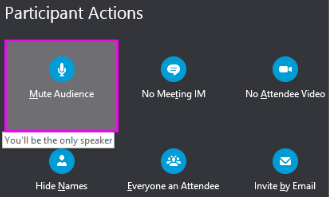
سيتم كتم صوت جميع المشاركين في الاجتماع بمن فيهم الذين يستخدمون الهاتف. لإلغاء كتم الصوت، عد إلى إجراءات المشاركين وانقر فوق إلغاء كتم صوت الجماعة المستهدفة.
هل لديك مشكلات؟
المشكلة التي يتم الإبلاغ عنها بشكل شائع هي الإعلامات الصوتية الطويلة التي تسمعها عند كتم الصوت أو إلغاء كتمه أثناء الاجتماع. يمكن أن تكون هذه الإعلامات معطلة وقد تمنعك من الانضمام إلى المحادثة. بشكل افتراضي، يقوم Skype for Business بتشغيل تنبيه قصير عند كتم صوتك، ولا يقوم بتشغيل أي صوت عند إلغاء كتم الصوت. إذا كنت تريد إزالة صوت الإعلام الافتراضي Skype for Business كتم الصوت:
- انقر بزر الماوس الأيمن فوق أيقونة السماعة على شريط المهام، وحدد الأصوات.
- مرر لأسفل في قائمة أحداث البرنامج إلى قسم Skype for Business.
- انقر فوق كتم الصوت، واستخدام القائمة المنسدلة الأصوات حدد (بلا)، وانقر فوق موافق.
إذا كنت تسمع شيئا آخر غير صوت الصفير الافتراضي عند كتم الصوت، أو إذا كنت تسمع أي شيء على الإطلاق عند إلغاء كتم الصوت، فمن المحتمل أن توفر سماعة الرأس ملاحظات لفظية إضافية. ستحتاج إلى تغيير إعدادات سماعة الرأس لإيقاف تشغيلها. تأتي بعض سماعات الرأس مع برنامج إدارة يسمح لك بالقيام بذلك بسهولة. راجع قاعدة معارف الشركة المصنعة للسماعة للحصول على المساعدة.
إذا كنت تواجه مشكلات أخرى في الصوت أثناء الاجتماع، فراجع استكشاف أخطاء الصوت والفيديو وإصلاحها في Skype for Business.