
تعرف على كيفية إعداد سماعة رأس أو الميكروفون والسماعات المضمنة على الكمبيوتر واستخدامها أو جهاز آخر للصوت Skype for Business. للحصول على أفضل جودة صوت أثناء اجتماع أو مكالمة Skype for Business، استخدم جهازا محسنا لجهاز صوت Skype for Business. يمكنك اختبار جودة الصوت باتباع الخطوات الواردة في قسم اختبار جودة الصوت .
[! فيديو ] لاستخدام ميزات الصوت Skype for Business، يجب أن يحتوي الكمبيوتر على ميكروفون وسماعة يعملان. إذا لم يكن هناك ميكروفون مضمن، فيجب عليك توصيل ميكروفون خارجي أو سماعة رأس بالكمبيوتر.
- ميكروفون خارجي إذا كنت ترغب في استخدام ميكروفون خارجي، فيجب إعداده وفقا للإرشادات لاحقا في هذه المقالة.
- استخدام الميكروفون الداخلي والسماعات إذا كنت ستستخدم ميكروفونا وسماعات داخلية فقط، فلا يزال من المهم جدا اتباع الخطوات الواردة في هذه المقالة.
- لا توجد أجهزة صوتية ضرورية ليس من الضروري اختيار ميكروفون لاستخدام Skype for Business، لأنه يمكن استخدامه مع السماعات فقط - أو بدون سماعات. قد تختار الاستماع فقط، أو استخدام الميزات غير الصوتية فقط.
- استكشاف الاخطاء إذا كنت تتبع جميع الخطوات وتستمر في مواجهة صعوبة، فتأكد من قراءة قسم استكشاف الأخطاء وإصلاحها واتباع الارتباط المناسب لإصدار Windows الخاص بك.
ملاحظة
إذا كنت تستخدم Skype for Business مع Windows 8.1، فتأكد من تحديث برامج تشغيل جهازك إلى أحدث إصدار. راجع تنزيل برامج التشغيل وتثبيتها ل Windows 8.1.
إعداد الجهاز
ملاحظة
للتأكد من اختيار جهاز الصوت المفضل لديك في كل مرة تبدأ فيها Skype for Business، من المهم اتباع جميع الخطوات الواردة في هذا القسم.
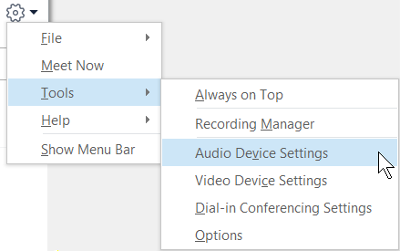
- في نافذة Skype for Business الرئيسية، انقر فوق السهم الموجود بجانب الزر خيارات
 ، وحدد أدوات>إعدادات جهاز الصوت.
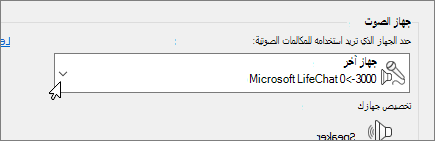
- ضمن جهاز الصوت، اختر الجهاز الذي تريده.
- انقر فوق السهم الأخضر إلى جانب السماعة للاستماع إلى نغمة نموذجية، واسحب شريط التمرير إذا أردت ضبط مستوى الصوت.
- لاختبار مستوى صوت الميكروفون، تحدث إليه لبضع ثوان. يكون مستوى الصوت مثالياً عندما يصل شريط التقدم إلى منتصف منطقة الاختبار. اسحب شريط التمرير إلى جانب الميكروفون لضبط مستوى صوت الميكروفون.
- انقر فوق زر السهم الأخضر إلى جانب مشغل النغمات للاستماع إلى نغمة نموذجية عند تلقي مكالمة، واسحب شريط التمرير لضبط مستوى صوت مشغل النغمات.
- انقر فوق التحقق من جودة المكالمة واتبع المطالبات لتسجيل رسالة قصيرة وتشغيلها. واضبط مستوى الصوت كما تقتضي الحاجة. لاحظ أن هذا الخيار قد لا يكون متوفرا لحسابك.
- إذا كان لديك أكثر من جهاز صوتي، فيمكنك أن تختار إعداد كل منهما للرنين عند تلقي مكالمة. ضمن مشغل النغمات الثانوي، حدد رنين أيضاً، ثم حدد جهازاً إضافياً.
يمكنك أيضا تحديد إلغاء كتم الصوت عند رنين هاتفي، مما سيؤدي إلى إلغاء كتم صوت السماعات تلقائيا عند تلقي مكالمة Skype for Business. - حدد السماح بتشغيل الصوت الاستريو عند توفره للتأكد من توفر أفضل جودة صوتية أثناء الاجتماع.
- انقر فوق موافق عند الانتهاء من ذلك.
تلميح
يمكنك تحديد أجهزة مختلفة للميكروفون والسماعات ضمن كل قسم. ولكن لتجنب حدوث ارتداد في الصوت، من الأفضل استخدام الجهاز نفسه لكل منهما. إذا كان عليك استخدام أجهزة منفصلة، فيمكنك تخفيف الارتداد في الصوت من خلال تخفيض مستوى صوت السماعة.
ألا ترى جهاز الصوت الخاص بك؟
إذا لم تتمكن من رؤية جهازك في القائمة، فتأكد من أنه متصل مباشرة بالكمبيوتر. بعد ذلك، اتبع التعليمات التي جاءت مع الجهاز لتثبيته بعناية.
للحصول على تعليمات حول إصلاح مشكلات الصوت أو الصوت، جرب مستكشف أخطاء الصوت ومصلحها، والذي يمكنه غالبا إصلاح مشكلات الصوت تلقائيا. لتشغيل مستكشف الأخطاء ومصلحها، انقر فوق زر البدء ، واكتب Troubleshoot، ثم انقر فوق استكشاف الأخطاء وإصلاحها في القائمة. انقر فوق تشغيل الصوت>قم بتشغيل مستكشف الأخطاء ومصلحها.
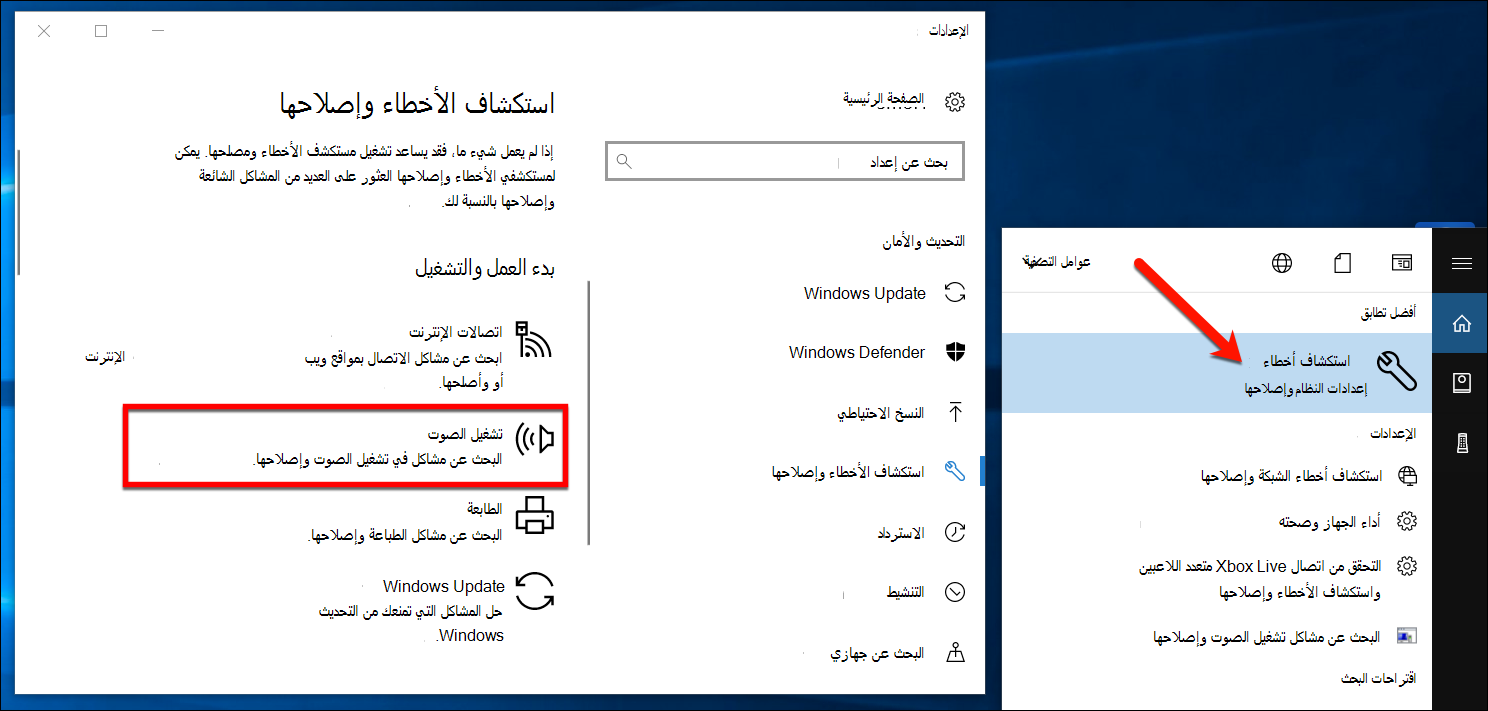
لمزيد من التفاصيل حول استكشاف أخطاء الصوت وإصلاحها في Windows، راجع إصلاح مشاكل صوت Windows.
سماعات رأس أو مخرجات متعددة
لتكوين Windows لاستخدام سماعات رأس متعددة أو أجهزة إخراج صوت أخرى، راجع إخراج الصوت إلى أجهزة متعددة في Windows 10.
اختبار جودة الصوت
قبل بدء اجتماع أو مكالمة Skype for Business، تأكد من أن جهاز الصوت ينتج الأصوات بشكل صحيح. لاحظ أن التحقق من جودة المكالمة قد لا يكون متوفرا لحسابك.
- على الجانب السفلي الأيسر من نافذة Skype for Business الرئيسية، انقر فوق تحديد الجهاز الأساسي.
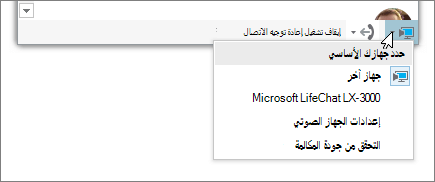
- انقر فوق التحقق من جودة المكالمة واتبع المطالبات لتسجيل رسالة قصيرة وتشغيلها.
- إذا لم تكن راضيا عن جودة الصوت، فانقر فوق إعدادات جهاز الصوت لضبط الميكروفون والسماعات، أو حدد جهازا آخر.
كتم صوت الميكروفون
لكتم صوت الميكروفون أثناء اجتماع، انقر فوق الزر كتم الصوت . انقر فوقه مرة أخرى لإلغاء كتم صوت الميكروفون.

استكشاف أخطاء الصوت وإصلاحها في Skype for Business
هل لا تزال تواجه مشكلة في الصوت؟ راجع استكشاف أخطاء الصوت والفيديو وإصلاحها في Skype for Business.
لمزيد من المعلومات حول استكشاف أخطاء الصوت وإصلاحها بشكل عام في Windows، راجع إصلاح مشاكل صوت Windows.
هام
إذا لم يكن جهاز الصوت مدرجا عند تثبيت برامج التشغيل، فستحتاج إلى تثبيت البرنامج لجهاز الصوت. إليك بعض التلميحات:
- بالنسبة Windows 10: إصلاح مشكلات الصوت
- بالنسبة إلى Windows 8.1: تحديث برامج التشغيل
- بالنسبة إلى Windows 7: تحديث برامج التشغيل
اطلع أيضاً على
استكشاف أخطاء الصوت والفيديو في Skype for Business وإصلاحها
إعداد جهاز فيديو Skype for Business
بدء اجتماع غير مجدول في Skype for Business
بدء مؤتمر عبر الهاتف في Skype for Business
بدء استخدام Skype for Business للمراسلة الفورية والاجتماعات عبر الإنترنت