
تتيح لك إعادة توجيه المكالمات اختيار الطريقة التي تريدها Skype for Business للتعامل مع المكالمات الواردة عندما تكون بعيدا عن هاتف العمل أو عندما تريد أن يقوم شخص آخر بإجراء مكالماتك.
ملاحظة
لا تتوفر إعادة توجيه المكالمات في Lync Basic.
تشغيل إعادة توجيه المكالمات أو إيقاف تشغيلها
يمكنك تشغيل إعادة توجيه المكالمات أو إيقاف تشغيلها بطريقتين.
الخيار 1: الزر خيارات
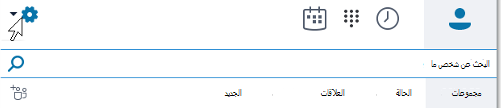
- في أعلى النافذة الرئيسية Skype for Business، انقر فوق السهم الموجود بجانب الزر خيارات

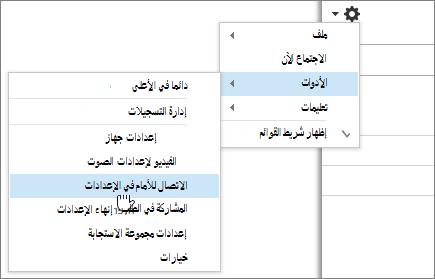
- حدد أدوات > إعدادات إعادة توجيه الاتصال.
- حدد إعادة توجيه مكالماتي إلى أو طلب في وقت واحد، ثم اختر خيارا.
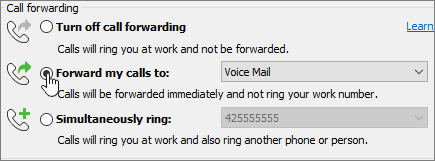
إذا قمت بتعيين مفوضين أو مجموعة مكالمة جماعية، فستتم رنين مكالماتك على هواتفهم. لمعرفة المزيد، راجع تحرير أعضاء مكالمة الفريقوتحرير المفوضين أدناه.
لإيقاف تشغيل إعادة توجيه الاتصال، حدد إيقاف تشغيل إعادة توجيه الاتصال.
الخيار 2: الزر "إعادة توجيه الاتصال"
- في أسفل النافذة الرئيسية Skype for Business، انقر فوق الزر إعادة توجيه الاتصال.

- في القائمة المنسدلة، حدد إعادة توجيه مكالماتي إلى أو طلب في وقت واحد، واختر خيارا.
إذا قمت بتعيين مفوضين أو مجموعة مكالمة جماعية، فستتم رنين مكالماتك على هواتفهم. لمعرفة المزيد، راجع تحرير أعضاء مكالمة الفريقوتحرير المفوضين أدناه.
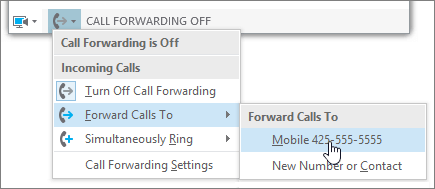
لإيقاف تشغيل إعادة توجيه الاتصال، حدد إيقاف تشغيل إعادة توجيه الاتصال.
ملاحظة
- إذا اتصلت بخدمات الطوارئ، فسيتوقف تشغيل قواعد إعادة توجيه الاتصال التي قمت بتعيينها لمدة 120 دقيقة لتمكين موظفي الرد من إعادة الاتصال بك. يمكنك إعادة تعيين خيارات إعادة توجيه الاتصال في أي وقت بالنقر فوق قائمة إعادة توجيه المكالمة في الزاوية السفلية اليمنى من النافذة الرئيسية Skype for Business.
- عند إعداد "إعادة توجيه الاتصال" في Skype for Business، سيتم عرض الرقم الذي قمت بتعيين مكالماتك لإعادة توجيهه إلى الشخص الذي اتصل بك. ينطبق هذا على مكالمات Skype for Business إلى Skype for Business فقط.
- قد لا تتوفر بعض الإعدادات لك لأن المسؤول منعك من إجراء التغييرات.
تغيير خيارات إعادة توجيه الاتصال
لتغيير خيارات إعادة توجيه الاتصال، انقر فوق السهم الموجود بجانب وحدد أدوات > إعدادات إعادة توجيه الاتصال.
اختيار المكان الذي تنتقل إليه المكالمات غير المغفور لها
في القائمة إعدادات إعادة توجيه الاتصال، ضمن إعدادات إعادة توجيه المكالمة الحالية، انقر فوق الارتباط الموجود بجانب المكالمات غير المwwered التي سيتم الانتقال إليها.
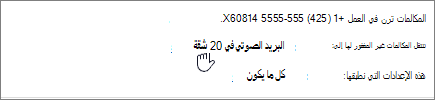
اختر الرقم الذي تريد توجيه المكالمة إليه. على سبيل المثال، بريد صوتي أو رقم جديد أو جهة اتصال جديدة.
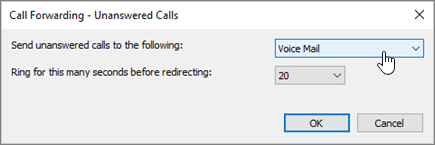
انقر فوق موافق للعودة إلى نافذة Skype for Business – خيارات > إعادة توجيه الاتصال.
اختر المدة حتى تتم إعادة توجيه المكالمات غير المغفور لها
في القائمة إعدادات إعادة توجيه الاتصال، ضمن إعدادات إعادة توجيه المكالمة الحالية، انقر فوق الارتباط الموجود بجانب المكالمات غير المwwered التي سيتم الانتقال إليها.
من القائمة الطلب لهذا العدد من الثواني قبل إعادة التوجيه، حدد مدة تأخير قبل إعادة توجيه الاتصال.
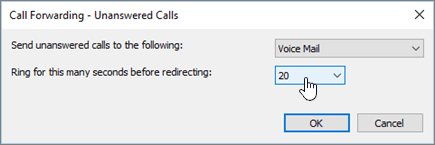
انقر فوق موافق للعودة إلى نافذة Skype for Business – خيارات > إعادة توجيه الاتصال.
اختر متى تكون إعادة توجيه الاتصال نشطة
في القائمة إعدادات إعادة توجيه الاتصال، ضمن إعدادات إعادة توجيه الاتصال الحالية، انقر فوق الارتباط الموجود بجانب هذه الإعدادات التي سيتم تطبيقها.
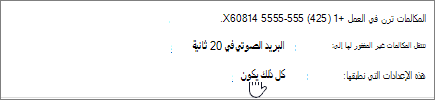
اختر واحداً مما يلي:
- دومًا عند إدخال المكالمات، تتم إعادة توجيهها بغض النظر عن الجدول الزمني، بما في ذلك ساعات العمل، الذي تم إعداده في Outlook.
- أثناء ساعات العمل المعينة في Outlook عندما تأتي المكالمات، تتم إعادة توجيهها خلال الساعات التي قمت بإعدادها لساعات العمل. لإعداد جدول التقويم بما في ذلك ساعات العمل، راجع تغيير ساعات العمل والأيام في Outlook أو تغيير أيام العمل Calendar وبداية الأسبوع.
ملاحظة
إذا قمت بتخصيص إعداد المكالمة غير المجاب عليه: بمجرد تنشيط إعادة توجيه المكالمات ثم إلغاء تنشيطها، ستعود إعدادات المكالمة غير المجاب عليها إلى إعداد البريد الصوتي الافتراضي.
تحرير أعضاء مكالمة الفريق
إن مجموعة مكالمة الفريق هي مجموعة من الأشخاص يمكنهم الرد على مكالمات العمل الخاصة بك، إذا قام المسؤول بتمكين هذه الميزة وكان فريقك يدعمها. ويمكنك إضافة أعضاء أو إزالتهم، وتحديد الأعضاء الذين يمكنهم تلقي المكالمات بالنيابة عنك.
في القائمة إعدادات إعادة توجيه الاتصال، انقر فوق تحرير أعضاء مجموعة مكالمة الفريق.
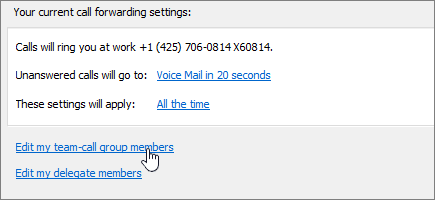
نفّذ إجراءً مما يلي:
لإضافة أعضاء، انقر فوق إضافة، ثم انقر نقرا مزدوجا فوق جهة الاتصال التي تريدها.
لحذف عضو، حدد جهة الاتصال ثم انقر فوق إزالة.
لتحديد المدة قبل أن ترن هواتف المجموعة، حدد طلب مجموعة مكالمة الفريق بعد هذا العدد من الثواني.
ملاحظة
إن إعداد مجموعة مكالمة الفريق لا يؤدي تلقائياً إلى توجيه مكالماتك إلى الفريق. تأكد من انتقاء خيار من ضمن طلب بشكل متزامن أو إعادة توجيه مكالماتي إلى في قسم إعادة توجيه الاتصال.
تحرير المفوضين
يمكنك إضافة مفوضين واختيار ما إذا كنت تريد منهم تلقي مكالماتك بالنيابة عنك. Skype for Business إنشاء مجموعة مفوضين في قائمة جهات الاتصال تلقائيا عند إضافة مفوضين.
في القائمة إعدادات إعادة توجيه الاتصال ، انقر فوق تحرير أعضاء المفوضين.
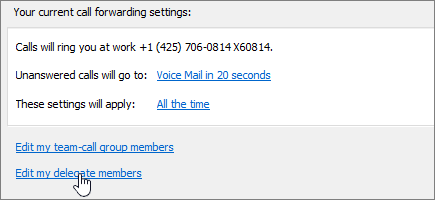
نفّذ إجراءً مما يلي:
انقر فوق إضافة، ثم انقر نقراً مزدوجاً فوق جهة الاتصال التي ترغب في إضافتها كمفوض.
لتمكين مفوضيك من تلقي مكالماتك، حدد المربع الموجود بجانب تلقي المكالمات.
لتحديد المدة قبل أن ترن هواتف المفوضين، حدد مدة في القائمة طلب المفوضين بعد هذا العدد من الثواني.
لحذف مفوض، حدد اسمه ثم انقر فوق إزالة.
ملاحظة
إن إعداد المفوضين لا يؤدي تلقائياً إلى توجيه مكالمتك إلى الفريق. تأكد من انتقاء خيار من ضمن طلب بشكل متزامن أو إعادة توجيه مكالماتي إلى في قسم إعادة توجيه الاتصال.
ملاحظة
يمكنك تعيين ما يصل إلى 25 مفوضا، ويمكنك العمل كمفوض لما يصل إلى 25 مفوضا.
مواضيع ذات صلة
إعادة توجيه المكالمات وإصدار الرنين بشكلٍ متزامن
إعداد البريد الصوتي