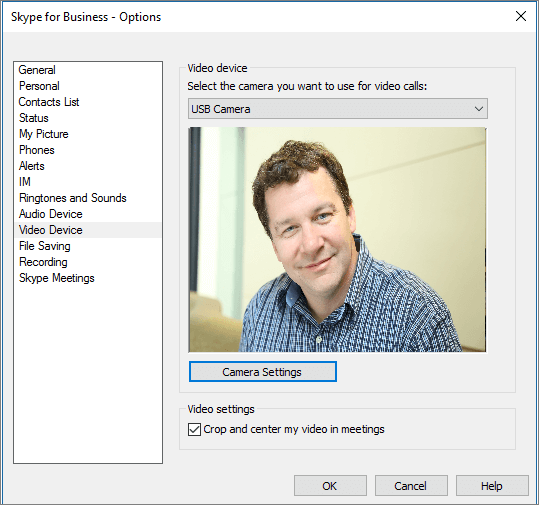
إعداد جهاز الصوت الخاص بك
- من إظهار القائمة
 ، حدد:
ادوات>إعدادات جهاز الصوت. - أسفل جهاز صوت، حدد الجهاز الذي تريده ثم قم بتخصيص الإعدادات:
-
المتحدث - حدد تشغيل
 واسحب شريط التمرير لضبط مستوى الصوت.
 - ميكروفون - تحدث لاختبار مستوى الصوت، واسحب شريط التمرير حتى يصل شريط التقدم إلى منتصف منطقة الاختبار.
-
Ringer - حدد Play واسحب شريط التمرير لضبط مستوى الصوت.
- اضبط إعدادات الصوت وحدد موافق.
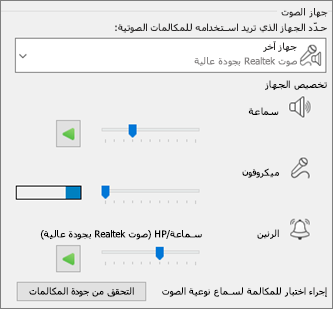
إعداد جهاز الفيديو
- من إظهار القائمة ، حدد:
ادوات>إعدادات جهاز الفيديو. - أسفل جهاز فيديو، حدد الكاميرا التي تريدها.
- اضبط زاوية الكاميرا من أجل توسيط الصورة في جزء المعاينة.
- حدد إعدادات الكاميرا إذا كنت تريد ضبط عناصر التحكم في الكاميرا أو معالج الفيديو.
- حدد قص الفيديو وتوسيطه في الاجتماعات للتركيز على وجهك وتكبيره أثناء المؤتمرات المنعقدة عبر الفيديو.
- حدّد موافق.