

عندما تحذف عنصرا من مكتبة مستندات أو قائمة في SharePoint، فلا تتم إزالته مباشرة من SharePoint. تنتقل العناصر المحذوفة إلى "سلة المحذوفات" في الموقع لفترة من الوقت. وخلال هذه الفترة، يمكنك استعادة العناصر التي حذفتها إلى موقعها الأصلي، أو إزالتها لتوفير مساحة تخزين.
هام
تختلف "سلة محذوفات" SharePoint عن تلك التي في Windows. لاسترداد ملفات محلية تم حذفها من سطح المكتب أو من التطبيقات، استخدم "سلة محذوفات Windows" أولاً. لوضع سلة محذوفات Windows على سطح المكتب، راجع إظهار "سلة المحذوفات" أو إخفاؤها.
ملاحظة
إذا كنت تبحث عن سلة المحذوفات ل OneDrive، فانتقل إلى موقع OneDrive وحدد "سلة المحذوفات " في الجزء الأيمن.
للحصول على معلومات حول استعادة العناصر في «سلة المحذوفات» للموقع، راجع "استعادة العناصر في سلة المحذوفات" لموقع SharePoint.
حذف عنصر من سلة محذوفات الموقع
لحذف عناصر من سلة المحذوفات لموقع SharePoint
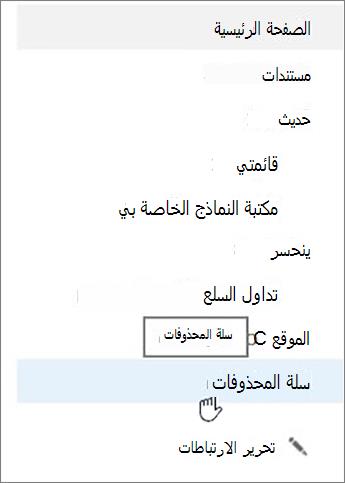
انقر فوق سلة المحذوفات في شريط "التشغيل السريع" على يمين الشاشة.
إذا لم تتمكن من رؤية سلة المحذوفات على شريط "التشغيل السريع"، فاتبع الخطوات التالية:انقر فوق
 ، ثم انقر فوق "محتويات الموقع".
يتواجد خيار سلة المحذوفات في الجزء العلوي الأيسر من صفحة "محتويات الموقع ".

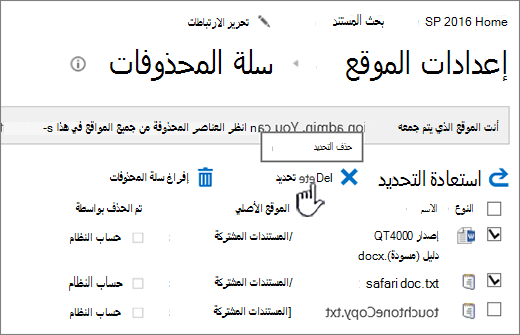
في صفحة سلة المحذوفات ، انقر فوق المربع الموجود على يمين العناصر أو الملفات التي تريد حذفها أو استعادتها.
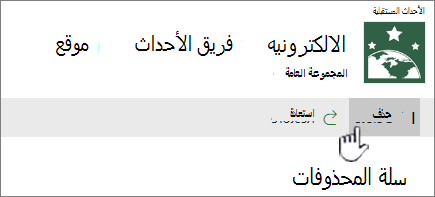
انقر فوق حذف لحذف الملفات المحددة.
ملاحظة
إذا لم تتمكن من رؤية العنصر الذي تبحث عنه، فمن المحتمل أن يكون قد تم حذفه بالفعل ونقله بالفعل إلى «سلة محذوفات مجموعة المواقع المشتركة». أو ربما قد تجاوز حد وقت التعليق (93 يوما) وتم حذفه نهائيا بالفعل.
لحذف كل العناصر من سلة محذوفات موقع SharePoint
انقر فوق سلة المحذوفات في شريط "التشغيل السريع" على يمين الشاشة.
إذا لم تتمكن من رؤية سلة المحذوفات على شريط "التشغيل السريع"، فاتبع الخطوات التالية:انقر فوق
، ثم انقر فوق "محتويات الموقع".يتواجد خيار سلة المحذوفات في الجزء العلوي الأيسر من صفحة "محتويات الموقع ".
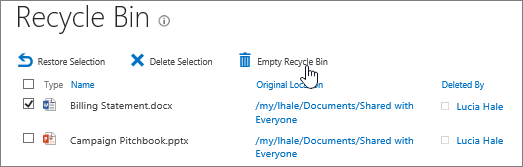
على صفحة "سلة المحذوفات"، انقر فوق "إفراغ سلة المحذوفات
 " لحذف كل العناصر.
إذا لم يكن إفراغ سلة المحذوفات مرئيا، فتأكد من إلغاء تحديد جميع العناصر الموجودة في سلة المحذوفات.

هل يمكنني استعادة عناصر قمت بحذفها من سلة محذوفات موقع SharePoint؟
عند حذف عنصر من سلة محذوفات موقع، ينتقل تلقائيا إلى سلة محذوفات Second-Stage أو مجموعة المواقع المشتركة، حيث يبقى لفترة معينة حتى تتم إزالته بشكل دائم من SharePoint. إذا كنت مسؤولا في مجموعة مواقع مشتركة، فيمكنك استعادة العناصر من سلة محذوفات مجموعة المواقع المشتركة. للحصول على المعلومات، راجع استعادة العناصر المحذوفة من سلة محذوفات مجموعة المواقع المشتركة.
ترك تعليق لنا
هل كانت هذه المقالة مفيدة؟ إذا كان الأمر كذلك، فالرجاء إطلاعنا في أسفل هذا الموضوع. بخلاف ذلك، فالرجاء إخبارنا ما تفتقده المقالة أو ما الذي لم يكن واضحاً. الرجاء تضمين إصدار SharePoint ونظام التشغيل والمستعرض الخاص بك. سنستخدم ملاحظاتك للتحقق مرة أخرى من الحقائق وإضافة المعلومات وتحديث هذه المقالة.