

إذا قمت بحذف عنصر، يمكنك دائما استعادته. عندما تحذف عناصر من مكتبة مستندات أو قائمة في Microsoft Teams أو SharePoint، فلا تتم إزالتها مباشرة. تنتقل العناصر المحذوفة إلى سلة المحذوفات في موقع SharePoint لفترة زمنية أو حتى يتم إفراغها من سلة المحذوفات. سلة محذوفات موقع SharePoint ليست هي نفسها سلة محذوفات Windows التي تراها على سطح المكتب.
أثناء وجود العناصر في سلة محذوفات الموقع، يمكنك استعادة العناصر التي حذفتها إلى موقعها الأصلي. إذا كنت تستخدم SharePoint في Microsoft 365، يمكنك حتى عرض العناصر التي تم حذفها بواسطة شخص آخر واستعادتها، طالما كان لديك أذونات التحرير.
للحصول على معلومات حول استعادة ملفات SharePoint المخزنة في OneDrive، راجع استعادة إصدار سابق من ملف في OneDrive.
ملاحظة
- إذا قمت بحذف الملفات أو المجلدات التي تقوم بمزامنتها، فيمكنك استعادتها من سلة محذوفات Windows على الكمبيوتر الشخصي. لوضع سلة محذوفات Windows على سطح المكتب، راجع إظهار "سلة المحذوفات" أو إخفاؤها.
- تنطبق المعلومات الواردة في هذه المقالة أيضا على ملفات OneDrive (للعمل أو المؤسسة التعليمية). لمعرفة كيفية استعادة الملفات في OneDrive، راجع استعادة الملفات أو المجلدات المحذوفة في OneDrive.
استعادة العناصر من سلة محذوفات SharePoint في Microsoft 365 أو SharePoint Server
يمكنك استعادة العناصر التي قمت بحذفها وحذف أشخاص آخرين (طالما لديك أذونات التحرير).
ملاحظة
يتم توفير بعض الوظائف تدريجيا للمؤسسات التي اختارت برنامج "الإصدارات الأولى". هذا يعني أنه قد لا تظهر هذه الميزة حتى الآن أو قد تبدو مختلفة عما هو موصوف في مقالات التعليمات.
- انتقل إلى موقع SharePoint الذي تم حذف العناصر منه. (في Microsoft Teams، من علامة التبويب Files في أعلى قناتك، حدد المزيد>فتح في SharePoint.)
-
ملاحظة
لن ترى سوى خيار "فتح في SharePoint" من علامة التبويب Files في قناة Teams. لا يمكنك حذف ملف من علامة التبويب Files في دردشة Teams، ولن تعثر على الخيار فتح في SharePoint في دردشة Teams.
في شريط التنقل على شريط التشغيل السريع في الجزء السفلي الأيمن من الشاشة، انقر فوق "سلة المحذوفات".
إذا لم تتمكن من رؤية "سلة المحذوفات " على شريط "التشغيل السريع"، فاتبع الخطوات التالية:ملاحظة
إذا لم تظهر سلة محذوفات في SharePoint Server 2016 أو 2013، فمن المحتمل أن تكون سلة المحذوفات قد تم تعطيلها. اتصل بمسؤول المزرعة أو الخادم. إذا كنت مسؤولا، فراجع "تكوين إعدادات سلة محذوفات SharePoint".
- انقر فوق
 ، ثم انقر فوق "محتويات الموقع".
 - ستجد سلة المحذوفات في الجزء الأيسر العلوي من صفحة "محتويات الموقع".

- انقر فوق
في صفحة سلة المحذوفات، انقر فوق المربع الموجود على يمين العناصر أو الملفات التي تريد استعادتها.
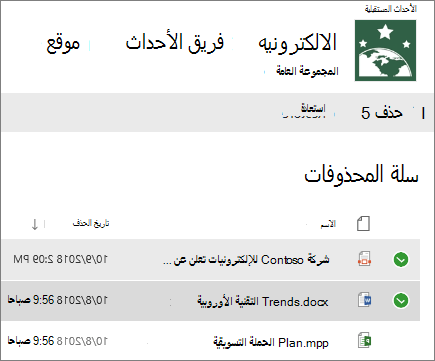
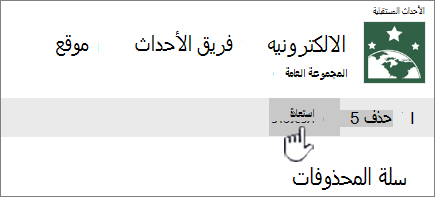
انقر فوق استعادة.
ملاحظة
إذا لم تتمكن من رؤية العنصر الذي تبحث عنه، وقد تم حذفه مؤخرا، فقد يتمكن مسؤول مجموعة مواقع مشتركة من استعادته من سلة محذوفات مجموعة المواقع المشتركة. إذا كنت مسؤول مجموعة المواقع المشتركة، فراجع "استعادة العناصر المحذوفة من سلة محذوفات مجموعة المواقع المشتركة".
عند استعادة عنصر ما، يتم استعادته في الموقع نفسه الذي تم حذفه منه.
يتم الاحتفاظ بالعناصر المحذوفة في سلات المحذوفات لفترة زمنية معينة. بالنسبة إلى SharePoint، يكون وقت الاستبقاء 93 يوما. تبدأ عندما تحذف العنصر من موقعه الأصلي. عند حذف العنصر من سلة محذوفات الموقع، يتم نقله إلى سلة محذوفات مجموعة المواقع المشتركة. ويبقى هناك للفترة المتبقية من 93 يوما، ثم يتم حذفه نهائيا.
يمكنك استعادة قائمة أو عنصر قائمة أو مكتبة أو ملف أو إصدار ملف إلى موقعه الأصلي، طالما لم تحذف أصله بعد. على سبيل المثال، لا يمكنك استعادة إصدار ملف إذا تم حذف الملف نفسه. ذلك لأنه عندما تحذف ملفاً، تكون قد حذفت جميع إصدارات هذا الملف. وبالمثل لا يمكنك استعادة ملف إذا تم حذف المكتبة التي كان ينتمي إليها هذا الملف. يجب أولا استعادة المكتبة ثم استعادة الملف إلى المكتبة.
عند استعادة مكتبة، تتم أيضا استعادة كل الملفات التي تحتويها المكتبة. كذلك الأمر، عند استعادة عنصر يقع في الأصل داخل مجلد محذوف، يعاد إنشاء المجلد في موقعه الأصلي وستتم استعادة العنصر إلى المجلد. ومع ذلك، لم تتم استعادة محتويات المجلد بالكامل. في حالة وجود ملف أو مجلد بالفعل في المسار الأصلي، ستتم استعادة العنصر برقم ملحق بنهاية اسم الملف.