
الوكلاء في SharePoint هم مساعدون للذكاء الاصطناعي محددون النطاق يمكنهم مساعدتك على البقاء على المسار الصحيح من خلال تبسيط المهام المعقدة وتوفير الإرشادات بناء على ما تعمل عليه. قم بإنشاء الخاص بك عن طريق تسميته واختيار مصادره وتحديد سلوكك. يمكنك إنشاء وكيل مصمم خصيصا لاحتياجات فريقك ومحتوياته ومشاركتها مع زملائك في الفريق لاستخدامها في Teams أو Copilot Chat.
ما تحتاجه
يمكنك إنشاء عامل جديد إذا كنت:
- يتم تعيين ترخيص Microsoft 365 Copilot،
- وامتلك أذونات التحرير على موقع SharePoint.
يمكنك التعرف على تحرير عامل موجود هنا.
أين يمكنك إنشاء عامل في SharePoint
بعد تسجيل الدخول إلى موقع SharePoint باستخدام أذونات التحرير، يمكنك إنشاء وكيل خاص بك من:
- الصفحة الرئيسية للموقع
- شريط الأوامر لمكتبة مستندات أو قائمة
- قائمة السياق بالملف (الملفات) المحددة في مكتبة مستندات
ملاحظة
يجيب العامل فقط على الأسئلة باستخدام معلومات من المواقع والصفحات والملفات التي يمكن للمستخدم الوصول إليها بالفعل وتم تضمينها كمصادر للعامل. للحصول على معلومات من جميع المصادر التي تريد أن يستخدمها العامل، قد تحتاج إلى تحديث الأذونات لنفسك أو للأشخاص الذين تريد مشاركة العامل معهم.
إنشاء عامل من الصفحة الرئيسية للموقع
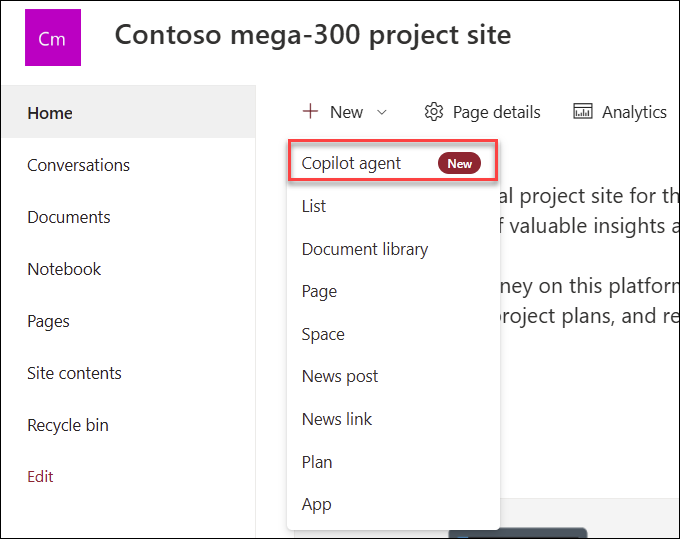
في الصفحة الرئيسية للموقع، حدد عامل جديد>
إنشاء عامل من شريط الأوامر لمكتبة مستندات أو قائمة
في مكتبة المستندات، يمكنك اختيار إنشاء عامل لجميع الملفات المدعومة في هذه المكتبة. سيكون هذا متاحا ضمن قائمة إجراءات الذكاء الاصطناعي .

وبالمثل، تتوفر قائمة إجراءات الذكاء الاصطناعي مع الزر لإنشاء عامل عند عرض قائمة SharePoint أيضا.
إنشاء عامل من قائمة السياق للملف (الملفات) المحددة
بدلا من إنشاء عامل لجميع الملفات في مكتبة مستندات، قد ترغب في بعض الأحيان في تضمين بعض الملفات فقط. في هذه الحالة، يمكنك تحديد الملفات التي تريدها، ثم تحديد إنشاء عامل من قائمة السياق بالنقر بزر الماوس الأيمن أو تحديد علامة الحذف بجوار أحد الملفات المحددة:
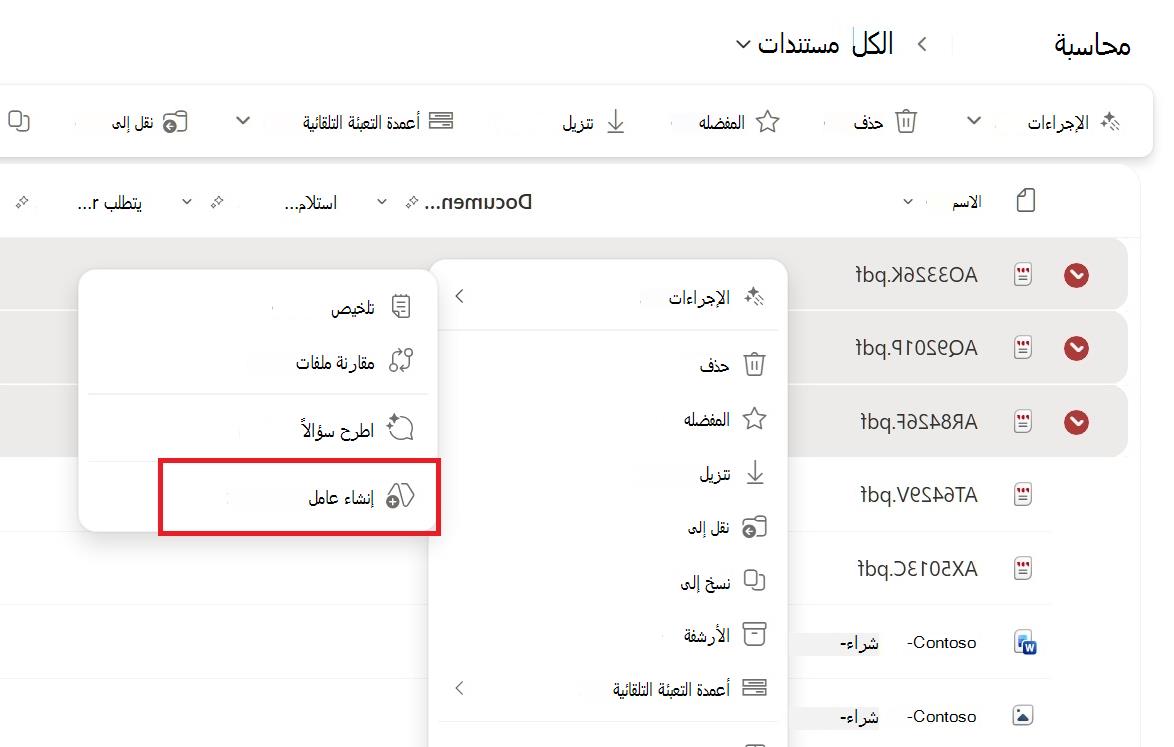
بغض النظر عن المكان الذي تختار إنشاء الوكيل منه، بمجرد تحديد إنشاء عامل، يصبح العامل جاهزا على الفور، ويتم تحديد نطاقه لاختيارك. يمكنك اختيار تخصيص العلامة التجارية والغرض والنطاق والسلوك الخاص به، وإنشاء العامل.

أين يمكنك العثور على ملف الوكيل الخاص بك؟
مجلد Copilots
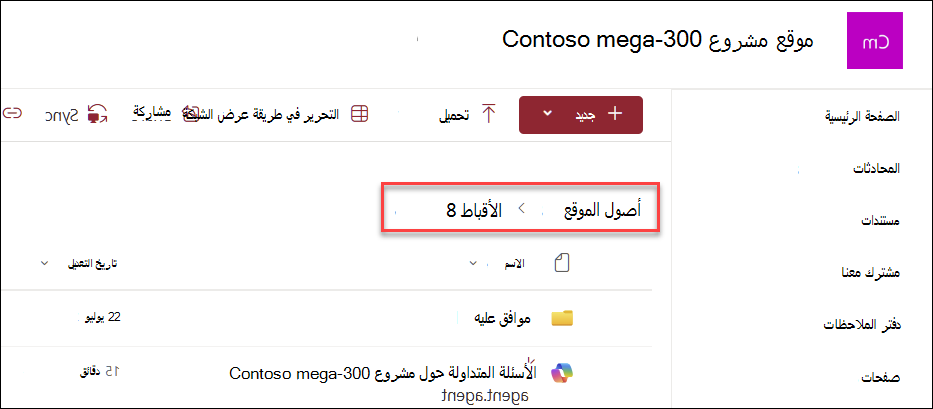
في كل مرة تقوم فيها بإنشاء عامل، يتم تخزينه كملف .agent .
إذا قمت بإنشائه من الصفحة الرئيسية للموقع، .agent يتم تخزين الملف تلقائيا ضمن محتويات>الموقع أصول> الموقعالأقباط.
مكتبة المستندات
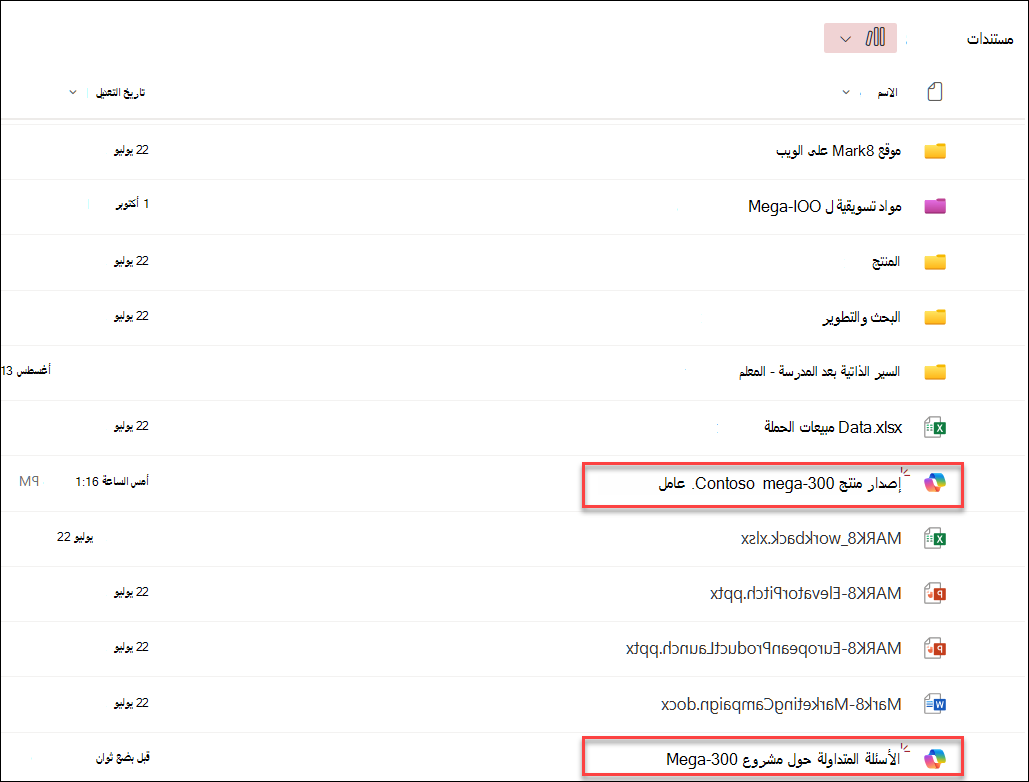
إذا قمت بإنشاء عامل من أماكن أخرى، يتم حفظ العامل تلقائيا في مجلد مكتبة المستندات الحالي، في المكان الذي أنشأته فيه في الأصل.
يمكنك تحرير العامل في نهاية الإنشاء أو إصدار أحدث عن طريق:
- تخصيص علامته التجارية والغرض منه
- إضافة المواقع والصفحات والملفات التي يجب أن يتضمنها الوكيل كمصادر معارف خارج موقع SharePoint الحالي أو إزالتها.
- تحسين سلوك العامل عن طريق كتابة مطالبات مخصصة مصممة خصيصا لغرض العامل ونطاقه.
الأسئلة المتداولة ومعالجة البيانات
لمعرفة المزيد حول العامل، راجع الأسئلة المتداولة.
لمزيد من المعلومات حول كيفية عمل Microsoft 365 Copilot، راجع البيانات والخصوصية والأمان Microsoft 365 Copilot.