

عندما تضيف نوع محتوى إلى قائمة أو مكتبة، سيتمكن مستخدمو الموقع من استخدام الأمر "مستند جديد " لإنشاء محتوى متخصص بسرعة.
لإضافة نوع محتوى إلى قائمة أو مكتبة
هام
لإضافة أنواع محتويات إلى قائمة أو مكتبة، يجب أن يكون لديك على الأقل مستوى إذن "التصميم" لهذه القائمة أو المكتبة. تحتاج أيضا إلى تمكين أنواع محتويات متعددة. للحصول على مزيد من المعلومات، راجع تشغيل الدعم لأنواع محتويات متعددة في قائمة أو مكتبة.
انتقل إلى إعدادات القائمة أو المكتبة.
ضمن "أنواع المحتويات"، حدد إضافة من أنواع محتويات موقع موجودة. إذا لم تظهر أنواع المحتويات، فحدد الإعدادات المتقدمة، وحدد نعم ضمن السماح بإدارة أنواع المحتويات؟، ثم حدد موافق.
ملاحظة
إذا لم يتم إعداد القائمة أو المكتبة للسماح بأنواع محتويات متعددة، فلن يظهر المقطع "أنواع المحتويات " على صفحة "الإعدادات" للقائمة أو المكتبة. لمعرفة كيفية السماح بأنواع محتويات متعددة، راجع تشغيل الدعم لأنواع محتويات متعددة في قائمة أو مكتبة.
لاختيار مجموعة أنواع محتويات الموقع التي تريد تحديدها من القائمة "تحديد أنواع محتويات الموقع" ، حدد السهم.
في قائمة أنواع محتويات الموقع المتوفرة ، حدد اسم نوع المحتوى الذي تريده، ولنقل نوع المحتوى المحدد إلى القائمة "أنواع المحتويات المراد إضافتها "، حدد "إضافة".
لإضافة المزيد من أنواع المحتوى، كرر الخطوتين 5 و6.
عند الانتهاء من تحديد جميع أنواع المحتويات التي تريد إضافتها، حدد موافق.
لإضافة نوع محتوى إلى قائمة أو مكتبة (تجربة حديثة)
في التجربة الحديثة، ما زلت بحاجة إلى تشغيل السماح بإدارة أنواع المحتويات للسماح بأنواع محتويات متعددة، ولكن من الأسهل عليك تحديد أنواع المحتويات المخصصة التي تريد إضافتها إلى القائمة أو المكتبة.
ملاحظة
نحن حاليا بصدد توفير هذه الوظيفة لعملاء Microsoft 365. إذا لم تتمكن من رؤيتها حاليا، فيجب أن تكون متوفرة بعد قليل.
- انتقل إلى إعدادات القائمة أو المكتبة.
- إذا لم تظهر أنواع المحتويات، فحدد الإعدادات المتقدمة، وحدد نعم ضمن السماح بإدارة أنواع المحتويات؟. ثم حدد موافق.
- بعد ذلك، في مكتبة المستندات، حدد "إضافة عمود". في القائمة التي تظهر، حدد نوع المحتوى. تمت إضافة هذا الخيار عن طريق تشغيل السماح بإدارة أنواع المحتويات؟ في الخطوة السابقة.
- في الصفحة "إضافة نوع محتوى "، حدد القائمة "اختيار نوع المحتوى "، ثم حدد نوع المحتوى الذي تريد إضافته، من قائمة أنواع المحتويات المخصصة التي يمكن إضافتها.
- سيتم عرض تفاصيل حول نوع المحتوى المحدد، مثل وصفه ومعلومات العمود.
- عند الانتهاء من تحديد نوع المحتوى الذي تريد إضافته، حدد تطبيق.
- لإضافة المزيد من أنواع المحتويات المخصصة، كرر الخطوات من 4 إلى 6.
إن هذه التجربة الحديثة مخصصة حاليا لأنواع المحتويات المخصصة فقط بهدف تسهيل البحث عن أنواع المحتويات التي تم إنشاؤها خصيصا بواسطة مؤسستك وإضافتها. إذا كنت تريد أيضا عرض أنواع المحتويات المتوفرة في SharePoint أو إضافتها، فالرجاء استخدام التجربة السابقة.
كيفية عمل أنواع المحتويات في القوائم والمكتبات
عند إضافة نوع محتوى إلى قائمة أو مكتبة، فإنك بذلك تجعل هذه القائمة أو المكتبة من الممكن أن تحتوي على عناصر من هذا النوع. بالإضافة إلى ذلك، يمكن للمستخدمين فقط النقر فوق الأمر " مستند جديد " لإنشاء عنصر من هذا النوع. يمكن أن تحتوي قائمة أو مكتبة واحدة على أنواع محتويات متعددة، ويمكن أن يكون لكل نوع محتوى بيانات تعريف أو نهج أو سلوك فريد.
كيفية عمل التوريث لأنواع محتويات القوائم
عندما تضيف نوع محتوى موقع إلى قائمة أو مكتبة، يسمى ذلك نوع محتوى قائمة. نوع محتوى القائمة هو تابع لنوع محتوى الموقع الذي تم إنشاؤه منه. فهو يرث كافة سمات نوع محتوى الموقع الأصلي الخاص به، مثل قالب المستند وإعداد القراءة فقط ومهام سير العمل والأعمدة. إذا تم تحديث نوع محتوى الموقع الأصل لنوع محتوى قائمة، فبإمكان نوع محتوى القائمة التابعة أن يرث هذه التغييرات. يمكن تخصيص نوع محتوى قائمة لقائمة أو مكتبة معينة تتم إضافته إليها. لا تنطبق هذه التخصيصات على نوع محتوى الموقع الأصل.
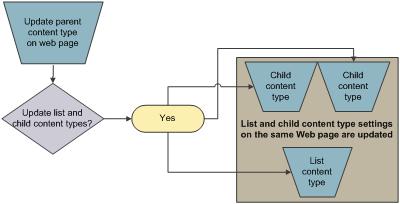
إذا كان نوع المحتوى التابع يشارك السمات مع نوع محتوى الموقع الأصل، فقد تتم الكتابة فوق هذه السمات عندما يرث نوع محتوى القائمة التغييرات من الأصل. إذا تضمن نوع محتوى القائمة سمات مخصصة غير متوفرة في نوع المحتوى الأصل، فلن تتم الكتابة فوق هذه التخصيصات.
تغيير ترتيب الزر "مستند جديد" أو نوع المحتوى الافتراضي
يمكنك تحديد ترتيب عرض أنواع المحتويات على الزر "مستند جديد " لقائمة أو مكتبة. بشكل افتراضي، يصبح نوع المحتوى الأول الذي يظهر على الزر "مستند جديد " نوع المحتوى الافتراضي للقائمة أو المكتبة. لتغيير نوع المحتوى الافتراضي للقائمة أو المكتبة، غير نوع المحتوى الذي يظهر أولا على الزر "مستند جديد ". يمكنك أيضا تحديد ما إذا كنت تريد أن تكون أنواع المحتويات التي تمت إضافتها إلى قائمة أو مكتبة مرئية على الزر "مستند جديد ".
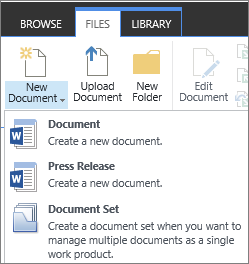
لتغيير ترتيب العناصر في القائمة "مستند جديد"
إذا لم تكن القائمة أو المكتبة مفتوحتين بالفعل، فحدد اسمها على شريط التشغيل السريع. إذا لم يظهر اسم القائمة أو المكتبة، فحدد
 وحدد "محتوى الموقع"، ثم حدد اسم القائمة أو المكتبة.
على الشريط، حدد قائمة أو مكتبة.
ضمن "أنواع المحتويات"، حدد "تغيير ترتيب الزر الجديد" ونوع المحتوى الافتراضي. إذا لم تظهر أنواع المحتويات، فحدد الإعدادات المتقدمة، وحدد نعم ضمن السماح بإدارة أنواع المحتويات؟، ثم حدد موافق.
ملاحظة
إذا لم يتم إعداد القائمة أو المكتبة للسماح بأنواع محتويات متعددة، فلن يظهر المقطع "أنواع المحتويات " على الصفحة "تخصيص" للقائمة أو المكتبة.
في المقطع "ترتيب نوع المحتوى "، قم بأي مما يلي:
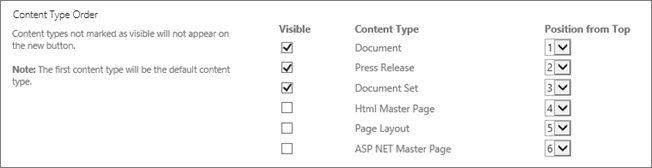
- لإزالة نوع محتوى من زر "مستند جديد " للقائمة أو المكتبة، قم بإلغاء تحديد خانة الاختيار مرئي .
- لتغيير الترتيب الذي يظهر به نوع المحتوى على الزر "جديد" ، حدد السهم الموجود بجانب نوع المحتوى هذا في العمود "موضع من أعلى ". ثم حدد رقم الطلب الذي تريده.
حدّد موافق.
إزالة نوع محتوى من قائمة أو مكتبة
عندما تزيل نوع محتوى من قائمة أو مكتبة، لم يعد سيتمكن المستخدمون من إنشاء عناصر جديدة من نوع المحتوى داخل القائمة أو المكتبة. لا تؤدي إزالة نوع محتوى من قائمة أو مكتبة إلى حذف أي عناصر تم إنشاؤها من نوع المحتوى.
حذف نوع محتوى
إذا لم تكن القائمة أو المكتبة مفتوحتين بالفعل، فحدد اسمها على شريط التشغيل السريع. إذا لم يظهر اسم القائمة أو المكتبة، فحدد
وحدد "محتوى الموقع"، ثم حدد اسم القائمة أو المكتبة.على الشريط، حدد قائمة أو مكتبة.
ضمن "أنواع المحتويات"، حدد اسم نوع المحتوى الذي تريد إزالته. إذا لم تظهر أنواع المحتويات، فحدد الإعدادات المتقدمة، وحدد نعم ضمن السماح بإدارة أنواع المحتويات؟، ثم حدد موافق.
ملاحظة
إذا لم يتم إعداد القائمة أو المكتبة للسماح بأنواع محتويات متعددة، فلن يظهر المقطع "أنواع المحتويات " على الصفحة "تخصيص " للقائمة أو المكتبة.
ضمن "إعدادات"، حدد "حذف نوع المحتوى هذا".
عندما تتم مطالبتك بما إذا كنت متأكدا من رغبتك في حذف نوع المحتوى هذا، حدد موافق.