

توفر لك القوائم طريقة مرنة جدا لعرض بياناتك. يمكنك تمكين عشرات الإعدادات لتتيح لك عرض البيانات في مجموعة من التنسيقات، وتحديد المستخدمين، وإنشاء مهام سير العمل، وإضافة تعيين الإصدار، وإرسال تحديثات RSS عندما تتغير الأمور.
تحرير إعدادات القائمة
اتبع هذه الخطوات لفتح إعدادات القائمة.
من القائمة التي تريد تحريرها، حدد
 الإعدادات ثم حدد إعدادات القائمة.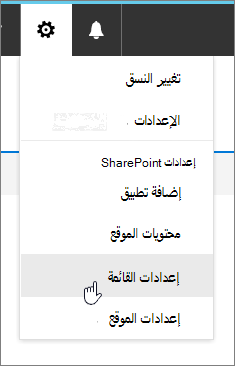
ملاحظة
- هل تبدو الشاشة مختلفة عن الأمثلة؟ قد يكون لدى المسؤول تجربة كلاسيكية تم تعيينها في مكتبة المستندات أو أنك تستخدم إصدارا سابقا من SharePoint. إذا كنت مالك قائمة أو موقع أو مسؤول، فانتقل إلى تبديل التجربة الافتراضية للقوائم أو مكتبات المستندات من الجديدة أو التقليدية
- تتوفر بعض الميزات حاليا فقط في التجربة الكلاسيكية. حدد العودة إلى SharePoint الكلاسيكي في الزاوية السفلية اليمنى من الصفحة للتبديل إلى التجربة الكلاسيكية. لإنهاء التجربة الكلاسيكية، أغلق كل نوافذ SharePoint، ثم أعد فتحها.
في الصفحة "إعدادات القائمة "، حرر الإعدادات والخصائص التي تريدها، مثل الاسم أو الوصف أو إضافة تعيين الإصدار أو التحقق من الصحة أو ترتيب الأعمدة أو إضافة المزيد من الأعمدة.
يسمح لك كل إعداد بتعيين التغييرات والإضافات أو إلغائها. تابع إلى الأقسام التالية لمزيد من التفاصيل.
عند الانتهاء، ارجع إلى القائمة لمشاهدة التغييرات التي أجريتها.
إعدادات القائمة
فيما يلي نظرة عامة سريعة على المهام التي يمكنك تنفيذها في الصفحة " إعدادات القائمة ". يسمح لك كل إعداد بتمكين الإعداد أو حفظه وإلغائه.
حدد عنوانًا أدناه لفتحه واطلع على المعلومات المفصلة.
الإعدادات العامة
تحرير التنقل والتحكم به؛ إعداد إعدادات تعيين الإصدار والتحقق من الصحة والجمهور؛ وإدارة الإعدادات المتقدمة.
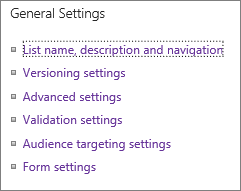
| اسم القائمة ووصفها والتنقل فيها | تحرير أو تغيير عنوان القائمة والوصف؛ وتعيين ما إذا كانت القائمة تظهر على شريط التشغيل السريع. |
|---|---|
| إعدادات تعيين الإصدار | تعيين ما إذا كانت الموافقة مطلوبة على العناصر المرسلة، وإنشاء إصدارات جديدة على كل تعديل، وعدد الإصدارات المرسلة والمعتمدة؛ وتحديد من يمكنه قراءة عناصر المسودات أو تحريرها أو الموافقة عليها. |
| الإعدادات المتقدمة | تعيين ما يلي
|
| إعدادات التحقق من الصحة | تحديد صيغة لاستخدامها في التحقق من الصحة. أنشئ رسالة تساعد المستخدمين على فهم الشكل الذي تبدو عليه البيانات الصالحة. |
| إعدادات استهداف جماعة مستهدفة | تمكين عمود استهداف الجمهور من تصفية المحتويات استنادا إلى سياق المستخدمين. |
| إعدادات التصنيف | عند تمكين التصنيفات، تتم إضافة حقلين إلى أنواع المحتويات المتوفرة لهذه القائمة ويضاف عنصر تحكم التصنيف إلى طريقة العرض الافتراضية للقائمة أو المكتبة. يمكنك تحديد إما تسجيلات الإعجاب أو تصنيفات النجوم كطريقة تصنيف المحتوى. |
| إعدادات النموذج | استخدم Microsoft PowerApps لتخصيص النماذج لهذه القائمة. يمكنك تعديل تخطيط النموذج وإضافة صور ونص منسق وإضافة التحقق من صحة البيانات المخصصة وإنشاء طرق عرض إضافية وإضافة قواعد. ويتم توفير Microsoft InfoPath أيضا كخيار للتوافق مع الإصدارات السابقة. يوصى باستخدام PowerApps على استخدام InfoPath. |
الأذونات والإدارة
قم بإدارة حقوق إدارة حقوق المعلومات (IRM) والكلمات الأساسية وسير العمل في قائمتك، وقم بتعيين الأذونات للأشخاص الذين تريد المساهمة معهم وعرض القائمة.
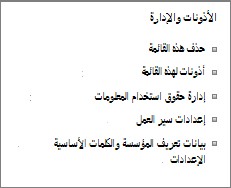
| حذف هذه القائمة | حذف القائمة بالكامل وإعادتك إلى الصفحة الرئيسية. |
|---|---|
| الأذونات لهذه القائمة | عين مستويات أذونات القائمة لمجموعات المستخدمين المختلفة على الموقع. |
| إدارة حقوق استخدام المعلومات (IRM) | تمكين وإنشاء عنوان نهج الأذونات ووصفه وتكوين حقوق الوصول إلى المستندات وتعيين حماية المجموعة والإطار الزمني عند الحاجة إلى التحقق من بيانات الاعتماد. |
| إعدادات سير العمل | قم بتعيين أنواع اقترانات سير العمل للقائمة أو العنصر أو المجلد. إضافة سير عمل أو إزالته أو حظره أو استعادته. |
| إعدادات بيانات التعريف والكلمات الأساسية الخاصة بالمؤسسة | أضف عمودا "كلمات المؤسسة الأساسية" وقم بتمكين مزامنة الكلمات الأساسية. |
| حفظ القائمة كقالب | يحفظ القائمة كقالب، بمحتوى أو بدونه. SharePoint Server 2019 فقط. |
المراسلات
قم بإعداد موجزات RSS للخروج مع تغيير عناصر القائمة.
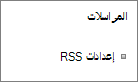
| إعدادات RSS | قم بتعيين ما يلي:
|
|---|
أعمدة
توفر إعدادات الأعمدة إمكانية إظهار الأعمدة أو إخفائها، وإنشاء أعمدة موجودة أو إضافتها، وترتيب الأعمدة، وفهرسة الأعمدة.
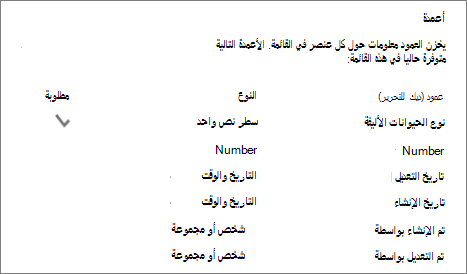
| تحرير الأعمدة | يمكنك تحديد العمود لتحرير الخصائص وتحريرها، مثل البيانات المطلوبة والقيم الفريدة والحد الأقصى للأحرف لحقل نصي. |
|---|---|
| إنشاء عمود | إنشاء عمود باستخدام أحد الأنواع المتعددة. قم بتعيين الاسم والوصف والمعلمات المحددة استنادا إلى نوع العمود المضاف. |
| الإضافة من أعمدة موقع موجودة | يمكنك إضافة أعمدة إلى القائمة كانت مستخدمة في قوائم أخرى على موقعك. قم بتعيينها لتظهر أو لا تظهر على طريقة العرض الافتراضية. |
| ترتيب الأعمدة | تغيير الترتيب الذي تظهر به الأعمدة من اليمين إلى اليسار في القائمة. |
| الأعمدة المفهرسة | إنشاء ما يصل إلى 20 فهرسا للعمود أو إزالته. |
طرق العرض
طرق عرض وإنشائها.
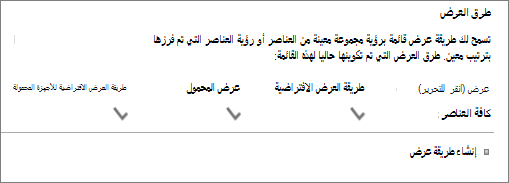
| عرض | الاطلاع على طرق عرض بيانات القائمة. انقر لتحرير العناصر. |
|---|---|
| إنشاء طريقة عرض | أنشئ طريقة عرض Standard أو طريقة عرض ورقة البيانات أو طريقة عرض Calendar أو طريقة عرض جانت أو طريقة عرض Access. يوفر كل نوع من أنواع طرق العرض إعدادات خاصة به. يمكنك أيضا البدء من طريقة عرض موجودة. |