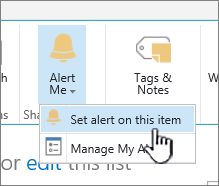
لكي تبقى على اطلاع دائم بحدوث تغييرات في مستند SharePoint أو عنصر في موقعك، أنشئ تنبيها.
يمكنك إعداد تنبيه لقائمة، أو مكتبة، أو مجلد، أو ملف، أو عنصر قائمة. على سبيل المثال، يمكنك إعداد تنبيه لمجلد معين في مكتبة، دون الحاجة إلى تلقي تنبيهات حول العناصر الأخرى في المكتبة.
ملاحظة
قد يستغرق تلقي الإعلامات ما يصل إلى 4 ساعات.
- يعد استخدام القواعد طريقة جديدة وأسهل لإعداد إعلامات حول قائمة. للحصول على مزيد من المعلومات، راجع إنشاء قاعدة لأتمتة قائمة.
- هناك طريقة أخرى للحصول على إعلامات بالتغييرات في الملفات أو عناصر القائمة وهي استخدام Power Automate مع موصل SharePoint.
الحصول على تنبيهات حول تغييرات العناصر في SharePoint
ملاحظة
بدءا من يوليو 2026، سيتم إيقاف تنبيهات SharePoint ل SharePoint في Microsoft 365 بشكل كامل وتتوقف عن العمل. يوصى إما باستخدام القواعد أو Power Automate لتنفيذ الإعلامات. تعرف على المزيد حول إيقاف تنبيهات SharePoint.
ويمكنك الحصول على تنبيه عند تغيير ملف أو ارتباط أو مجلد في مكتبة مستندات SharePoint. استنادا إلى العنصر (ملف أو مجلد أو ارتباط)، قد ترى خيارات مختلفة عند تعيين تنبيه.
- انتقل إلى القائمة أو المكتبة.
- حدد الملف أو الارتباط أو المجلد الذي تريد الحصول على تنبيه بشأنه.
- من قائمة خيارات القائمة أو المكتبة، حدد علامات الحذف (...)، ثم حدد "تنبيهي".
- في مربع الحوار "نبهني عند تغيير العناصر" ، حدد الخيارات التي تريدها وقم بتغييرها.
- للحفظ، حدد موافق.
الحصول على تنبيهات حول كل التغييرات في مكتبة مستندات في SharePoint
- انتقل إلى القائمة أو المكتبة وتأكد من عدم تحديد أي عناصر.
- من قائمة خيارات القائمة أو المكتبة، حدد علامات الحذف (...)، ثم حدد "تنبيهي".
- في مربع الحوار "نبهني عند تغيير العناصر" ، قم بتغيير الخيارات التي تريدها أو تعبئتها.
- حدّد موافق.
إلغاء التنبيهات في SharePoint
لعرض التنبيهات من صفحة على الموقع، من قائمة خيارات القائمة أو المكتبة، حدد علامة الحذف (...)، ثم حدد إدارة التنبيهات.

حدد التنبيه الذي تريد حذفه.
حدد حذف التنبيهات المحددة.

للحذف، حدد موافق.
رؤية التحديثات بدون تنبيهات البريد الإلكتروني
إذا كنت تفضل عدم تلقي البريد الإلكتروني، ولكنك مع ذلك تريد الاطلاع باستمرار على التغييرات التي تطرأ على مكتبات المستندات الخاصة بك، فراجع نشاط الملفات في مكتبة مستندات.
ملاحظة
يتم إرسال رسائل البريد الإلكتروني التي يتم إنشاؤها بواسطة النظام من مهام سير عمل SharePoint والتنبيهات من العنوان الذي no-reply@sharepointonline.com يحمل اسم العرض "SharePoint Online".