
لتحديد كيفية توجيه مستند، يستخدم "منظم المحتوى" القواعد التي تقوم بإنشائها. تستند القواعد إلى مجموعة تضم أنواع المحتويات وبيانات التعريف.
تصف هذه المقالة كيفية إنشاء قواعد لتنظيم المستندات أو السجلات وتوجيهها. يمكن تمكين توجيه المستند لأي موقع مؤسسة في SharePoint.
هام
يجب أولا تمكين ميزة "منظم المحتوى" وتكوين المنظم لتوجيه السجلات. للحصول على مزيد من المعلومات حول كيفية تكوين "منظمي المحتوى"، راجع تكوين منظم المحتوى لتوجيه المستندات.
في هذه المقالة
قبل إنشاء القواعد: الخطوات الأولى
قبل إنشاء قواعد لتوجيه المستندات، يجب اتباع عدة خطوات مهمة.
- تنشيط ميزة "منظم المحتوى".
- أنشئ مكتبات ومجلدات تريد توجيه المستندات إليها. قد ترغب في إنشاء مجلدات لكل نوع من أنواع المستندات التي تقوم بتوجيهها. على سبيل المثال، أنشئ مكتبة لسجلات البريد الإلكتروني أو جداول بيانات Excel فقط. للتعرف على كيفية إنشاء مكتبات، راجع "إنشاء مكتبة مستندات في SharePoint".
- يجب أن تقترن أنواع المحتويات بالمستندات المطلوب توجيهها. ويمكن أن يكون نوع المحتوى فيها جزءا من المعايير التي تحدد الموقع النهائي لتخزين المستند.
فهم كيفية توجيه المستندات
يمكنك توجيه المستندات إلى مكتبة أو مجلد في موقع "مركز السجلات" أو أي نوع آخر من مواقع SharePoint. تعمل مكتبة التوجيه التلقائي، التي يتم إنشاؤها تلقائيا عند تنشيط ميزة "منظم المحتوى"، كالموقع الافتراضي. تتألف عملية توجيه المستند من عدة عناصر:
المكتبات والمجلدات الهدف يقوم المشرفون على المحتوى أو مديرو السجلات يدويا بإنشاء مكتبات ومجلدات حيث يجب توجيه المستندات، ويعينون هذه المكتبات كمكتبات هدف.
أنواع محتويات الموقع يجب أن يحتوي كل مستند على نوع محتوى، ويمكن للمستخدمين إضافة أنواع محتويات الموقع المناسبة يدويا إلى المكتبات الهدف.
مكتبة التوجيه التلقائي يتم إرسال المستندات التي لا تتطابق مع إحدى القواعد أو التي تفتقد إلى بيانات التعريف المطلوبة إلى مكتبة التوجيه التلقائي لتمكين المستخدمين من إدخال بيانات التعريف المطلوبة. أو، يمكنك تكوين "منظم المحتوى" بحيث يتم توجيه كل المستندات المحملة مؤقتا إلى مكتبة التوجيه التلقائي.
ملاحظة
تم تخصيص مكتبة التوجيه التلقائي لتكون بمثابة ميزة "صيد شامل" لتلك العناصر التي لا تتطابق مع أي قاعدة. وقد تم تصميمه كموقع مؤقت، وليس كموقع تعاون دائم.
قائمة قواعد المستند هذه مجموعة من كل قواعد التوجيه. يزور المشرفون على المحتوى أو مديرو السجلات هذه القائمة لإنشاء قواعد التوجيه وإدارتها وعرضها.
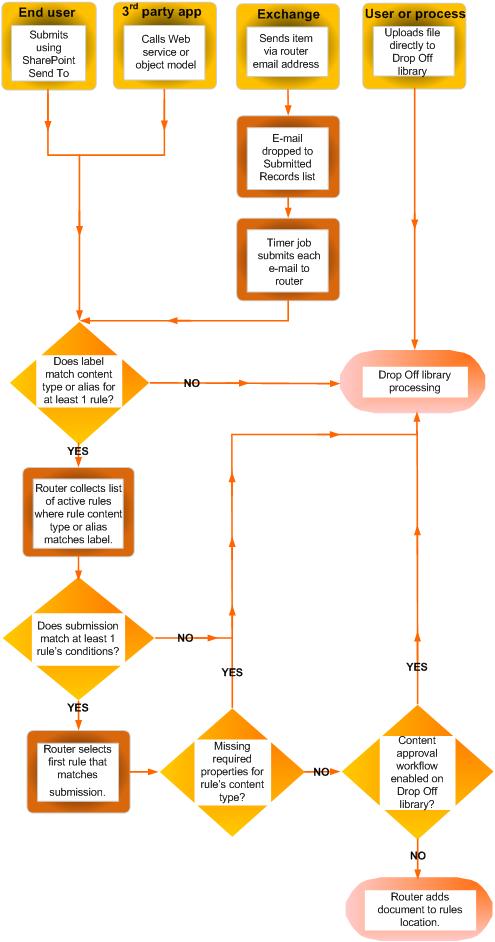
يوضح الرسم التخطيطي التالي كيفية توجيه المستندات ورسائل البريد الإلكتروني استنادا إلى تلبية معايير محددة، وكيفية إرجاع المستندات التي تفتقد إلى معلومات معينة إلى مكتبة التوجيه التلقائي.
إنشاء قواعد لتوجيه المستندات
لكل نوع سجل تضيفه إلى قائمة توجيه السجلات، يمكنك تحديد عنوان سجل ووصفه. يمكنك أيضا تحديد الموقع في الموقع حيث تم تخزين السجل. للتأكد من توجيه جميع السجلات ذات الصلة إلى الموقع المناسب، يمكنك تحديد أسماء بديلة لنوع السجل.
ملاحظة
يجب أن تتوفر لديك أذونات "مالك الموقع" على الأقل لإنشاء قواعد لتوجيه المستندات.
انتقل إلى الموقع الذي تريد إنشاء قواعد "منظم المحتوى" له.
من لوحة التشغيل السريع، لرؤية خيارات "محتويات الموقع "، حدد المزيد.
من سطر قائمة التطبيقات، حدد الإعدادات.
في الصفحة " إعدادات الموقع "، ضمن المقطع "إدارة الموقع "، حدد "قواعد منظم المحتوى".
في الصفحة "قواعد منظم المحتوى "، في "انقر لإضافة عنصر جديد"، حدد "إضافة".
في المقطع "اسم القاعدة "، أدخل اسما يصف شروط القاعدة وإجراءاتها.
في المقطع "حالة القاعدة والأولوية"، لتطبيق القاعدة على المحتوى الوارد، حدد "نشط". بعد ذلك، حدد أولوية لتحديد كيفية توجيه المحتوى إذا كان يتطابق مع أكثر من قاعدة واحدة من قواعد "منظم المحتوى".
إذا كنت لا تريد تطبيق هذه القاعدة على المحتوى الوارد، فحدد "غير نشط".في مقطع نوع محتوى الإرسال ، قم بإقران القاعدة بنوع محتوى. من خلال القيام بذلك، تتم تسمية الإرسالات إلى "منظم المحتوى" بنوع المحتوى المحدد، ويتم تعريف الخصائص المستخدمة في شروط القاعدة.
- حدد مجموعة المحتوى المناسبة. تحدد المجموعة التي تحددها أنواع المحتويات التي يمكنك الاختيار من بينها في الخطوة التالية.
- حدد نوع المحتوى المناسب.
- إذا كان نوع المحتوى الذي حددته له اسم مختلف على موقع SharePoint آخر، فحدد خانة الاختيار ضمن "أسماء بديلة". ثم، في الحقل المتوفر، أدخل الاسم المستخدم على الموقع الآخر، وحدد إضافة. تظهر أسماء أنواع المحتويات البديلة في القائمة أدناه.
في المقطع " الشروط "، حدد الشروط التي يجب أن تستوفيها خصائص الإرسال للقاعدة. على سبيل المثال، قد تريد تطبيق القاعدة على كافة المستندات التي تحتوي على الكلمة "الميزانية" في عنوانها. لإضافة المزيد من الشروط، حدد الارتباط إضافة شرط آخر .
ملاحظة
تختلف الخصائص المتوفرة من القائمة المنسدلة "الخاصية " وفقا لنوع المحتوى الذي حددته في الخطوة 6.
في المقطع "موقع الهدف "، أدخل موقعا أو استعرض وصولا إليه لوضع المحتوى الذي يتطابق مع القاعدة. لتجميع مستندات متشابهة في مجلدات، حدد خانة الاختيار إنشاء مجلد تلقائيا . على سبيل المثال، إذا كان لديك خاصية تسرد جميع مستندات المشاريع في مؤسستك، يمكنك فرض "منظم المحتوى" على إنشاء مجلد منفصل لكل مشروع.
ملاحظة
تهدف قواعد "منظم المحتوى" إلى توجيه المستندات إلى مواقع مختلفة. لا ندعم استخدام القواعد لإعادة نشر الملفات إلى الموقع نفسه أثناء التعاون.