

يمكنك إنشاء مكتبة مستندات في SharePoint لتخزين الملفات بأمان حيث يمكنك أنت وزملاؤك في العمل العثور عليها بسهولة والعمل عليها معا والوصول إليها من أي جهاز في أي وقت. تتضمن مواقع فريق SharePoint مكتبة مستندات بشكل افتراضي؛ ومع ذلك، يمكنك إضافة مستندات إضافية ومكتبات أخرى إلى الموقع حسب الحاجة. للحصول على مزيد من المعلومات حول مكتبات المستندات، راجع ما المقصود بمكتبة المستندات؟
ملاحظة
يمكن لمالكي المواقع إنشاء قوائم أو إدارتها. قد لا يتمكن أعضاء الفريق الآخرون من القيام بذلك.
إنشاء مكتبة في SharePoint في Microsoft 365 أو SharePoint Server 2019
انتقل إلى موقع الفريق حيث تريد إنشاء مكتبة مستندات جديدة.
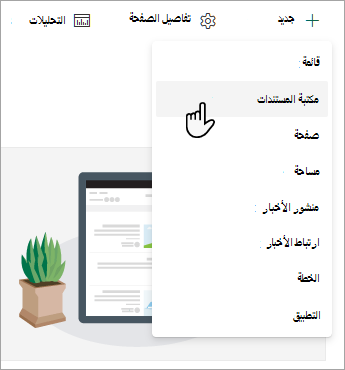
على شريط القوائم، حدد "جديد"، ثم حدد مكتبة المستندات.
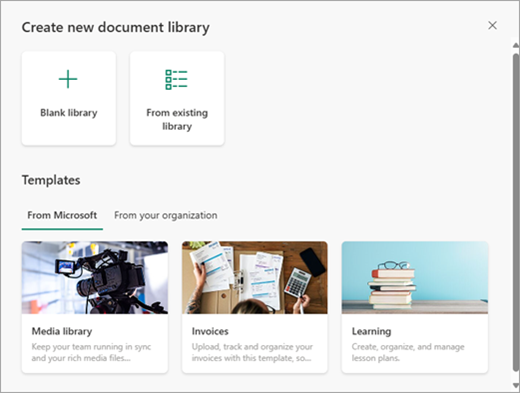
في مربع الحوار "إنشاء مكتبة مستندات جديدة "، يمكنك البدء بمكتبة فارغة، أو البدء من مكتبة موجودة، أو استخدام قالب.
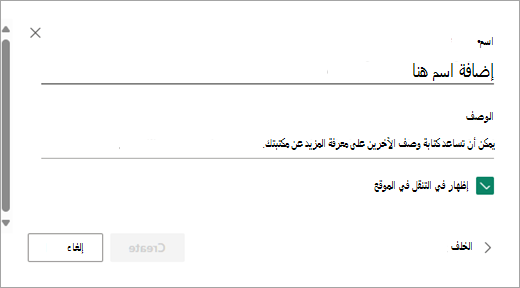
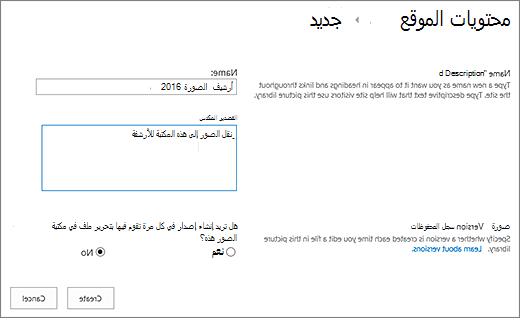
في مربع الحوار "الاسم "، يمكنك كتابة اسم ووصف للمكتبة الجديدة من شأنه مساعدة الآخرين في العثور على مكتبتك واستخدامها.
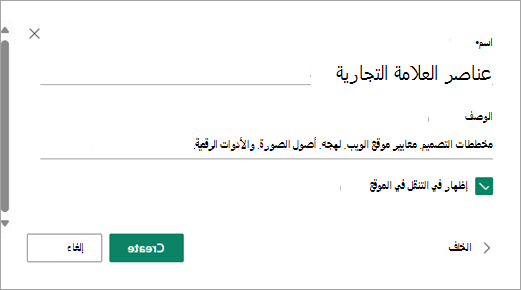
بعد إدخال الاسم والوصف لمكتبة المستندات الجديدة، حدد "إنشاء".
للحصول على معلومات حول إضافة تعيين الإصدار وتحميل الملفات وتمكين ميزات المكتبة الأخرى، راجع كيفية عمل ميزة تعيين الإصدار في القوائم والمكتبات.
ملاحظة
تضم 2000 قائمة ومكتبة لكل مجموعة مواقع مشتركة هو الحد الأقصى (بما في ذلك الموقع الرئيسي وأي مواقع فرعية) والذي سيحدث بعده خطأ في التلقي: عذرا، حدث خطأ ما. العملية التي تتم محاولة تنفيذها ممنوعة لأنها تتجاوز عتبة طريقة عرض القائمة. لمزيد من المعلومات، راجع حدود SharePoint.


الخطوات التالية في مكتبة المستندات
بعد إنشاء مكتبة، يمكنك اكتشاف المزيد من المعلومات حول مكتبات SharePoint:
- تحميل الملفات والمجلدات إلى مكتبة
- نقل الملفات أو نسخها في SharePoint
- تمكين تعيين الإصدار لقائمة أو مكتبة وتكوينه
- إدارة القوائم والمكتبات الكبيرة
- إعداد مكتبة للمطالبة بسحب الملفات
- تخصيص الأذونات لقائمة أو مكتبة SharePoint
- إنشاء طريقة عرض لقائمة أو مكتبة أو تغييرها أو حذفها
- إنشاء عمود في قائمة أو مكتبة
- مقدمة حول بيانات التعريف المُدارة