

تساعد أنواع محتويات الموقع على تسهيل توفير التناسق عبر الموقع. بصفتك مالك الموقع، يمكنك إنشاء نوع محتوى أو تخصيصه مع السمات التي تريدها، مثل قالب معين وبيانات تعريف معينة وهكذا. على سبيل المثال، عندما يختار مستخدم عنصرا من القائمة " عنصر جديد " أو "مستند جديد" ، يمكنك التأكد من استخدام المحتوى المخصص.
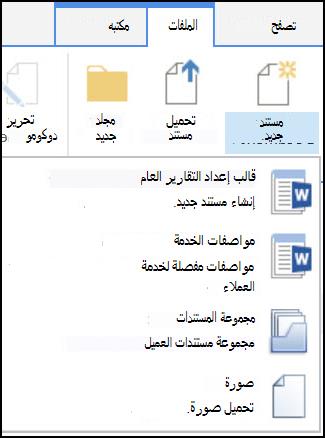
لمعرفة المزيد حول أنواع المحتويات، راجع مقدمة حول أنواع المحتويات ونشر أنواع المحتوى.
هام
لإنشاء أنواع محتوى موقع لأحد المواقع، يجب أن يكون لديك التحكم الكامل في هذا الموقع. لإنشاء أنواع محتوى موقع لموقع المستوى الأعلى في مجموعة مواقع مشتركة، يجب أن تكون مسؤول مجموعة المواقع المشتركة.
لإنشاء نوع محتوى موقع يمكن للأشخاص استخدامه في كل مكان على الموقع، اتبع الخطوات التالية:
إنشاء نوع محتوى
انتقل إلى الموقع الذي تريد إنشاء نوع محتوى الموقع فيه.
حدد
 ثم حدد "إعدادات الموقع".
ضمن معارض Designer ويب، حدد أنواع محتويات الموقع.

يعرض المعرض كافة أنواع محتويات الموقع الموجودة مجمعة في فئات. تصبح تلك التي تختارها المجموعة الرئيسية لنوع المحتوى الجديد.في المربع إظهار المجموعة ، حدد المجموعة التي تريد استخدامها، ثم حدد إنشاء.
في الصفحة " محتوى موقع جديد" ، أدخل اسما ووصفا لنوع المحتوى الجديد.
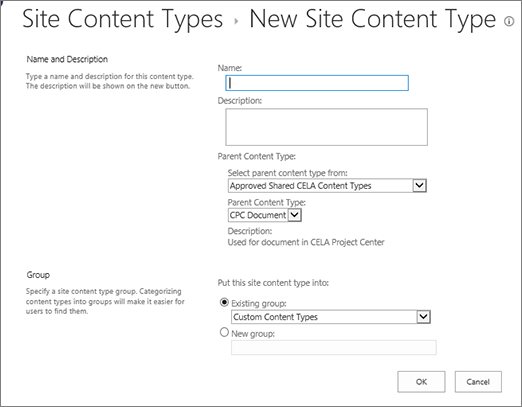
في المقطع "نوع المحتوى الأصل "، حدد اسم المجموعة الأصل، ثم حدد نوع المحتوى الأصل.
في قسم " المجموعة "، قرر ما إذا كنت تريد وضع نوع المحتوى الجديد في مجموعة موجودة أو إنشاء مجموعة جديدة.
حدّد موافق.
عندما ينشئ SharePoint نوع المحتوى الجديد، يفتح الصفحة " نوع محتوى الموقع " له، حيث يمكنك تخصيصه بشكل أكبر.
تغيير اسم نوع محتوى موقع
- انتقل إلى الصفحة الرئيسية للموقع الذي يحتوي على نوع المحتوى الذي تريد إعادة تسميته.
- حدد ثم حدد "إعدادات الموقع".
- في المجموعة Web Designer Galleries، حدد "أنواع محتويات الموقع".
- في الصفحة "أنواع محتويات الموقع "، حدد اسم نوع المحتوى الذي تريد تغييره.
- في الصفحة "معلومات نوع محتوى الموقع "، ضمن "إعدادات"، حدد "الاسم" و"الوصف" و"المجموعة".
- في مربع النص " الاسم" من مقطع " الاسم والوصف "، قم بتغيير اسم نوع المحتوى.
- عند الانتهاء، حدد موافق.
إقران قالب مستند بنوع محتوى الموقع
للتأكد من أن المستندات تضم محتوى متناسقا عبر موقع ومواقعه الفرعية، يمكنك إقران قالب Word أو Excel أو PowerPoint بنوع محتوى موقع.
على سبيل المثال، قد ترغب في أن يستخدم الموظفون قالب Excel قياسي عند إنشاء جدول زمني أسبوعي. إذا قمت بإقران القالب بنوع محتوى "الجدول الزمني"، فسيتم تحميل القالب الصحيح تلقائيا في ورقة العمل في كل مرة يستخدم فيها أحد الأشخاص محتوى "الجدول الزمني".
يمكنك تسهيل الأمر للمستخدمين بإضافة نوع محتوى الجدول الزمني إلى مكتبة. بعد ذلك، يستطيع المستخدمون فتح الجدول الزمني الصحيح فقط عن طريق تحديد "الجدول الزمني" في القائمة "مستندات جديدة ". لمعرفة كيفية القيام بذلك، راجع إضافة نوع محتوى إلى قائمة أو مكتبة.
لإقران قالب بنوع محتوى موقع، اتبع الخطوات التالية.
انتقل إلى الموقع الذي تريد إقران قالب له بنوع محتوى موقع.
حدد الزر "إعدادات"
"، ثم حدد "إعدادات الموقع".ضمن معارض Designer ويب، حدد أنواع محتويات الموقع.
حدد اسم نوع المحتوى الذي تريد تغييره من خلال اقتران قالب Word أو Excel أو PowerPoint.
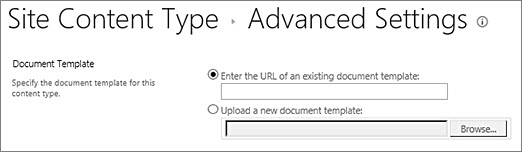
ضمن الإعدادات، حدد الإعدادات المتقدمة.
أدخل موقع القالب:
- إذا كان القالب مخزنا على موقعك، فحدد إدخال عنوان URL لقالب مستند موجود، ثم أدخل عنوان URL للقالب الذي تريد استخدامه.
- إذا تم تخزين قالب المستند على الكمبيوتر المحلي، فحدد تحميل قالب مستند جديد، ثم حدد استعراض. في مربع الحوار "اختيار ملف"، حدد موقع الملف الذي تريد استخدامه، وحدده، ثم حدد «فتح».
ضمن "تحديث كافة أنواع المحتويات التي ترث من هذا النوع؟"، حدد "نعم " إذا كنت تريد تحديث كافة أنواع المحتويات التي ترث من نوع المحتوى هذا باستخدام قالب المستند.
حدّد موافق.
إضافة أعمدة إلى نوع محتوى موقع
تمثّل أعمدة نوع المحتوى بيانات التعريف. لإضافة عنصر بيانات تعريف، أضف عمودا جديدا.
على سبيل المثال، قد تريد مؤسستك تعقب بيانات تعريف معينة لأوامر الشراء، مثل رقم الحساب ورقم المشروع ومدير المشروع. إذا أضفت أعمدة لهذه المعلومات إلى نوع محتوى أمر الشراء، فسيطلب SharePoint من المستخدمين توفير المعلومات عند حفظهم لعملهم. بالإضافة إلى ذلك، إذا قمت بإضافة نوع المحتوى إلى قائمة أو مكتبة، يمكنك تعريف طريقة عرض لعرض الأعمدة.
ملاحظة
لإضافة عمود إلى نوع محتوى، يجب أولاً تحديد نوع المحتوى. إذا لم تتمكن من تحديد أنواع المحتويات التي تظهر، سيرث الموقع أنواع محتوياته من الموقع الأصل. لإضافة عمود إلى نوع محتوى، يجب تغييره في الموقع الأصل.
- انتقل إلى الموقع الذي تريد إضافة عمود له إلى نوع محتوى موقع.
- حدد ثم حدد "إعدادات الموقع".
- ضمن معارض Designer ويب، حدد أنواع محتويات الموقع.
- حدد اسم نوع المحتوى الذي تريد إضافة عمود إليه.
- ضمن الأعمدة، حدد إضافة من أعمدة موقع موجودة.
- في المقطع "تحديد أعمدة "، ضمن "تحديد أعمدة من"، اختر المجموعة الأصل للعمود.
- ضمن الأعمدة المتوفرة، حدد اسم العمود الذي تريده، ثم حدد إضافة.
- في المقطع "تحديث أنواع محتويات المواقع والقائمة "، حدد ما إذا كنت تريد تحديث كافة أنواع المحتويات التي ترث من نوع محتوى الموقع هذا عن طريق تحديد نعم أو لا.
إعداد لوحة معلومات المستند لنوع محتوى الموقع
تتوفر لوحة معلومات المستند ل Word وExcel وPowerPoint في Microsoft Office 2010 والإصدارات الأحدث. تعرض لوحة معلومات المستند نموذج InfoPath في هذه المستندات حيث يمكنك إدخال معلومات بيانات التعريف في اللوحة.
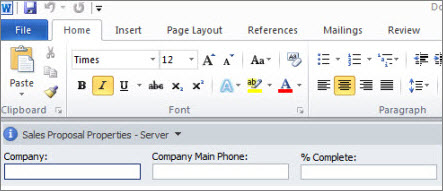
على سبيل المثال، افترض أنك تريد التأكد من أن مندوبي المبيعات يوفرون اسم الشركة ورقم الهاتف لكل عرض مبيعات. يمكنك إنشاء نوع محتوى "عرض"، وتضمين اسم الشركة ورقم الهاتف في "لوحة معلومات المستند". عند فتح مستند عرض، يقوم المستخدمون بإدخال الاسم ورقم الهاتف المطلوبين أو تحديثهما. وعندما يحفظ SharePoint المستند، يقوم SharePoint تلقائيا بتحديث بيانات التعريف المخزنة كأعمدة في مكتبة المستندات.
لمعرفة المزيد حول أنواع المحتويات وبيانات التعريف، راجع إضافة أعمدة بيانات تعريف إلى نوع محتوى.
لإعداد لوحة معلومات المستند لنوع محتوى مستند، اتبع الخطوات التالية.
انتقل إلى الموقع الذي تريد تغيير نوع محتوى موقع له.
حدد
ثم حدد "إعدادات الموقع".ضمن معارض Designer ويب، حدد أنواع محتويات الموقع.
اختر اسم نوع محتوى الموقع الذي تريد تغييره.
ملاحظة
إذا لم تكن أسماء أنواع المحتويات التي تظهر ارتباطات تشعبية، فإن هذا الموقع يرث أنواع محتوى الموقع الخاصة به من موقع (أصل) آخر. لتحديث نوع محتوى الموقع، انتقل إلى الموقع الأصل.
ضمن الإعدادات، حدد إعدادات لوحة معلومات المستند.
في المقطع "قالب لوحة معلومات المستند "، قم بأحد الإجراءات التالية:
لاستخدام قالب افتراضي يعرض بيانات التعريف (الأعمدة) التي قمت بتعريفها لنوع المحتوى، حدد "استخدام القالب الافتراضي لتطبيقات Microsoft Office".
لاستخدام قالب مخصص موجود، حدد استخدام قالب مخصص موجود (URL أو UNC أو URN)، ثم أدخل المسار لموقع القالب.
لتحميل قالب مخصص موجود (XSN)، حدد تحميل قالب مخصص موجود (XSN) لاستخدامه، ولتحديد موقع القالب الذي تريد استخدامه، حدد استعراض.
لإنشاء لوحة مخصصة في InfoPath، حدد إنشاء قالب مخصص جديد.
ملاحظة
إذا حددت هذا الخيار، فسيبدأ InfoPath ويعرض القالب الافتراضي الذي يمكنك تخصيصه لإنشاء لوحة مخصصة.
في المقطع "إظهار دائما "، حدد ما إذا كنت تريد أن تعرض المستندات من نوع المحتوى هذا لوحة المعلومات تلقائيا.
حدد موافق.