
للحصول على معلومات في ملف أخبارك حول موضوع يثير اهتمامك، اتبع علامة لذلك الموضوع. في هذا السياق، العلامات عبارة عن كلمات أساسية مسبوقة بتجزئة (#). على سبيل المثال، إذا أردت الحصول على أحدث المعلومات حول تحليلات فريقك، فيمكنك اتباع #analytics العلامات في ملف الأخبار. عندما تبدأ بمتابعة علامة، ستحصل على إعلامات ملف الأخبار عند ظهور تلك العلامة في أي محادثة تتم على ملف الأخبار هذا. عندما لا تكون مهتما بالأخبار المتعلقة بالعلامة ، يمكنك بسهولة التوقف عن متابعتها.
ملاحظة
تتوقف الإمكانيات الموضحة في هذه المقالة على ما إذا كانت مؤسستك قد أعدت مواقع شخصية وملفات أخبار أو خصصتها، وما إذا كانت تدعم هذه الميزة الاجتماعية.
ماذا تريد أن تفعل؟
متابعة علامة من ملف الأخبار
يعد ملف الأخبار مكانا جيدا للبحث عن معلومات حول مواضيع تعمل عليها. عندما ترى علامة تثير اهتمامك بنشرة ملف أخبار، يمكنك متابعتها لرؤية المزيد من المنشورات حول هذا الموضوع في ملف أخبارك ولمشاركة اهتماماتك مع الآخرين.
ستتلقى إعلامات ملف الأخبار عندما يبدأ الأشخاص الذين تتابعهم بمتابعة علامة، وإذا سمحت إعدادات خصوصية ملف الأخبار بذلك، فسيتلقى الأشخاص الذين يتابعونك إعلامات في ملف الأخبار الخاص بهم عند بدء متابعة علامة. سيساعدك ذلك أنت وفريقك على التواصل مع الأشخاص المناسبين لتبادل المعلومات.
متابعة علامة من ملف الأخبار:
- يعلمك بالمحادثات المتعلقة باهتماماتك.
- يساعدك على التعاون من خلال مشاركة اهتمامك مع الآخرين في مؤسستك الذين يتبعون العلامة نفسها.
لمتابعة علامة من صفحة ملف الأخبار:
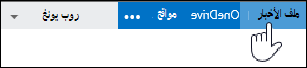
- انقر فوق ملف الأخبار في الرأس في أعلى صفحة Microsoft 365 أو SharePoint.
- انقر فوق #tag المتابعة أسفل المنشور، أو، إذا لم يظهر هذا الخيار، فانقر فوق علامة الحذف (...)، ثم حدد العلامة من القائمة المنسدلة.
- لنشر علامة جديدة يمكنك أنت أو الآخرون متابعتها، اكتب #tag (على سبيل المثال#sharepoint) في نافذة النشر، وانقر فوق نشر، ثم انقر فوق #tag المتابعة أسفل النشر.
للاطلاع على قائمة العلامات التي تتابعها:
- انقر فوق ملف الأخبار في الرأس في أعلى صفحة Microsoft 365 أو SharePoint.
- ضمن أنا أتابع، انقر فوق عدد العلامات. سترى صفحة إعدادات ملف الأخبار، مع قائمة بالعلامات التي تتابعها في الأعلى.
تلميح
إذا كنت لا تتابع شخصا ينشر بشكل متكرر حول إحدى علاماتك، فقد ترغب في متابعة هذا الشخص حتى تتمكن من رؤية جميع المنشورات التي نشرها هذا الشخص والتي قد تكون ذات أهمية أيضا.
- انقر فوق ملف الأخبار في الرأس في أعلى صفحة Microsoft 365 أو SharePoint.
- انقر فوق علامة تثير اهتمامك في منشور أو إعلان. تظهر صفحة حول #tag مع قائمة المحادثات والمستندات والعناصر الأخرى المقترنة بهذه العلامة. قد ترى أيضا قائمة بالعلامات ذات الصلة، والتي يمكنك تحريرها بالنقر فوق إضافة.
- لمتابعة العلامة، انقر فوق متابعة هذه #tag في أعلى الصفحة.
الحصول على معلومات حول علامة
للاطلاع على معلومات حول #tag تجدها في محادثة "ملف الأخبار":
- انقر فوق #tag لعرض ملف تعريف العلامة، الذي يسرد المحادثات التي تشير إلى العلامة، إلى جانب قائمة بالعلامات ذات الصلة. يمكنك إنشاء قائمة العلامات ذات الصلة عن طريق النقر فوق إضافة علامة ذات صلة ضمن العلامات ذات الصلة.
التوقف عن متابعة علامة
للتوقف عن متابعة علامة من صفحة إعدادات ملف الأخبار:
- من الصفحة "إعدادات ملف الأخبار"، ابحث عن العلامة في المربع #Tagstext المتبعثم احذفها.
للتوقف عن متابعة علامة من ملف الأخبار:
- انقر فوق العلامة التي تريد إيقاف متابعتها في منشور في ملف الأخبار. تظهر صفحة تحتوي على قائمة بالمحادثات ذات الصلة وقائمة تتضمن أي علامات ذات صلة.
- انقر فوق "إيقاف متابعة هذه #tag في أعلى الصفحة.