
تُعد الصور المصغرة مفيدة على وجه التحديد في مكتبة تتضمّن العديد من ملفات الوسائط، لأنها تسمح للمشاهدين بمعاينة محتوى الفيديو. إن صورة الفيديو المصغرة هي أول شيء يراه معظم الأشخاص عند تفاعلهم مع الفيديو. كما أن الصورة المصغرة هي ما يظهر في نتائج بحث Microsoft 365. يمكنك إعداد صورة مصغرة لفيديو في مكتبة مستندات في SharePoint باتباع الخطوات التالية:
افتح المجلد في المكتبة التي تحتوي على الفيديو.
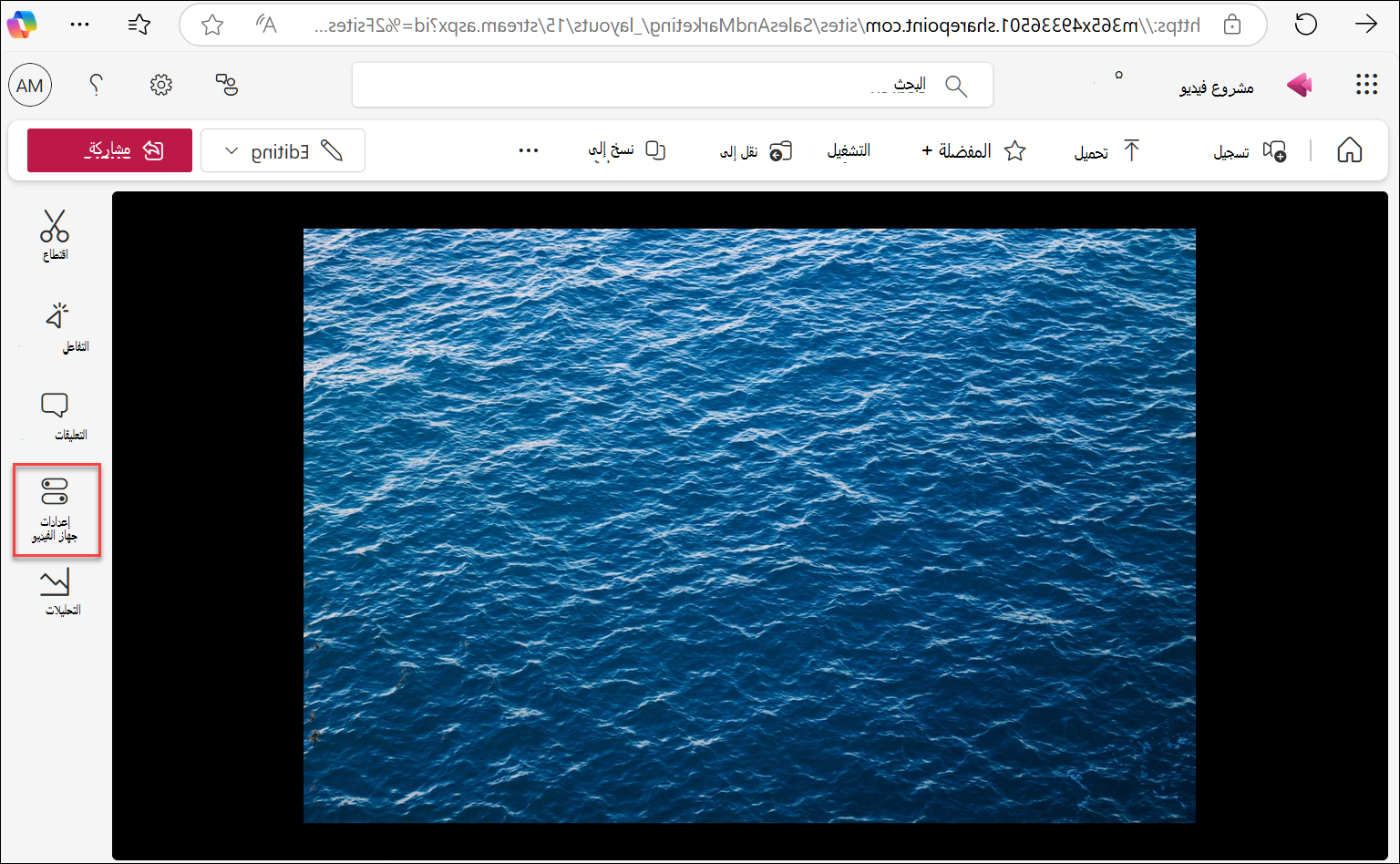
حدد الفيديو. يتم فتح الفيديو في علامة تبويب جديدة في مستعرض الويب أو في نافذة جديدة. على الجانب الأيسر من الفيديو، حدد إعدادات الفيديو.
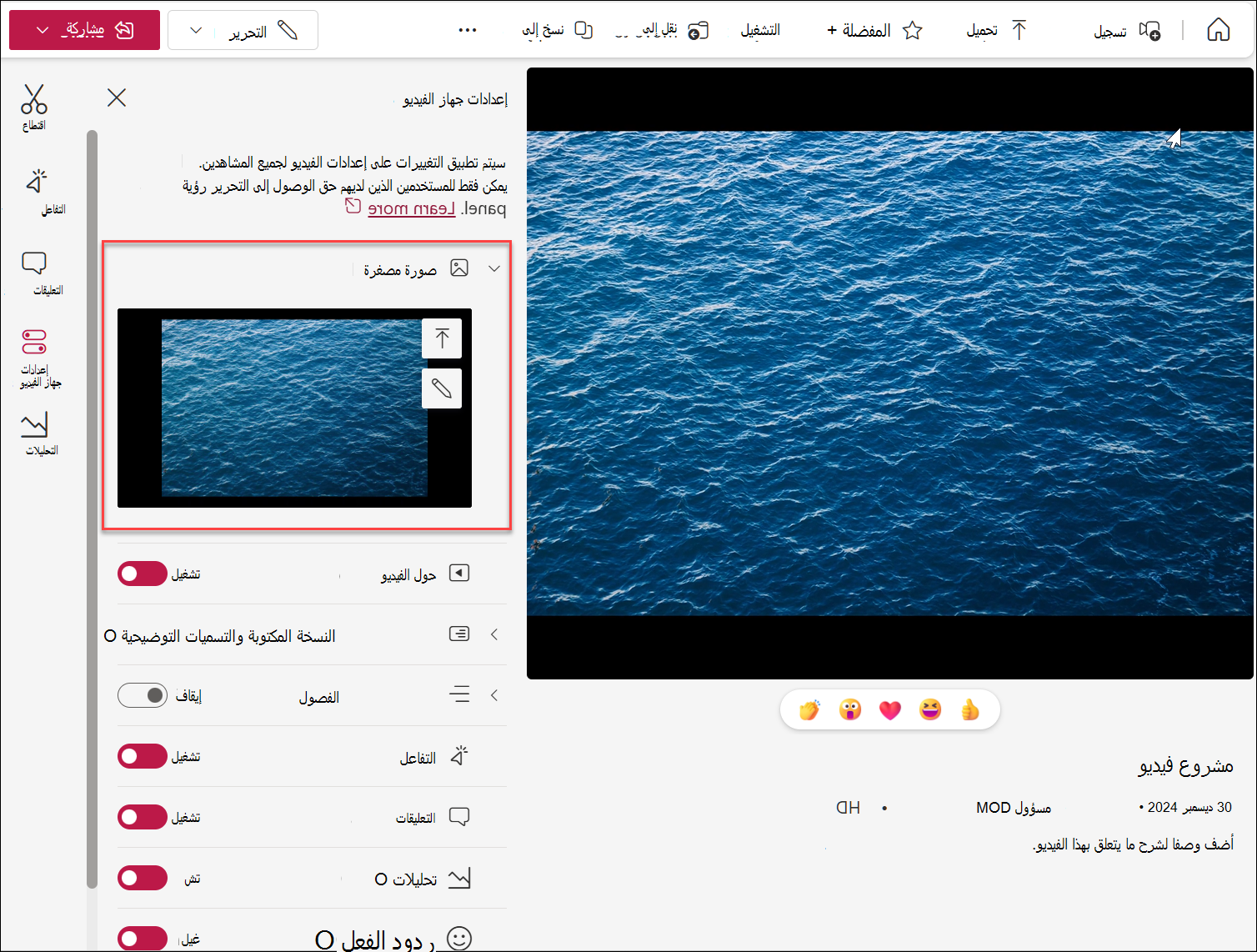
حدد القائمة المنسدلة "صور مصغرة ". يظهر الأمران اللذان يمكنك استخدامهما لتحرير صورة مصغرة للفيديو.
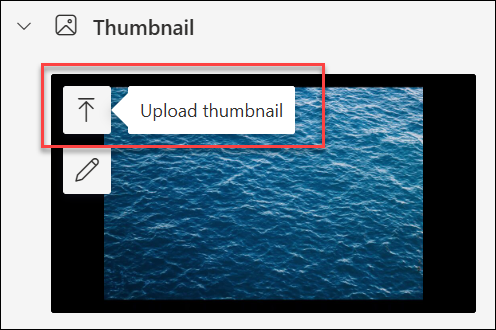
إذا كنت تريد استخدام صورة من الكمبيوتر كصورة مصغرة للفيديو، فحدد تحميل صورة مصغرة.
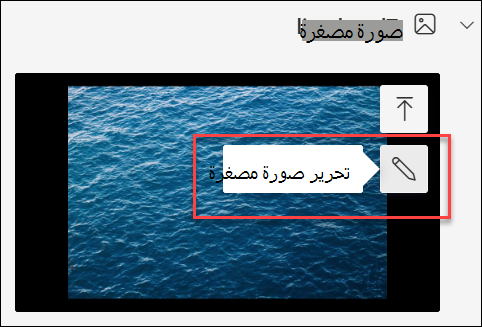
إذا كنت تريد تحرير الصورة المصغرة الحالية، فحدد تحرير الصورة المصغرة.
لمعرفة كيفية إجراء هذه التعديلات، استخدم أحد الإجراءات التالية.
استخدام صورة من الكمبيوتر كصورة مصغرة
إذا كانت لديك صورة مخزنة على الكمبيوتر وتريد استخدامها كصورة مصغرة للفيديو، فاتبع الخطوات التالية.
- حدد تحميل صورة مصغرة.
- اكتب المسار إلى ملف الصورة، أو استعرض لتحديد ملف الصورة، ثم حدد «فتح».
- إذا بدت الصورة المصغرة الجديدة جيدة، فحدد تم.
تدوين صورة مصغرة جديدة من الفيديو
يمكنك التقاط صورة مصغرة من أي فيديو مخزن في مكتبة أصول. ومع ذلك، لا يمكنك التقاط صورة مصغرة من فيديو إذا كان مخزنا خارج مكتبة أصول.
حدد "تحرير الصورة المصغرة".
من الفيديو، قم بتحريك شريط البحث إلى الإطار الجديد الذي تريد استخدامه.
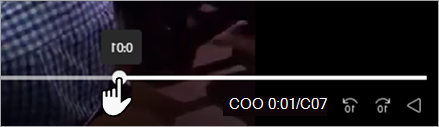
عندما يعرض الفيديو الصورة التي تريد التقاطها، حدد تحديد هذا الإطار. إذا لم تكن الصورة صحيحة تماما، يمكنك أيضا تحديد إلغاء الأمر والمحاولة مرة أخرى.

ستظهر الصورة المصغرة الجديدة التي تم التقاطها في مكتبة أصول SharePoint.