

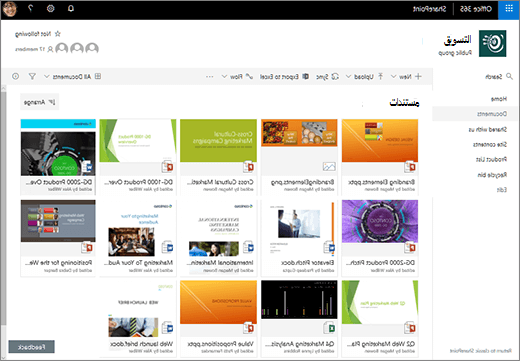
توفر مكتبة المستندات مكانا آمنا لتخزين الملفات حيث يمكنك أنت وزملاؤك في العمل العثور عليها بسهولة والعمل عليها معا والوصول إليها من أي جهاز في أي وقت. على سبيل المثال، يمكنك استخدام مكتبة مستندات على موقع في SharePoint لتخزين كافة الملفات ذات الصلة بمشروع معين أو عميل معين. تتم عملية إضافة الملفات أو نقل الملفات بين المجلدات بنفس سهولة سحبها وإفلاتها من موقع إلى آخر.
ملاحظة
هل تبدو الشاشة لديك مختلفة عن ذلك؟ قد يكون لدى المسؤول لديك تجربة كلاسيكية تم تعيينها في مكتبة المستندات. إذا كان الأمر كذلك، فراجع مقدمة إلى المكتبات. إذا كنت مالك مكتبة مستندات أو مالك موقع أو مسؤول، فراجع تبديل التجربة الافتراضية لمكتبات المستندات من الجديدة أو التقليدية للحصول على خطوات تعيين التجربة الافتراضية.
ملاحظة
بعض الميزات لا تتوفر حاليا إلا في التجربة الكلاسيكية. انقر فوق العودة إلى SharePoint الكلاسيكي في أسفل الزاوية اليمنى من الصفحة للتبديل إلى التجربة الكلاسيكية.
يتضمن الموقع الافتراضي في SharePoint وSharePoint Server 2019 مكتبة مستندات، ويتم إنشاء واحدة منها تلقائيا عند إنشاء موقع جديد. يمكنك إضافة مكتبات مستندات إضافية إلى أحد المواقع حسب الحاجة. يعد هذا الأمر مفيدا، على سبيل المثال، إذا كنت تحتاج إلى تقييد الوصول إلى مجموعة من الملفات. تعرض كل مكتبة مستندات قائمة بالملفات والمجلدات والمعلومات الأساسية حول كل منها، مثل اسم الشخص الذي أنشأ الملف أو كان آخر تعديل له. يمكنك استخدام هذه المعلومات لتنظيم ملفاتك وتسهيل العثور عليها.
في مكتبة المستندات، يمكنك:
- يمكنك إضافة ملف أو مجلد أو ارتباط أو تحريره وحذفه من مكتبة مستندات SharePoint والمشاركة في تأليف المستندات وتنزيلها.
- التحكم في من يمكنه الوصول إلى مكتبة أو مجلد داخل مكتبة أو ملف فردي داخل مكتبة.
- تعقب النشاط على ملف، على سبيل المثال تاريخ آخر تعديل وتلقي إعلام عندما طرأ تغيير على شيء ما.
- إنشاء طريقة عرض مخصصة لمكتبة المستندات
- مشاركة الملفات أو المجلدات مع الآخرين.
- يمكنك إضافة ارتباط في مكتبة مستندات إلى شيء مخزن خارج المكتبة، على سبيل المثال، ارتباط إلى ملف موجود في مكتبة أخرى أو حتى ارتباط إلى صفحة ويب خارجية.
- قم بتمييز ارتباط أو ملف أو مجلد في مكتبة مستندات حتى تتمكن أنت والآخرون من الوصول إليها بسرعة.
لنقوم بإلقاء نظرة على
وتوجد القائمة الرئيسية في الجزء العلوي الأيمن من صفحة مكتبة المستندات.

هنا يمكنك إنشاء مجلد أو مستند جديد أو ارتباط إلى شيء ما موجود خارج مكتبة المستندات،

ملاحظة
ستختلف قائمة أنواع المستندات وفقا لأذوناتك وكيفية إعداد موقعك.

ملاحظة
المجلدات غير معتمدة حاليا بواسطة Internet Explorer.
يمكنك أيضا مزامنة الملفات باستخدام تطبيق المزامنة من OneDrive الجديد أو إنشاء تنبيه لتلقي إعلام عند حدوث تغيير ما.
في الجزء العلوي الأيسر من صفحة مكتبة المستندات، انقر فوق عرض الخيارات لتغيير طريقة عرض مكتبة المستندات إلى طريقة عرض القائمة والمضغوطة والإطارات المتجانبة. إذا كنت تستخدم Internet Explorer، يمكنك فتح مكتبة المستندات في مستكشف الملفات في Windows بالنقر فوق عرض في مستكشف الملفات. يمكنك أيضا حفظ طريقة عرض مخصصة بالنقر فوق "حفظ طريقة العرض باسم "، أو إذا كنت مالك مكتبة أو مسؤولا عنها، يمكنك تحرير طرق عرض أو تحريرها في صفحة "إعدادات المكتبة" بالنقر فوق "تحرير طريقة العرض الحالية".

يمكنك إضافة أعمدة جديدة وتحديد الأعمدة المطلوب عرضها بالنقر فوق + أو + إضافة أعمدة في أقصى يسار رؤوس الأعمدة إذا كنت تعمل في طريقة عرض القائمة، أو من خلال النقر فوق  ثم النقر فوق
 في أقصى يسار رؤوس الأعمدة إذا كنت تعمل في طريقة عرض الإطارات المتجانبة.

يمكنك عرض معلومات حول ملف أو مجلد وتحريرها، مثل الخصائص المطلوبة أو النشاط الأخير أو مع من تتم مشاركة ملف معه، في جزء المعلومات. لإظهار جزء المعلومات أو إخفائه، حدد ملفا أو مجلدا ثم انقر فوق  " على الجانب الأيسر من القائمة الرئيسية. يمكنك أيضا عرض جزء المعلومات بالنقر بزر الماوس الأيمن فوق ملف أو مجلد وتحديد التفاصيل.

عند تحديد مجلد أو ملف، تتغير القائمة الموجودة في الجزء العلوي الأيمن من مكتبة المستندات إلى قائمة الإجراءات التي يمكنك تنفيذها على هذا المجلد أو هذا الملف.

ملاحظة
لعرض قائمة الملفات أو المجلدات أثناء العمل في طريقة عرض الصورة المصغرة، انقر فوق الزاوية العلوية اليسرى من الصورة المصغرة.
يمكنك رؤية إصدار آخر من قائمة المستند بالنقر بزر الماوس الأيمن فوق اسم الملف، أو النقر فوق علامات الحذف لقائمة مكتبة  إلى جانب اسم الملف. تحتوي هذه القائمة على إجراءات إضافية، مثل تثبيت لأعلى ، الذي يميز الملفات حتى تتمكن أنت والآخرون من العثور عليها بسرعة.

هل أنت مستعد لبدء العمل؟
إليك بعض مقالات التعليمات الإضافية لبدء العمل:
استخدام الملفات في مكتبة المستندات
عرض معلومات حول ملف أو مجلد أو ارتباط في مكتبة مستندات وتحريرها
تخصيصات مساحة التخزين وقيود البرامج الأخرى في SharePoint
متى يجب استخدام مكتبة مستندات بدلا من OneDrive للعمل أو المؤسسة التعليمية ؟
راجع هل يجب حفظ الملفات في OneDrive أو SharePoint؟ لمعرفة أفضل مكان لتخزين ملفاتك.