
إن مهام سير العمل المضمنة مع منتجات SharePoint هي ميزات يمكنك استخدامها لأتمتة عمليات الأعمال، مما يجعلها أكثر اتساقا وكفاءة. يمكنك استخدام سير عمل "تجميع الملاحظات " في SharePoint لتوجيه المستندات والعناصر الأخرى المخزنة في منتجات SharePoint إلى شخص واحد أو أكثر لإرسال ملاحظاتهم. ومع سير عمل SharePoint الذي يتولى تنفيذ العملية بالنيابة عنك، ستحصل على المزيد من الوقت لكل المهام الأخرى التي تحتاج إلى تنفيذها.
ملاحظة
- تم إيقاف مهام سير عمل SharePoint 2010 منذ 1 أغسطس 2020 للمستأجرين الجدد وتمت إزالتها من المستأجرين الموجودين في 1 نوفمبر 2020. إذا كنت تستخدم مهام سير عمل SharePoint 2010، فنوصي بالترحيل إلى Power Automate أو حلول معتمدة أخرى. لمزيد من المعلومات، راجع إيقاف سير عمل SharePoint 2010.
- تم إهمال سير عمل SharePoint 2013 منذ أبريل 2023 وسيتم إيقاف تشغيله للمستأجرين الجدد اعتبارا من 2 أبريل 2024. ستتم إزالته من المستأجرين الحاليين وسيتم إيقافها بالكامل اعتبارا من 2 أبريل 2026. إذا كنت تستخدم سير عمل SharePoint 2013، فنوصي بالترحيل إلى Power Automate أو حلول معتمدة أخرى. لمزيد من المعلومات، اطلع على إيقاف سير عمل SharePoint 2013 في Microsoft 365.
لمزيد من المعلومات، راجع نظرة عامة حول مهام سير العمل المضمنة في SharePoint.
هام
بشكل افتراضي، لا يتم تنشيط سير العمل "تجميع الملاحظات" ولا يكون مدرجا في مربع القائمة " تحديد قالب سير عمل " لنموذج الاقتران. لتوفير هذه الميزة لاستخدامها، يجب أن يقوم مسؤول الموقع بتنشيطها على مستوى مجموعة المواقع المشتركة.
إذا كان كل ما عليك القيام به هو إكمال مهمة سير عمل "جمع الملاحظات" ما عليك سوى التمرير لأسفل إلى المقطع COMPLETE وتوسيعه. قد لا تحتاج إلى أي من الشرائح الأخرى في الوقت الحالي.
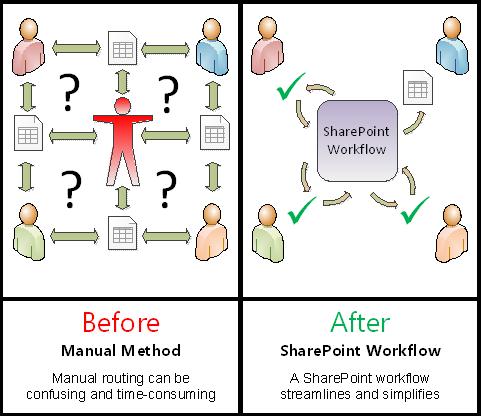
مهام سير عمل SharePoint هي:
- الكفاءة والمتسقة يقوم سير عمل "تجميع الملاحظات" بتوجيه المستند أو العنصر تلقائيا، كما يعين المهام ويراجع المهام ويتتبع تقدمها، ويرسل التذكيرات والإعلامات عند الحاجة. يمكن مراقبة النشاط في سير عمل وتعديله من صفحة حالة مركزية، ويتم الاحتفاظ بمحفوظات الأحداث في أي عملية تشغيل سير عمل لمدة 60 يوما بعد اكتماله.
- عمل أقل بالنسبة لك يوفر سير عمل "تجميع الملاحظات" لك ولزملائك الوقت والمتاعب، وفي نفس الوقت يبسط عملية الملاحظات ويوحدها.
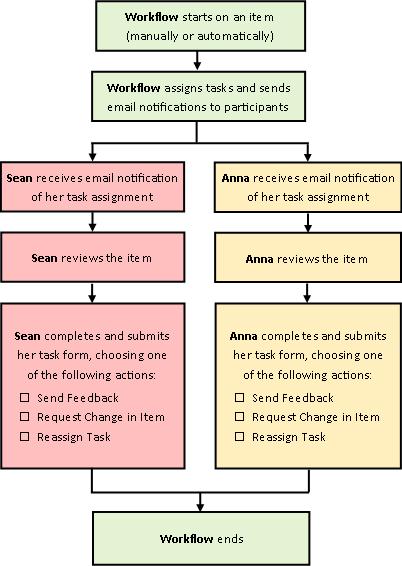
فيما يلي رسم تخطيطي لإصدار بسيط جدا من سير عمل "تجميع الملاحظات".
تلميحات لاستخدام هذه المقالة
يتم تقديم المعلومات الواردة في هذه المقالة في عشرة أجزاء قابلة للتوسيع.
انقر هنا للحصول على بعض التلميحات حول تحقيق أقصى استفادة من هذه المقالة
إذا كان كل ما عليك القيام به هو إكمال مهمة سير عمل "جمع الملاحظات" ما عليك سوى التمرير لأسفل إلى المقطع COMPLETE وتوسيعه. قد لا تحتاج إلى أي من الشرائح الأخرى في الوقت الحالي.
إذا كنت تريد إضافة مهام سير العمل وبدؤها ومراقبتها وصيانتها إذا لم تكن ملما بهذه المهام، فقد تجد أنه من المفيد العمل عبر هذه المقالة، مقسما تلو الأخرى، في المرة الأولى التي تقوم فيها بتصميم سير عمل وإضافته. بمجرد أن تكون على دراية بالمعلومات وتخطيط المقالة ، ستتمكن من الانتقال مباشرة إلى المقطع الذي تحتاجه في أي زيارات عودة.
ملاحظة على الرسومات تستند صور الشاشة والرسومات التخطيطية التصورية في هذه السلسلة من مقالات سير العمل بشكل عام إلى نوع سير عمل الموافقة. ومع ذلك، وحيثما كان ذلك ضروريا لتحقيق الوضوح التصوري أو الإرشادي، فقد تم تخصيص الصور والرسومات التخطيطية الموجودة في هذه المقالة من أجل مهام سير عمل "تجميع الملاحظات".
كلمة حول طباعة هذه المقالة هذه مقالة طويلة. إذا أردت طباعة المقاطع المحددة فقط، فتأكد من توسيع هذه المقاطع فقط عند الطباعة. (وأيضا، إذا كنت تريد تضمين الرسومات الكاملة في نسختك المطبوعة، فاطبع باتجاه أفقي وليس في اتجاه عمودي.)
وكلمة عن البحث قبل البحث عن أي نص أو مصطلح في هذه المقالة، تأكد من توسيع كافة المقاطع التي تريد البحث فيها.
ماذا تريد أن تفعل؟

|
تعرف على المزيد حول مهام سير عمل تجميع الملاحظات |
|---|
تعرف على المزيد حول مهام سير عمل تجميع الملاحظات
إن سير عمل "تجميع الملاحظات" عبارة عن ميزة في SharePoint توجه مستندا أو عنصرا آخر مخزنا في قائمة أو مكتبة SharePoint إلى شخص واحد أو أكثر لتلقي ملاحظاته. يعمل سير العمل على أتمتة العملية برمتها وتبسيطها وتوحيدها.
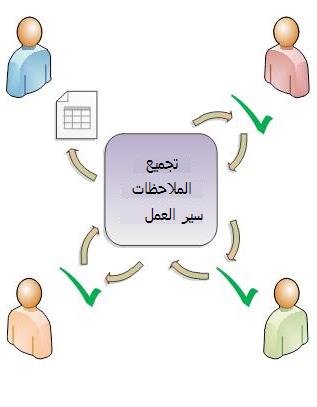
يعمل سير عمل "تجميع الملاحظات" الأساسي المضمن مع منتجات SharePoint كقالب. باستخدام هذا القالب، يمكنك إضافة العديد من مهام سير عمل "تجميع الملاحظات" إلى المواقع. يعد كل سير عمل تضيفه إصدارا فريدا من سير العمل الأساسي "تجميع الملاحظات"، ولكل منها طريقته الخاصة في العمل، بالاستناد إلى الإعدادات التي تحددها عند إضافته.
المقاطع في هذه الشريحة
- ما الذي يمكن أن يقدمه سير عمل "تجميع الملاحظات" لي؟
- ما الذي يتعذر على سير عمل "جمع الملاحظات" تنفيذه؟
- من يمكنه استخدام هذا النوع من سير العمل؟
- كيف تخطط لهذا النوع من سير العمل وتضيفه وتشغيله وصيانته؟
1. ما الذي يمكن أن يفعله سير عمل "تجميع الملاحظات" لي؟
- عند إضافة سير عمل "تجميع الملاحظات" لأول مرة إلى القائمة أو المكتبة أو مجموعة المواقع المشتركة، يمكنك تحديد عدد المشاركين المطلوب تضمينهم، والإشارة إلى ما إذا كان قد تم تعيين مهامهم الواحد تلو الآخر (بشكل تسلسلي) أو كلها مرة واحدة (بالتوازي). يمكنك حتى تقرير ما إذا كنت تريد تقسيم مهام المشاركين إلى مرحلتين منفصلتين أو أكثر، بالإضافة إلى تحديد تاريخ استحقاق نهائي و/أو الوقت المسموح به لكل مهمة لإكمالها. وفي كل مرة تبدأ فيها سير العمل يدويا على عنصر ما، يمكنك تعديل أي من هذه الإعدادات.
- يقوم سير العمل بتعيين مهمة لكل مشارك محدد. يختار كل مشارك من بين عدة استجابات محتملة: إرسال ملاحظات حول العنصر أو لطلب تغيير في العنصر أو إعادة تعيين المهمة أو حذفها.
- أثناء تشغيل سير العمل، يمكنك مراقبة التقدم وإجراء تعديلات (إذا لزم الأمر) من صفحة مركزية واحدة "حالة سير العمل".
- لمدة 60 يوما بعد اكتمال سير العمل، تظل قائمة بكافة أحداث سير العمل التي حدثت أثناء هذا التشغيل (أو المثيل) لسير العمل متوفرة على صفحة "حالة سير العمل"، كمرجع غير رسمي.
2. ما الذي يتعذر على سير عمل "جمع الملاحظات" تنفيذه؟
سير عمل "تجميع الملاحظات" غير مصمم لتجميع الموافقات والرفض لعنصر ما، أو للتحكم في نشر صفحة ويب لموقع ويب. إذا كنت ترغب في إضافة سير عمل يوافق فيه المشاركون على العنصر الذي يقومون بمراجعته أو يرفضونه، فراجع المقالة " كل شيء حول مهام سير عمل الموافقة" في المقطع "انظر أيضا ".
علاوة على ذلك، لم يتم تصميم مهام سير عمل "تجميع الملاحظات" لجمع التواقيع. إذا كنت ترغب في استخدام سير عمل لتجميع تواقيع في مستند Microsoft Word أو مصنف Microsoft Excel أو نموذج Microsoft InfoPath، فراجع المقالة "كل شيء حول مهام سير عمل تجميع التواقيع" في المقطع "انظر أيضا".
للتعرف على كيفية استخدام Microsoft SharePoint Designer 2013 لإجراء المزيد من عمليات التخصيص لأي من مهام سير العمل المضمنة في منتجات SharePoint، راجع نظام تعليمات شبكة مطوري البرامج (MSDN) من Microsoft.
3. من يمكنه استخدام هذا النوع من سير العمل؟
لإضافة سير عمل بشكل افتراضي، يجب أن يكون لديك الإذن "إدارة القوائم" لإضافة سير عمل. (تملك مجموعة "المالكون" الإذن "إدارة القوائم" بشكل افتراضي، بينما لا تتوفر لمجموعة "الأعضاء" ومجموعة "الزوار".)
لبدء سير عمل بشكل افتراضي، يجب أن يتوفر لديك الإذن "تحرير العناصر" لتتمكن من بدء تشغيل سير عمل تمت إضافته مسبقا. (تمتلك مجموعة الأعضاء ومجموعة الملاك الإذن "تحرير العناصر" بشكل افتراضي، بينما لا تملك مجموعة "الزوار" الإذن "تحرير العناصر".)
بدلا من ذلك، يمكن للملاك اختيار تكوين مهام سير عمل معينة بحيث لا يمكن بدؤها إلا بواسطة أعضاء مجموعة "الملاك". (للقيام بذلك، حدد خانة الاختيار "مطلوب أذونات إدارة القوائم" لبدء سير العمل هذا ، على الصفحة الأولى من نموذج الاقتران.)
4. كيف تخطط لهذا النوع من سير العمل وتضيفه وتشغيله وصيانته؟
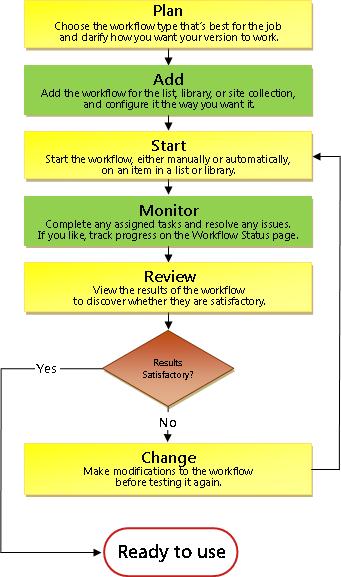
هذه هي المراحل الأساسية:
-
قبل تشغيل سير العمل (تخطيط، إضافة، بدء)
قبل أن تضيف سير عمل، قم بالتخطيط للمكان الذي تريد إضافته إليه (لقائمة أو مكتبة واحدة، أو لمجموعة المواقع المشتركة الكاملة) وتفاصيل كيفية عمله. بعد إضافة سير العمل وتكوينه، سيكون باستطاعة أي شخص لديه الأذونات اللازمة بدء سير العمل على عنصر معين. كما يمكن إعداد سير العمل بحيث يتم تشغيله تلقائيا. يمكن تنشيط عمليات التشغيل التلقائية استنادا إلى حدثي التشغيل أو كليهما: عند إضافة أي عنصر إلى قائمة أو مكتبة أو إنشاؤه فيها، أو عند تغيير أي عنصر في قائمة أو مكتبة. -
أثناء تشغيل سير العمل (مكتمل ومراقب وضبط)
أثناء تشغيل سير العمل، يكمل المشاركون الفرديون المهام المكلفين لهم. يتم إرسال التذكيرات التلقائية إلى المشاركين الذين لا يلزمون بالمواعيد النهائية للمهام. وفي هذه الأثناء، يمكن مراقبة تقدم سير العمل من صفحة "حالة سير العمل" المركزية لهذا المثيل المعين من سير العمل. يمكن إجراء تعديلات على سير العمل أثناء تشغيله من الصفحة نفسها؛ وإذا لزم الأمر، يمكن إلغاء سير العمل أو إنهاؤه من هناك. -
بعد تشغيل سير العمل (مراجعة، تقرير، تغيير)
وعند اكتمال سير العمل، يمكن مراجعة محفوظات هذا التشغيل (أو المثيل) بالكامل لمدة تصل إلى 60 يوما على صفحة "حالة سير العمل". ومن الصفحة نفسها، يمكن إنشاء تقارير إحصائية حول أداء إصدار سير العمل هذا. وأخيرا، إذا كان هناك أي شيء ترغب في تغييره حول طريقة عمل سير العمل، فيمكنك فتح نموذج الاقتران الذي أكملته عند إضافة سير العمل للمرة الأولى وتحريره.
يوضح المخطط الانسيابي التالي هاتين المراحل من منظور الشخص الذي يقوم بإضافة سير عمل جديد.
ما هي الخطوة التالية؟
قبل التخطيط لسير عمل جديد "تجميع الملاحظات"، راجع أولا المقطع "سماح" من هذه المقالة، ثم انتقل إلى المقطع "خطة ".

|
السماح بالملاحظات في نموذج المهمة فقط، أو في عنصر أيضا |
|---|
السماح بالملاحظات في نموذج المهمة فقط، أو في عنصر أيضا
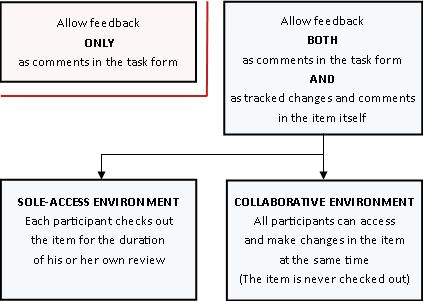
بإمكان السؤالين التاليين مساعدتك على الوصول إلى قرار أساسي واحد يتعلق بسير عملك:
- هل يسمح للمشاركين بإرسال ملاحظاتهم في حقل " التعليقات " فقط في نموذج المهمة، أم يمكنهم أيضا إدراج التغييرات المتعقبة والتعليقات في العنصر نفسه؟
- إذا تمكن المشاركون من إدراج التغييرات والتعليقات المتعقبة في العنصر نفسه، فهل يفعلون ذلك في بيئة تعاونية ، حيث يمكن للعديد من المشاركين تحرير المستند في الوقت نفسه، أم هل يقوم كل مشارك بسحب المستند ويتمتع بحقوق التحرير الوحيدة طوال مدة مراجعته الخاصة؟
فيما يلي رسم تخطيطي قد يساعد على توضيح هذه البدائل.
أثناء متابعة القراءة، ضع هذه النقاط في الاعتبار:
- لا يمكن بدء أي سير عمل على عنصر تم سحبه حاليا.
- يتضمن نوع سير العمل "تجميع الملاحظات" خيارا لإلغاء سير العمل فورا إذا تم إجراء أي تغيير على العنصر الجاري مراجعته.
- يمكنك إدراج التغييرات والتعليقات المتعقبة في عنصر ما فقط عندما يكون مفتوحا في الإصدار المثبت من البرنامج الذي تم إنشاؤه فيه، وليس عند فتحه في إصدار تطبيق ويب من هذا البرنامج.
المقاطع في هذه الشريحة
- السماح بالملاحظات في نموذج المهمة فقط
- السماح بالملاحظات في كل من نموذج المهمة والعنصر (الإصدار التعاوني)
- السماح بالملاحظات في كل من نموذج المهمة والعنصر (إصدار الوصول الوحيد)
1. السماح بالملاحظات في نموذج المهمة فقط
يتميز هذا الترتيب بكونه أبسط ترتيب ميكانيكيا. تتوفر لدى المشاركين طريقتان فقط لاقتراح التغييرات، كلتاهما تتضمن نموذج المهمة:
- إرسال التعليقات.
- طلب إجراء تغيير على العنصر أثناء تشغيل سير العمل.
العيب الرئيسي، بطبيعة الحال، هو أنه لا يمكن للمشاركين الإشارة إلى تغييرات معينة مباشرة في العنصر. وكلما زاد عدد التغييرات المقترحة، ازداد احتمالية رغبة المشاركين في العمل على العنصر مباشرة.
ملاحظة حول حماية العناصر من التغييرات إن أسهل طريقة يمكنك من خلالها التأكد من عدم قيام المشاركين بإجراء أي تغييرات في العنصر نفسه هي سحب العنصر طيلة مدة التشغيل. ولكن كما ذكرنا بعد قليل، لا يمكن أن تبدأ مهام سير العمل على أي عنصر يتم سحبه حاليا.
ثمة طريقتان لحل هذه المسألة:
- يمكنك الانتظار حتى يبدأ سير العمل، ومن ثم سحب العنصر لمدة التشغيل. (إذا بدأ سير العمل تلقائيا، فتأكد من أنك مدرج في الحقل نسخة على الصفحة الثانية من نموذج الاقتران. وبعد ذلك، عندما تتلقى إعلاما بأن سير العمل قد بدأ على عنصر، قم بسحب هذا العنصر.) أحد قيود هذا الأسلوب هو أنه لن يتمكن أي سير عمل آخر من بدء التشغيل على العنصر نفسه أثناء سحبه.
- بدلا من ذلك، يمكنك ترك العنصر مسحوبا، ولكن تأكد من أن المشاركين يعلمون أنه من المهم ألا يقوموا بسحب العنصر أو إجراء أي تغييرات فيه. من المستحسن، بطبيعة الحال، تضمين هذه الإرشادات ضمن الملاحظات التي تقوم بتضمينها في إعلامات المهام. إذا كان المشاركون لمهام سير عمل "تجميع الملاحظات" جددهم، فقد يكون من الأفضل توضيح هذه النقطة بشكل أكثر وضوحا — عن طريق إرسال بريد إلكتروني منفصل قبل بدء سير العمل، أو بالتحدث مع المشاركين شخصيا.
2. السماح بالملاحظات في كل من نموذج المهمة والعنصر (الإصدار التعاوني)
هذا الترتيب يبقي العنصر متوفرا لجميع المشاركين في جميع الأوقات. لا أحد مضطر إلى الانتظار حتى ينهي أي شخص آخر مراجعته قبل البدء في مراجعته. أصبحت هذه المرونة ممكنة بفضل ميزات التعاون في منتجات SharePoint.
ما عليك سوى التأكد من أن المشاركين يعلمون أنه عليهم القيام بما يلي:
- اترك العنصر مسحوب أثناء إجراء تغييراته.
- افتح العنصر في الإصدار المثبت من البرنامج الذي تم إنشاؤه فيه، وليس في إصدار تطبيق ويب خاص بذلك البرنامج.
- قم بتشغيل تعقب التغييرات قبل إجراء أي تغييرات أو إدراج أي تعليقات.
- احفظ التغييرات التي قاموا بها إلى الخادم.
تذكر أن نوع سير العمل "تجميع الملاحظات" يتضمن خيارا لإلغاء سير العمل فورا إذا تم إجراء أي تغيير على العنصر الجاري مراجعته. إذا تم تحديد هذا الخيار، فسيتم إلغاء سير العمل على الفور في المرة الأولى التي يحفظ فيها أي مشارك تغييرات على العنصر، حتى التغييرات المتعقبة و/أو التعليقات.
علاوة على ذلك، إذا كنت ترغب في السماح بإجراء تغييرات في العنصر نفسه، فتأكد من أنه في إعدادات تعيين الإصدار للقائمة أو المكتبة، يتم تعيين طلب سحب المستندات قبل تحريرها إلى لا.
3. السماح بالملاحظات في كل من نموذج المهمة والعنصر (إصدار الوصول الوحيد)
في هذه الحالة، يسمح لمشارك واحد فقط بسحب العنصر وإجراء تغييرات فيه في كل مرة:
- إذا تم تعيين المهام في سير العمل واحدة على حدة (بشكل تسلسلي)، فلن تكون هذه المشكلة على الأرجح.
- إذا تم تعيين المهام كلها مرة واحدة (بالتوازي)، فقد يتعين على المشاركين أحيانا الانتظار للوصول إلى العنصر أثناء انتهاء مشارك آخر من العمل عليه.
ونظرا لتعذر بدء سير العمل على عنصر عند سحب العنصر، يجب التأكد من إيداع العناصر قبل تشغيل سير العمل هذا عليها.
دع المشاركين يعلمون أنه عليهم القيام بما يلي:
- اسحب العنصر قبل فتحه.
- افتح العنصر في الإصدار المثبت من البرنامج الذي تم إنشاؤه فيه، وليس في إصدار تطبيق ويب خاص بذلك البرنامج.
- قم بتشغيل تعقب التغييرات قبل إجراء أي تغييرات أو إدراج أي تعليقات.
- احفظ التغييرات التي قاموا بها إلى الخادم وقم بإيداع العنصر مرة أخرى بمجرد أن ينتهي من العمل عليه.
تذكر مرة أخرى أن نوع سير العمل "تجميع الملاحظات" يتضمن خيارا لإلغاء سير العمل فورا إذا تم إجراء أي تغيير على العنصر الجاري مراجعته. إذا تم تحديد هذا الخيار، فسيتم إلغاء سير العمل على الفور في المرة الأولى التي يحفظ فيها أي مشارك تغييرات على العنصر، حتى التغييرات المتعقبة و/أو التعليقات.
ما هي الخطوة التالية؟
إذا كنت جاهزا للتخطيط لسير عمل جديد "تجميع الملاحظات"، فانتقل إلى مقطع "تخطيط " من هذه المقالة.

|
التخطيط لسير عمل جديد "تجميع الملاحظات" |
|---|
التخطيط لسير عمل جديد "تجميع الملاحظات"
في هذا المقطع، نحدد القرارات التي تحتاج إلى اتخاذها والمعلومات التي تحتاج إلى تجميعها قبل إضافة إصدار من سير عمل "تجميع الملاحظات".
إذا كنت بالفعل على دراية بكيفية إضافة هذا النوع من مهام سير العمل ولا تحتاج إلا إلى تذكير حول الخطوات المحددة، فيمكنك الانتقال مباشرة إلى مقطع ADD المناسب (قائمة/مكتبة أو مجموعة مواقع مشتركة) في هذه المقالة.
المقاطع في هذه الشريحة
تعمل مهام سير العمل المضمنة مع منتجات SharePoint كقوالب رئيسية تستند إليها مهام سير العمل الفردية والمحددة التي تقوم بإضافتها إلى القوائم والمكتبات ومجموعة المواقع المشتركة.
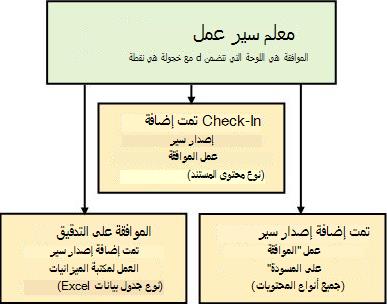
في كل مرة تضيف فيها سير عمل "تجميع الملاحظات"، على سبيل المثال، فإنك تضيف فعليا إصدارا من قالب سير العمل العام "تجميع الملاحظات". وتمنح كل إصدار اسمه الخاص وإعداداته الخاصة، والتي تحددها في نموذج الاقتران عند إضافة هذا الإصدار المعين. بهذه الطريقة، يمكنك إضافة مهام سير عمل متعددة، تستند جميع الإصدارات إلى القالب الرئيسي لسير عمل "تجميع الملاحظات"، ولكن تتم تسمية كل إصدار وتصميمه وفقا لطريقة استخدامه المحددة.
في الرسم التوضيحي التالي، تمت إضافة ثلاث مهام سير عمل تستند إلى قالب سير عمل "الموافقة"، واحدة لكافة أنواع المحتويات في مكتبة واحدة، وواحدة لنوع محتوى واحد في مكتبة واحدة، وواحدة لنوع محتوى واحد في مجموعة مواقع مشتركة كاملة.
كلما أضفت إصدارا جديدا لسير العمل استنادا إلى أحد قوالب سير العمل المضمنة، تقوم بتعبئة نموذج اقتران لتحديد الطريقة التي تريد أن يعمل بها الإصدار الجديد.
في القسم التالي، ستجد قائمة بالأسئلة التي ستعدك لإكمال نموذج الاقتران. أولا ، على الرغم من ذلك ، توقف لحظة أو اثنتين لإلقاء نظرة على النموذج وحقوله.
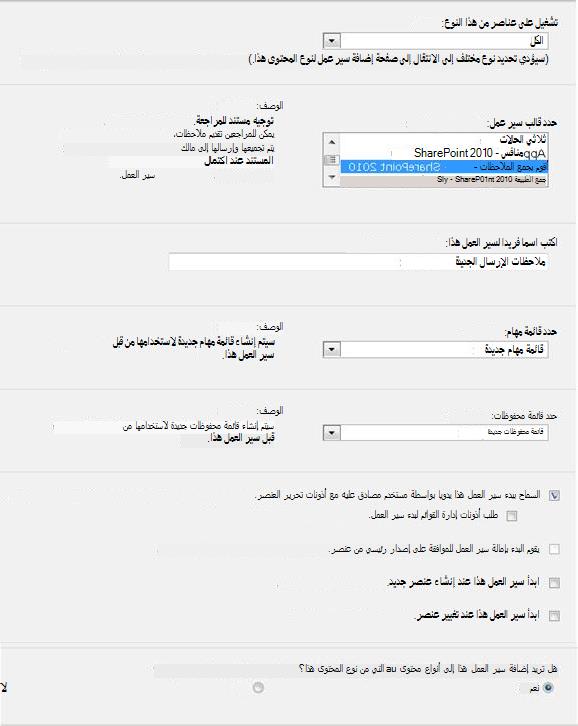
الصفحة الأولى من نموذج الاقتران
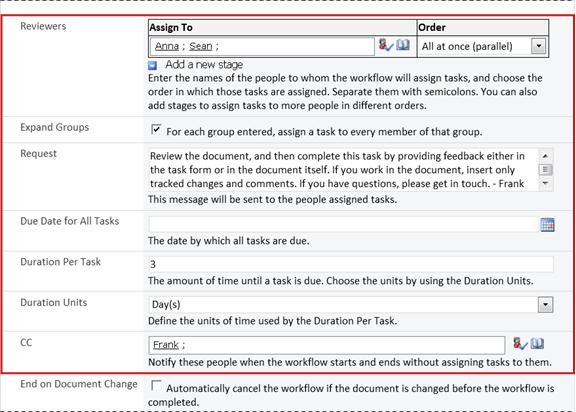
الصفحة الثانية من نموذج الاقتران
ملاحظة
تظهر الحقول في المربع الأحمر في هذه الصفحة الثانية أيضا في نموذج البدء الذي يتم تقديمه في كل مرة يتم فيها بدء سير العمل يدويا، ويمكن تحريره هناك لهذا التشغيل المفرد.
3. اثنا عشر سؤالا للإجابة عليه
بمجرد الحصول على إجابات لجميع الأسئلة الواردة في هذا القسم، ستكون جاهزا لإضافة سير العمل.
- هل هذا هو نوع سير العمل الصحيح؟
- قائمة أو مكتبة واحدة، أو مجموعة المواقع المشتركة الكاملة؟ (و) نوع محتوى واحد أو كل أنواع المحتويات؟
- ما هو الاسم الجيد؟
- قوائم المهام وقوائم المحفوظات: هل توجد أم جديدة؟
- كيف (ومن يستطيع من) بدء سير العمل هذا؟
- هل أنواع المحتويات التي ترث من هذا القسم تحصل أيضا على سير العمل هذا؟
- المشاركون: من هم الأشخاص وبأي ترتيب؟
- ما هي المعلومات الإضافية التي يحتاجها المشاركون؟
- هل هناك ملاحظات موجودة في نموذج المهمة فقط، أو في العنصر أيضا؟
- متى تكون المهام مستحقة؟
- متى ينتهي سير العمل هذا؟
- من الذي يجب إعلامه؟
01. هل هذا هو نوع سير العمل الصحيح؟
تتعلق هذه المقالة بقالب سير العمل الذي يظهر في القائمة ك "تجميع الملاحظات" – SharePoint 2010. إذا لم تكن متأكدا من أن نوع سير العمل هذا هو الخيار الأفضل لك، فراجع المقطع "تعلم " من هذه المقالة. لمزيد من المعلومات حول قوالب سير العمل الأخرى المتوفرة، راجع المقالة حول مهام سير العمل المضمنة مع SharePoint في القسم "انظر أيضا ".
02. قائمة أو مكتبة واحدة، أو مجموعة المواقع المشتركة الكاملة؟ (و) نوع محتوى واحد أو كل أنواع المحتويات؟
يمكنك جعل الإصدار الجديد من سير عمل "تجميع الملاحظات" متوفرا في قائمة أو مكتبة واحدة فقط، أو يمكنك جعله متوفرا في مجموعة المواقع المشتركة كلها.
- إذا أضفت سير العمل لقائمة أو مكتبة واحدة، فيمكنك إعداده للتشغيل إما على كافة أنواع المحتويات أو على نوع محتوى واحد فقط.
- أما إذا أضفت سير العمل لمجموعة المواقع المشتركة بالكامل، فمن الضروري إعداده بحيث يعمل على نوع محتوى موقع واحد فقط.

ما هو نوع المحتوى؟
ينتمي كل مستند أو عنصر آخر مخزن في قائمة أو مكتبة SharePoint إلى نوع محتوى واحد أو آخر. يمكن أن يكون نوع المحتوى أساسيا وعاما مثل المستند أو جدول بيانات Excel، أو قد يكون متخصصا للغاية مثل العقد القانوني أو مواصفات تصميم المنتج. تتوفر بعض أنواع المحتويات في منتجات SharePoint بشكل افتراضي، ولكن يمكنك تخصيصها وإضافة أنواع محتويات أخرى تقوم بإنشائها بنفسك.
قم بتسمية إصدار سير العمل:
- يشير بوضوح إلى الغرض الذي يستخدم من أجله.
- يميزها بوضوح عن مهام سير العمل الأخرى.
مثال
تخيل أنك عضو في مجموعة من المحررين. تريد مجموعتك استخدام سير عمل مختلفين لجمع الملاحظات:
- ستقوم بتشغيل سير العمل الأول على كل مستند تم إرساله من قبل عضو من مجموعتك. يجمع سير العمل هذا الملاحظات من مدير مجموعتك فقط .
- ستقوم بتشغيل سير العمل الثاني على كل مستند تم إرساله من قبل أشخاص من خارج مجموعتك. يجمع سير العمل هذا الملاحظات من كل عضو في مجموعتك.
قد تقوم بتسمية سير العمل الأول "ملاحظات الإرسال الداخلية " والثاني "ملاحظات الإرسال الخارجية".
تلميح
كالعادة، من الأفضل إنشاء اصطلاحات تسمية متناسقة، والتأكد من أن جميع المشاركين في مهام سير العمل الخاصة بك على دراية بهذه الاصطلاحات.
04. قوائم المهام وقوائم المحفوظات: هل توجد أم جديدة؟
يمكنك أن تجعل سير العمل يستخدم قائمة المهام الافتراضية وقائمة المحفوظات الخاصة بالموقع، أو يستخدم قوائم موجودة أخرى ، أو يطلب قوائم جديدة لسير العمل هذا فقط.
- إذا كان موقعك يتضمن العديد من مهام سير العمل، أو إذا كانت بعض مهام سير العمل تتضمن مهام عدة، فيمكنك طلب قوائم جديدة لكل سير عمل. (تعد إدارة القوائم الطويلة جدا من الأشياء التي يمكن أن تؤدي إلى إبطاء الأداء. من الأسرع والأسهل على النظام الاحتفاظ بعدة قوائم أقصر من قائمة طويلة جدا.)
- إذا كانت المهام والمحفوظات الخاصة بسير العمل هذه ستحتوي على بيانات حساسة أو سرية ترغب في فصلها عن القوائم العامة، فعليك بالتأكيد الإشارة إلى أنك تريد قوائم جديدة منفصلة لسير العمل هذا. (بعد إضافة سير العمل، تأكد من تعيين الأذونات المناسبة للقوائم الجديدة.)
05. كيف (ومن يستطيع من) بدء سير العمل هذا؟
يمكن إعداد سير عمل بحيث يبدأ يدويا فقط، أو تلقائيا فقط، أو بأي من الطريقتين:
- عند بدء تشغيل سير عمل "تجميع الملاحظات" يدويا على مستند أو عنصر معين، يتم تقديم نموذج آخر، هو نموذج البدء. يحتوي نموذج البدء على معظم الإعدادات من الصفحة الثانية لنموذج الاقتران . وبهذه الطريقة، إذا أراد الشخص الذي يبدأ سير العمل تغيير أي من تلك الإعدادات (للمثيل الحالي فقط)، فيمكنه إجراء ذلك قبل النقر فوق "ابدأ".
- مع البدء التلقائي، بطبيعة الحال، لا توجد فرصة لتقديم نموذج بدء، لذلك يتم استخدام الإعدادات الافتراضية المحددة في نموذج الاقتران دون إجراء أي تغييرات.
يبين الرسم التوضيحي التالي الفرق بين التشغيل اليدوي والتشغيل التلقائي.

يتم تطبيق أي تغييرات تجريها في نموذج البدء فقط أثناء المثيل الحالي لسير العمل. لتغيير الإعدادات الدائمة والافتراضية لسير العمل، يجب تحرير نموذج الاقتران الأصلي، كما هو موضح في المقطع "تغيير" من هذه المقالة.
التشغيل اليدوي
إذا سمحت بالتشغيل اليدوي، فسيكون باستطاعة أي شخص لديه الأذونات اللازمة بدء سير العمل على أي عنصر مؤهل في أي وقت.
تتمثل مزايا بدء التشغيل اليدوي في أنه يمكنك أنت وزملائك تشغيل سير العمل فقط عندما تختار ذلك، وأنه في كل مرة تقوم فيها بتشغيله ستتاح لك فرصة تغيير بعض الإعدادات باستخدام نموذج البدء.
مثال سريع إذا كنت تريد تشغيل سير العمل فقط على العناصر التي يتم تأليفها بواسطة كاتب من خارج فريقك، فإن بدؤه يدويا فقط سيمنع تشغيله تلقائيا على العناصر التي قمت أنت وزملاؤك بكتابتها. (الحل البديل: احتفظ بقائمة أو مكتبة واحدة للعناصر من الكتاب في فريقك، وقائمة أو مكتبة منفصلة للعناصر من جميع الكتاب الآخرين. بهذه الطريقة، يمكنك تشغيل سير العمل تلقائيا، ولكن فقط على قائمة الكتاب الخارجيين.)
العيب الأساسي لبدء التشغيل اليدوي هو أنه يتعين على أحد الأشخاص تذكر تشغيل سير العمل كلما كان ذلك مناسبا.
عمليات التشغيل التلقائي
يمكنك إعداد سير العمل بحيث يبدأ تلقائيا بواسطة حدث واحد من الأحداث التالية أو كل منها:
- يتم إنشاء عنصر جديد في القائمة أو المكتبة أو تحميله إليها.
- يتم تغيير عنصر مخزن بالفعل في القائمة أو المكتبة.
تتمثل ميزة البدء التلقائي في أنه لا يضطر أي شخص إلى تذكر بدء سير العمل. يتم تشغيله في كل مرة يقع فيها حدث محفز.
مثال سريع تخيل أن محاسب مؤسستك يحتاج إلى مراجعة كل موازنة يتم تحميلها إلى مكتبة الموازنات أو إنشاؤها فيها. يمكنك إضافة سير عمل "تجميع الملاحظات" إلى تلك المكتبة، وتحديد المحاسب كمشارك وحيد. يمكنك إعداد سير العمل بحيث يبدأ تلقائيا في كل مرة يضاف فيها عنصر جديد إلى ("تم إنشاؤه في") القائمة. وبهذه الطريقة، سيبقى محاسبك على اطلاع دائما.
عيبان لبدء التشغيل التلقائي:
- لا يمكنك إيقاف سير العمل من العمل عند حدوث حدث مشغل.
- لا يمكنك تغيير أي إعدادات في بداية مثيل فردي.
06. هل أنواع المحتويات التي ترث من هذا القسم تحصل أيضا على سير العمل هذا؟
عندما تضيف سير عمل إلى نوع محتوى لمجموعة المواقع المشتركة كلها، سيتوفر لك أيضا خيار إضافة سير العمل إلى كافة أنواع المحتويات الأخرى في مجموعة المواقع المشتركة التي ترث من نوع المحتوى الذي تعمل على إضافة سير العمل إليه. (إذا كنت تقوم بإضافة سير عمل لقائمة أو مكتبة واحدة، فلن يظهر هذا الخيار في نموذج الاقتران.)
ملاحظات
- قد تستغرق العملية التي تنجز كل الإضافات الإضافية وقتا طويلا حتى تكتمل.
- إذا تم قطع التوريث لأي مواقع أو مواقع فرعية حيث تريد إضافة سير العمل هذا إلى أنواع المحتويات الموروثة، فتأكد عندئذ من أنك عضو في مجموعة الملاك في كل من هذه المواقع أو المواقع الفرعية قبل تشغيل هذه العملية.
07. المشاركون: من هم الأشخاص وبأي ترتيب؟
ستحتاج إلى توفير الاسم أو عنوان البريد الإلكتروني لكل شخص سيتم تعيين مهام المراجعة له.
مرحلة واحدة أم عدة مراحل؟ يمكنك أن تختار تعيين مرحلة واحدة فقط من مهام المراجعة أو أن تكون لها مراحل متعددة. إذا كان لديك أكثر من مرحلة ، فسيتم تنفيذ المراحل واحدة تلو الأخرى.
مراجعات موازية أم مراجعات متسلسلة ؟ بالنسبة إلى المشاركين في أي مرحلة، يمكنك اختيار إما تعيين مهام المراجعة الخاصة بهم كلها في الوقت نفسه (بالتوازي) أو تعيين مهام المراجعة الخاصة بهم الواحدة تلو الأخرى (بشكل تسلسلي) بالترتيب الذي تشير إليه. يمكن أن يكون الخيار التسلسلي مفيدا في حالة قيامك، على سبيل المثال، بإعداد سير العمل بحيث ينتهي بعد الرفض الأول — أو إذا كنت تريد تمكين المشاركين اللاحقين من النظر إلى التعليقات الواردة من مشاركين سابقين كجزء من سياق مراجعاتهم.
مثال
يوضح هذا السيناريو البسيط بعض مزايا كل من المراحل المتعددة والمراجعات التسلسلية:
تخيل أن أمير يضيف سير عمل جديد "تجميع الملاحظات". وهو يريد من زميلاه في العمل آنا وشون أن يراجعوا كل عنصر أولا، قبل أن يراجعه بنفسه. بهذه الطريقة ، يمكنه رؤية تعليقاتهم قبل أن يبدأ مراجعته الخاصة. يمكن لأمير إعداد هذا باستخدام أي من الطريقتين التاليتين:
-
باستخدام المراجعة التسلسلية ، يقوم فرانك بإعداد مراجعة تسلسلية أحادية المرحلة حيث تكون آنا وشون أول مشاركين وهو الثالث.
في هذا الترتيب ، يجب على آنا تقديم ملاحظاتها قبل تكليف مهمة شون. ويجب عليه بعد ذلك شون إرسال ملاحظاته قبل إسناد مهمة فرانك.
إليك كيفية إعداد فرانك لمراجعته التسلسلية أحادية المرحلة.

-
باستخدام مرحلتين إذا أراد فرانك أن يتم تعيين مراجعاتهما لآنا وشون في نفس الوقت ، حتى لا يضطر شون إلى الانتظار حتى تنتهي آنا قبل أن تبدأ ، فيمكنه إعداد مرحلتين في سير العمل: الأولى مرحلة موازية لمراجعات آنا وشون ، والثانية مرحلة منفصلة لمراجعته الخاصة فقط. إذا لم تكتمل المرحلة الأولى، فإن المرحلة الثانية لا تبدأ مطلقا.
إليك كيفية إعداد فرانك لمراجعته المتوازية على مرحلتين.
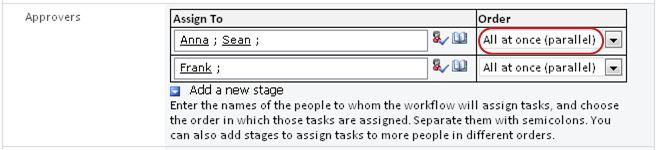
فيما يلي رسومات تخطيطية لكل من الحلين.

المشاركون الخارجيون هناك عملية خاصة لتضمين مشاركين ليسوا أعضاء في مؤسسة SharePoint. في هذه العملية، يعمل عضو الموقع كوكيل للمشارك الخارجي.
فيما يلي رسم تخطيطي لهذه العملية:
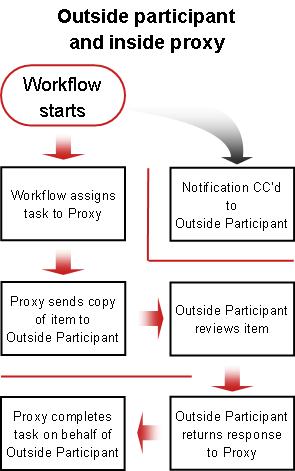
هل تريد تعيين مهمة واحدة لكل مجموعة كاملة أو واحدة لكل عضو في المجموعة؟ إذا قمت بتضمين عنوان مجموعة أو قائمة توزيع بين المشاركين في سير العمل، فيمكنك أن تجعل سير العمل يقوم بتعيين مهمة واحدة لكل عضو في المجموعة، أو تعيين مهمة واحدة فقط للمجموعة بأكملها (ولكن مع إرسال إعلام بهذه المهمة الفردية إلى كل عضو). عند تعيين مهمة واحدة فقط إلى المجموعة كلها، يمكن لأي عضو فيها المطالبة بتلك المهمة الفردية وإكمالها. (ستجد إرشادات للمطالبة بمهمة مجموعة في المقطع "إكمال " من هذه المقالة.)
08. ما هي المعلومات الإضافية التي يحتاجها المشاركون؟
يوجد حقل نصي في نموذج الاقتران حيث يمكنك توفير إرشادات وتفاصيل حول المتطلبات والموارد وما إلى ذلك.
الأسئلة التي قد تتناولها في هذا الحقل النصي:
- إذا واجه المشاركون صعوبات أو أسئلة، بمن يجب عليهم الاتصال؟
- هل يمكن للمراجعين إرسال ملاحظاتهم في نموذج المهمة فقط، أم هل يمكنهم أيضا إدراج التغييرات المتعقبة والتعليقات في العنصر نفسه؟
- إذا تمكن المراجعون من إدراج التغييرات والتعليقات المتعقبة في العنصر نفسه، فهل ينبغي لهم سحب العنصر قبل إجراء تغييرات فيه، أم يجب تركه مسحبا بحيث يتمكن عدة مراجعين من العمل فيه في الوقت نفسه؟
- إذا كان سير العمل الخاص بك سيعين مهمة واحدة فقط لكل مجموعة أو قائمة توزيع، فاذكر هنا أنه يجب على عضو واحد في كل مجموعة هذه المطالبة بالمهمة قبل إكمالها. وبهذه الطريقة، لن يضيع الأعضاء الآخرون في المجموعة الوقت من خلال بدء المهمة نفسها. (ستجد إرشادات للمطالبة بمهمة مجموعة في المقطع "إكمال " من هذه المقالة.)
09. هل هناك ملاحظات موجودة في نموذج المهمة فقط، أو في العنصر أيضا؟
هناك العديد من الاعتبارات المتعلقة بهذا السؤال المهم. إذا لم تكن قد فعلت ذلك بالفعل، فافتح المقطع "سماح" من هذه المقالة واقرأه للحصول على مزيد من المعلومات.
يمكنك الإشارة إلى موعد استحقاق مهام سير العمل باستخدام إحدى الطريقتين أو كليهما:
حسب تاريخ التقويم يمكنك تحديد تاريخ تقويم واحد تستحق به كافة المهام.
- إذا قمت بإعداد سير العمل بحيث يبدأ التشغيل تلقائيا ، فلا يتعين عليك عادة استخدام هذا الخيار. ويعود سبب ذلك إلى أن قيمة التاريخ التي تحددها لن تقوم تلقائيا بضبط نفسها بالنسبة للتاريخ الحالي في كل مرة يبدأ فيها سير العمل تلقائيا.
حسب مدة المهمة يمكنك تحديد عدد الأيام أو الأسابيع أو الأشهر المسموح بها لإكمال كل مهمة، بدءا من موعد تعيين هذه المهمة.
- يتجاوز تاريخ استحقاق التقويم مدة مهمة محددة. أي أنه إذا كان اليوم هو 10 يونيو، واليوم تم تعيين مهمة مدتها ثلاثة أيام، ولكن تاريخ استحقاق التقويم لها هو 11 يونيو، فستكون المهمة مستحقة في 11 يونيو (تاريخ الاستحقاق في التقويم) وليس في 13 يونيو (اليوم الأخير من المدة الثلاثة أيام).
لتجنب إضاعة الوقت المستفيد في المراجعات غير الضرورية، يمكنك اختيار إلغاء سير العمل فورا إذا تم إجراء أي تغيير على العنصر.
إذا حددت هذا الخيار، فسيتمكن المشاركون عندئذ من تقديم ملاحظاتهم في نماذج المهام الخاصة بهم فقط. وهذا يعني أنه لا يمكنهم إدراج التغييرات والتعليقات المتعقبة في العنصر نفسه، لأن ذلك من شأنه أن يغير العنصر، مما يؤدي بدوره إلى إلغاء سير العمل. إذا حددت هذا الخيار، فتأكد من تضمين ملاحظة في حقل الطلب ، لإرشاد المشاركين بعدم إجراء أي تغييرات مباشرة في العنصر للمراجعة.
ملاحظة
يتعذر بدء سير عمل على عنصر تم سحبه حاليا. بعد بدء سير العمل، يمكن سحب العنصر المطلوب مراجعته لحمايته من التغييرات. (مع ذلك، عندما يتم سحب العنصر، لا يمكن بدء سير عمل آخر عليه.)
في الحقل " نسخة "، في الصفحة الثانية من نموذج الاقتران، يمكنك إدخال أسماء أو عناوين أي شخص يجب إعلامه في كل مرة ببدء سير العمل هذا أو انتهائه.
- لا يؤدي إدخال اسم هنا إلى تعيين مهمة سير عمل إلى هذا الشخص.
- عندما يبدأ سير العمل يدويا، يتلقى الشخص الذي يقوم بتشغيله إعلامات البدء والإيقاف دون الحاجة إلى تحديده في هذا الحقل.
- عندما يبدأ سير العمل تلقائيا، يتلقى الشخص الذي أضفه في الأصل إعلامات البدء والإيقاف دون الحاجة إلى تحديده في هذا الحقل.
ما هي الخطوة التالية؟
إذا كنت جاهزا لإضافة سير عمل "تجميع الملاحظات" الجديد إلى القائمة أو المكتبة أو مجموعة المواقع المشتركة، فانتقل إلى مقطع إضافة (إضافة) المناسب (قائمة/مكتبة أو مجموعة مواقع مشتركة) من هذه المقالة.

|
إضافة سير عمل "تجميع الملاحظات" (لقائمة أو مكتبة واحدة فقط) |
|---|
إضافة سير عمل "تجميع الملاحظات"
(لقائمة أو مكتبة واحدة فقط)
إذا لم تكن ملما بعد بكيفية إضافة مهام سير العمل، فقد تجد أنه من المفيد مراجعة المقاطع السابقة LEARNوALLOWوPLAN في هذه المقالة قبل متابعة الخطوات الواردة في هذا الشريح.
المقاطع في هذه الشريحة
يجب وضع أمران بالترتيب قبل أن تتمكن من إضافة سير عمل:
البريد الإلكتروني يجب تمكين البريد الإلكتروني لموقع SharePoint لكي يتمكن سير العمل من إرسال إعلامات البريد الإلكتروني والتذكيرات. وإذا لم تكن متأكدا من إجراء هذا بالفعل، فتحقق من ذلك مع مسؤول SharePoint.
الأذونات تتطلب الإعدادات الافتراضية أن يكون لديك الإذن "إدارة القوائم" لإضافة مهام سير العمل للقوائم أو المكتبات أو مجموعات المواقع المشتركة. (تمتلك مجموعة "المالكون" الإذن "إدارة القوائم" بشكل افتراضي، بينما لا تملك مجموعة الأعضاء ومجموعات "الزوار". لمزيد من المعلومات حول الأذونات، راجع المقطع LEARN من هذه المقالة.)
اتبع الخطوات التالية:
افتح القائمة أو المكتبة التي تريد إضافة سير العمل إليها.
على الشريط، انقر فوق علامة التبويب "القائمة " أو "المكتبة ".
ملاحظة
يمكن أن يتغير اسم علامة التبويب حسب نوع القائمة أو المكتبة. على سبيل المثال، في قائمة تقويم تسمى علامة التبويب هذه Calendar.
في المجموعة إعدادات ، انقر فوق إعدادات سير العمل.
في الصفحة "إعدادات سير العمل"، قم بتحديد نوع محتوى واحد لسير العمل المطلوب تشغيله عليه أو الكل (لكافة أنواع المحتويات)، ثم انقر فوق إضافة سير عمل.
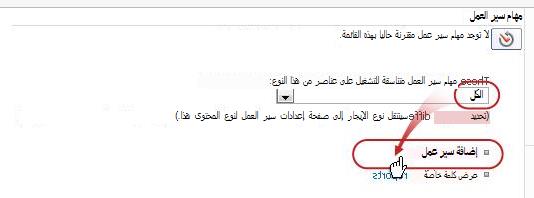
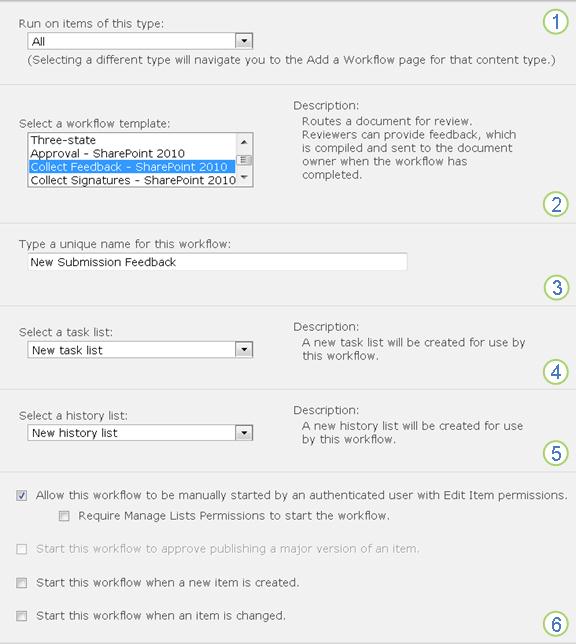
أكمل الصفحة الأولى من نموذج الاقتران.
(الإرشادات تأتي بعد الرسم التوضيحي.)

|
نوع المحتوى احتفظ بالتحديد الافتراضي ك الكل، أو حدد نوع محتوى معين. |
|---|---|

|
سير العمل حدد قالب جمع الملاحظات – SharePoint 2010 . ملاحظة: إذا لم يظهر القالب "تجميع الملاحظات – SharePoint 2010 " في القائمة، فاتصل بمسؤول SharePoint للاطلاع على معلومات حول تنشيطه لمجموعة المواقع المشتركة أو مساحة العمل لديك. |

|
الاسم اكتب اسما لسير العمل هذا. سيحدد الاسم سير العمل هذا لمستخدمي هذه القائمة أو المكتبة. للحصول على اقتراحات حول تسمية سير العمل لديك، راجع المقطع PLAN من هذه المقالة. |

|
قائمة المهام حدد قائمة مهام لاستخدامها مع سير العمل هذا. يمكنك تحديد قائمة مهام موجودة أو النقر فوق المهام (جديد) لإنشاء قائمة جديدة. للحصول على معلومات حول أسباب إنشاء قائمة مهام جديدة (بدلا من اختيار قائمة مهام موجودة)، راجع المقطع "تخطيط " من هذه المقالة. |

|
قائمة "المحفوظات" حدد قائمة محفوظات لاستخدامها مع سير العمل هذا. يمكنك تحديد قائمة محفوظات موجودة أو النقر فوق قائمة محفوظات جديدة لإنشاء قائمة جديدة. للحصول على معلومات حول أسباب إنشاء قائمة محفوظات جديدة (بدلا من اختيار قائمة موجودة)، راجع مقطع الخطة من هذه المقالة. |

|
خيارات البدء تحديد الطريقة أو الطرق التي يمكن من خلالها بدء سير العمل هذا. للحصول على معلومات حول الخيارات المختلفة، راجع المقطع "خطة " من هذه المقالة. |
عندما تكون كل الإعدادات في هذا النموذج بالشكل الذي تريده، انقر فوق التالي.
أكمل الصفحة الثانية من نموذج الاقتران.
(الإرشادات تأتي بعد الرسم التوضيحي.)ملاحظة
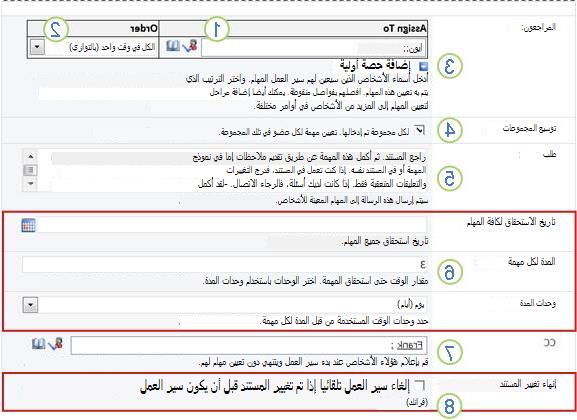
تقدم لك منتجات SharePoint الخيارات المتعددة الأولى في الصفحة الثانية من نموذج الاقتران — الأرقام من واحد إلى سبعة في الرسم التوضيحي التالي، من تعيين إلى"نسخة " — في كل مرة تبدأ فيها سير العمل يدويا، بحيث يمكنك إدخال تغييرات على تلك الخيارات لهذا المثيل فقط.
|
|
التعيين إلى أدخل أسماء أو عناوين للأشخاص الذين تريد أن يقوم سير العمل بتعيين المهام لهم.
|
|---|---|
|
|
Order حدد ما إذا كان يجب تعيين مهمة واحدة على حدة (بشكل تسلسلي) أو كلها مرة واحدة (بالتوازي). لمزيد من المعلومات حول استخدام المراحل التسلسلية والمتوازية، راجع المقطع PLAN من هذه المقالة. |
|
|
إضافة مرحلة جديدة أضف أي مراحل تريدها بعد المرحلة الأولى التي قمت بتكوينها للتو.
|
|
|
توسيع المجموعات
|
|
|
طلب وسيتم تضمين أي نص تقوم بتضمينه هنا في كل إعلام بمهمة يقوم سير العمل بإرساله. تذكر ضرورة تضمين أي إرشادات أو موارد إضافية قد يحتاجها المشاركون، بما في ذلك:
|
|
|
تواريخ الاستحقاق ومدد المهام تعيين تاريخ استحقاق نهائي لسير العمل بأكمله، و/أو تحديد عدد الأيام أو الأسابيع أو الأشهر المسموح بها لإكمال كل مهمة من الوقت الذي يتم تعيينها فيه.
|

|
CC أدخل الأسماء أو عناوين البريد الإلكتروني لأي شخص يجب إعلامه في كل مرة يبدأ فيها سير العمل أو ينتهي.
|

|
إنهاء سير العمل لإيقاف سير العمل وإلغاؤه بمجرد إجراء أي تغيير على العنصر الجاري مراجعته، حدد هذا الخيار. تذكر أنه إذا حددت هذا الخيار، فلا يمكن للمراجعين إضافة التغييرات والتعليقات المتعقبة في العنصر دون إنهاء سير العمل. |
- عندما تحصل على كافة الإعدادات في هذه الصفحة بالطريقة التي تريدها، انقر فوق حفظ لإنشاء سير العمل.
تقوم منتجات SharePoint بإنشاء إصدار جديد لسير العمل.
ما هي الخطوة التالية؟
إذا كنت جاهزا، فانتقل إلى المقطع "ابدأ" من هذه المقالة وابدأ المثيل الأول لاختبار سير العمل الجديد.
|
|
إضافة سير عمل "تجميع الملاحظات" (لمجموعة مواقع مشتركة كاملة) |
|---|
إضافة سير عمل "تجميع الملاحظات"
(لمجموعة مواقع مشتركة كاملة)
إذا لم تكن ملما بعد بكيفية إضافة مهام سير العمل، فقد تجد أنه من المفيد مراجعة المقاطع السابقة LEARNوALLOWوPLAN في هذه المقالة قبل متابعة الخطوات الواردة في هذا الشريح.
المقاطع في هذه الشريحة
يجب وضع أمران بالترتيب قبل أن تتمكن من إضافة سير عمل:
البريد الإلكتروني لكي يتمكن سير العمل من إرسال إعلامات البريد الإلكتروني والتذكيرات بالبريد الإلكتروني، يجب أن يكون البريد الإلكتروني ممكنا لموقعك. وإذا لم تكن متأكدا من إجراء هذا بالفعل، فتحقق من ذلك مع مسؤول SharePoint.
الأذونات تتطلب إعدادات SharePoint الافتراضية أن يكون لديك الإذن "إدارة القوائم" لإضافة مهام سير العمل للقوائم أو المكتبات أو مجموعات المواقع المشتركة. (تمتلك مجموعة "المالكون" الإذن "إدارة القوائم" بشكل افتراضي، بينما لا تملك مجموعة الأعضاء ومجموعات "الزوار". لمزيد من المعلومات حول الأذونات، راجع المقطع LEARN من هذه المقالة.)
اتبع الخطوات التالية:
انتقل إلى الصفحة الرئيسية لمجموعة المواقع المشتركة (وليس الصفحة الرئيسية لموقع أو موقع فرعي ضمن المجموعة).
انقر فوق الأيقونة "إعدادات "
 Online ثم انقر فوق "إعدادات الموقع".
على الصفحة "إعدادات الموقع"، ضمن "معارض Designer ويب"، انقر فوق "أنواع محتويات الموقع".
في الصفحة "أنواع محتويات الموقع"، انقر فوق اسم نوع محتوى الموقع الذي تريد إضافة سير عمل له.
ملاحظة
يجب إضافة سير عمل تمت إضافته إلى مجموعة المواقع المشتركة بالكامل لعناصر نوع محتوى واحد فقط.

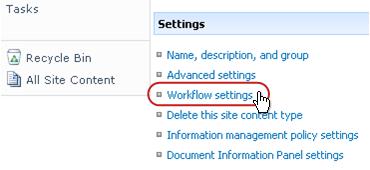
- على الصفحة الخاصة بنوع المحتوى المحدد، ضمن "إعدادات"، انقر فوق "إعدادات سير العمل".
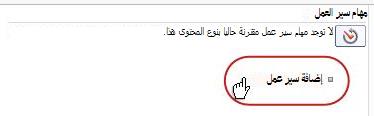
- في الصفحة "إعدادات سير العمل"، انقر فوق الارتباط "إضافة سير عمل ".
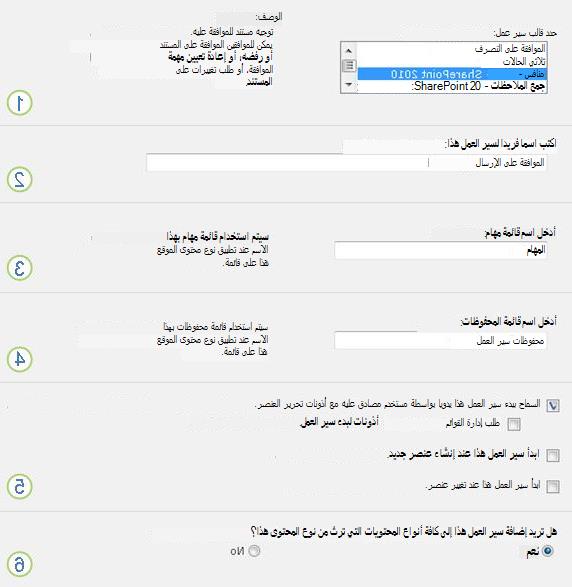
- أكمل الصفحة الأولى من نموذج الاقتران.
(الإرشادات تأتي بعد الرسم التوضيحي.)
- على الصفحة الخاصة بنوع المحتوى المحدد، ضمن "إعدادات"، انقر فوق "إعدادات سير العمل".
|
|
سير العمل حدد قالب الموافقة – SharePoint 2013 . ملاحظة: إذا لم يظهر قالب الموافقة – SharePoint 2013 في القائمة، فاتصل بمسؤول SharePoint للاطلاع على معلومات حول تنشيطه لمجموعة المواقع المشتركة أو مساحة العمل لديك. |
|---|---|
|
|
الاسم اكتب اسما لسير العمل هذا. سيحدد الاسم سير العمل هذا لمستخدمي مجموعة المواقع المشتركة هذه. للحصول على اقتراحات حول تسمية سير العمل لديك، راجع المقطع PLAN من هذه المقالة. |
|
|
قائمة المهام حدد قائمة مهام لاستخدامها مع سير العمل هذا. يمكنك تحديد قائمة مهام موجودة أو النقر فوق المهام (جديد) لإنشاء قائمة جديدة. للحصول على معلومات حول أسباب إنشاء قائمة مهام جديدة (بدلا من اختيار قائمة مهام موجودة)، راجع المقطع "تخطيط " من هذه المقالة. |
|
|
قائمة "المحفوظات" حدد قائمة محفوظات لاستخدامها مع سير العمل هذا. يمكنك تحديد قائمة محفوظات موجودة أو النقر فوق قائمة محفوظات جديدة لإنشاء قائمة جديدة. للحصول على معلومات حول أسباب إنشاء قائمة محفوظات جديدة (بدلا من اختيار قائمة موجودة)، راجع مقطع الخطة من هذه المقالة. |
|
|
خيارات البدء تحديد الطريقة أو الطرق التي يمكن من خلالها بدء سير العمل هذا. للحصول على معلومات حول الخيارات المختلفة، راجع المقطع "خطة " من هذه المقالة. |
|
|
هل تريد تحديث أنواع محتويات المواقع والقائمة؟ تحديد ما إذا كان يجب إضافة سير العمل هذا إلى (مقترن ب) كافة أنواع محتويات المواقع والقوائم الأخرى التي ترث من نوع المحتوى هذا .
|
عندما تصبح كل الإعدادات في هذه الصفحة بالشكل الذي تريده، انقر فوق «التالي».
أكمل الصفحة الثانية من نموذج الاقتران.
(الإرشادات تأتي بعد الرسم التوضيحي.)ملاحظة
تقدم لك منتجات SharePoint الخيارات المتعددة الأولى في هذه الصفحة الثانية من نموذج الاقتران — الأرقام من واحد إلى سبعة في الرسم التوضيحي التالي، من "المراجعون " وحتى "نسخة منها" — في كل مرة تبدأ فيها سير العمل يدويا، بحيث يمكنك إدخال تغييرات على تلك الخيارات لهذا المثيل فقط.
|
|
التعيين إلى أدخل أسماء أو عناوين للأشخاص الذين تريد أن يقوم سير العمل بتعيين المهام لهم.
|
|---|---|
|
|
Order تحديد ما إذا كان يجب تعيين المهام في هذه المرحلة واحدة على حدة (بشكل تسلسلي) أو كلها مرة واحدة (بالتوازي). لمزيد من المعلومات حول استخدام المراحل التسلسلية والمتوازية، راجع المقطع PLAN من هذه المقالة. |
|
|
إضافة مرحلة جديدة أضف أي مراحل تريدها بعد المرحلة الأولى التي قمت بتكوينها للتو.
|
|
|
توسيع المجموعات
|
|
|
طلب وسيتم تضمين أي نص تقوم بتضمينه هنا في كل إعلام بمهمة يقوم سير العمل بإرساله. تذكر ضرورة تضمين أي إرشادات أو موارد إضافية قد يحتاجها المشاركون، بما في ذلك:
|
|
|
تواريخ الاستحقاق ومدد المهام تعيين تاريخ استحقاق نهائي لسير العمل بأكمله، و/أو تحديد عدد الأيام أو الأسابيع أو الأشهر المسموح بها لإكمال كل مهمة من الوقت الذي يتم تعيينها فيه.
|
|
|
CC أدخل الأسماء أو عناوين البريد الإلكتروني لأي شخص يجب إعلامه في كل مرة يبدأ فيها سير العمل أو ينتهي.
|
|
|
إنهاء سير العمل لإيقاف سير العمل وإلغاؤه بمجرد إجراء أي تغيير على العنصر الجاري مراجعته، حدد هذا الخيار. تذكر أنه إذا حددت هذا الخيار، فلا يمكن للمراجعين إضافة التغييرات والتعليقات المتعقبة في العنصر دون إنهاء سير العمل. |
- عندما تحصل على كافة الإعدادات في هذه الصفحة بالطريقة التي تريدها، انقر فوق حفظ لإنشاء سير العمل.
تقوم منتجات SharePoint بإنشاء إصدار جديد لسير العمل.
ما هي الخطوة التالية؟
إذا كنت جاهزا، فانتقل إلى المقطع "ابدأ" من هذه المقالة وابدأ المثيل الأول لاختبار سير العمل الجديد.

|
بدء سير عمل "تجميع الملاحظات" |
|---|
بدء سير عمل "تجميع الملاحظات"
يمكن إعداد سير عمل بحيث يبدأ يدويا فقط، أو تلقائيا فقط، أو بأي من الطريقتين:
- يدويا في أي وقت، من قبل أي شخص لديه الأذونات اللازمة.
-
تلقائيا عند حدوث حدث تشغيل معين — أي عند إضافة عنصر إلى القائمة أو المكتبة و/أو عندما يتغير عنصر موجود في القائمة بأية طريقة.
(يتم تحديد حدث أو أحداث التشغيل في الصفحة الأولى من نموذج الاقتران، أثناء عملية الإضافة والتكوين الأصلية لسير العمل. للحصول على مزيد من المعلومات، راجع المقطع "تخطيط " من هذه المقالة.)
ملاحظة
يتعذر بدء سير عمل على أي عنصر تم سحبه حاليا. (يمكن سحب عنصر بعد بدء سير عمل عليه؛ ولكن بعد ذلك، لن يتم بدء مهام سير العمل بعد ذلك حتى يتم سحبه مرة أخرى.)
المقاطع في هذه الشريحة
- بدء سير العمل تلقائيا
- بدء سير العمل يدويا
- البدء يدويا من القائمة أو المكتبة
- البدء يدويا من داخل برنامج Microsoft Office
إذا تم تكوين سير العمل ليبدأ تشغيله تلقائيا، ففي كل مرة يقع فيها حدث مشغل، يتم تشغيل سير العمل على العنصر الذي قام بتشغيله.
عند بدء تشغيل سير العمل، يقوم بتعيين المهمة أو المهام الأولى ويرسل إعلاما بالمهمة إلى كل شخص متنازل. وفي الوقت نفسه، فإنه يرسل أيضا إعلامات البدء (تختلف عن إعلامات المهام) إلى الشخص الذي قام بإضافة سير العمل في الأصل وإلى أي شخص مدرج في الحقل "نسخة " بالصفحة الثانية من نموذج الاقتران.
ملاحظة
عند إضافة سير عمل جديد سيبدأ تلقائيا لأول مرة، يجب عادة ترك حقل "تاريخ الاستحقاق لكافة المهام " (على الصفحة الثانية من نموذج الاقتران) فارغا، لأن أي قيمة تاريخ صريح يتم تحديدها هناك لن تقوم تلقائيا بضبط نفسها بالنسبة للتاريخ الذي يبدأ فيه سير العمل في كل مرة. لمزيد من المعلومات، راجع المقطع "خطة" من هذه المقالة.
ملاحظة حول الأذونات يجب أن يتوفر لديك الإذن "تحرير العناصر" عادة لتتمكن من بدء تشغيل سير عمل. (بشكل افتراضي، لدى كل من مجموعة الأعضاء ومجموعة الملاك هذا الإذن، ولكن مجموعة "الزائرون" ليس لديهم هذا الإذن. ومع ذلك، يمكن للمالك أيضا اختيار، على أساس سير عمل تلو الآخر، طلب إذن إدارة القوائم للأشخاص الذين يبدأون سير العمل. باختيار هذا الخيار، يمكن للملاك بشكل أساسي تحديد أنهم والمالكين الآخرين فقط يمكنهم بدء سير عمل معين. لمزيد من التفاصيل، راجع مقطع التعلم من هذه المقالة.)
مكانان للبدء منهما
يمكنك بدء سير عمل يدويا من أي من الموقعين:
- من القائمة أو المكتبة التي تم تخزين العنصر فيها
- من داخل العنصر نفسه، يتم فتحه في برنامج Microsoft Office حيث تم إنشاؤه. (لاحظ أنه يجب أن يكون هذا البرنامج هو البرنامج الكامل المثبت، وليس إصدار تطبيق ويب.)
يوفر القسمان المتبقيان في هذا الجزء إرشادات لكل من الأساليب.
3. البدء يدويا من القائمة أو المكتبة
انتقل إلى القائمة أو المكتبة حيث يتم تخزين العنصر الذي تريد تشغيل سير العمل عليه.
انقر فوق الأيقونة الموجودة أمام اسم العنصر لتحديد العنصر ثم، على علامة التبويب Files على الشريط، في المجموعة مهام سير العمل، انقر فوق مهام سير العمل.
على الصفحة "مهام سير العمل: اسم العنصر "، ضمن "بدء سير عمل جديد"، انقر فوق سير العمل الذي ترغب في تشغيله.

في نموذج البدء، قم بإجراء أي تغييرات تريد تطبيقها على هذا المثيل المحدد من سير العمل.
ملاحظة
يتم استخدام التغييرات التي تتم هنا، في نموذج الأول، فقط أثناء المثيل الحالي لسير العمل. إذا كنت ترغب في إجراء أي تغييرات سيتم تطبيقها في كل مرة يتم فيها تشغيل سير العمل، أو إذا كنت ترغب في تغيير إعدادات سير العمل التي لا تظهر في هذا النموذج، فراجع المقطع "تغيير" من هذه المقالة.
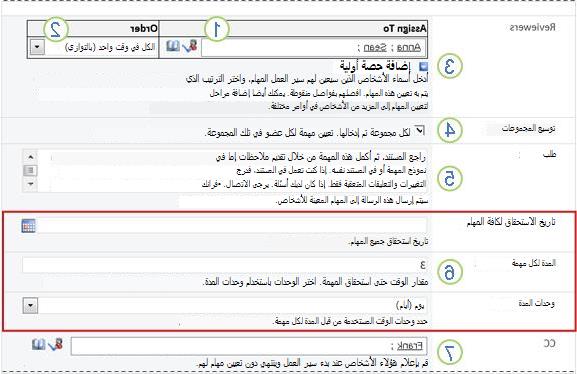
|
|
التعيين إلى أدخل أي تغييرات على قائمة الأشخاص الذين تريد أن يقوم سير العمل بتعيين المهام لهم.
|
|---|---|
|
|
Order تأكد من أن المواصفات المتعلقة بتعيين المهام في كل مقطع واحدة تلو الأخرى (بشكل تسلسلي) أو كلها مرة واحدة (بالتوازي) هي كما تريدها. لمزيد من المعلومات حول استخدام المراحل التسلسلية والمتوازية، راجع المقطع PLAN من هذه المقالة. |
|
|
إضافة مرحلة جديدة أضف أي مراحل تريدها تتجاوز المرحلة أو تلك التي تم تكوينها حاليا.
|
|
|
توسيع المجموعات
|
|
|
طلب وسيتم تضمين أي نص تقوم بتضمينه هنا في كل إعلام بمهمة يقوم سير العمل بإرساله. تذكر ضرورة تضمين أي إرشادات أو موارد إضافية قد يحتاجها المشاركون، بما في ذلك:
|
|
|
تواريخ الاستحقاق ومدد المهام تعيين تاريخ استحقاق نهائي لسير العمل بأكمله، و/أو تحديد عدد الأيام أو الأسابيع أو الأشهر المسموح بها لإكمال كل مهمة من الوقت الذي يتم تعيينها فيه. لمزيد من المعلومات حول متى يجب استخدام تواريخ الاستحقاق ومتى يجب استخدام فترات المهام، راجع المقطع "تخطيط " من هذه المقالة. |
|
|
CC قم بإجراء أي إضافات أو إزالات تريدها. تذكر ما يلي:
|
- عندما تحصل على كافة الإعدادات في نموذج البدء بالطريقة التي تريدها، انقر فوق "ابدأ" لبدء سير العمل.
يقوم سير العمل بتعيين المهمة أو المهام الأولى، وفي هذه الأثناء يرسل إعلامات بدء التشغيل إليك وإلى أي شخص مدرج في الحقل "نسخة " لنموذج البدء.
4. البدء يدويا من داخل برنامج Microsoft Office
افتح العنصر في برنامج Office المثبت على الكمبيوتر.
في العنصر المفتوح، انقر فوق علامة التبويب "ملف "، وانقر فوق "حفظ" & "إرسال"، ثم انقر فوق سير العمل الذي ترغب في تشغيله على العنصر.
إذا ظهرت الرسالة التالية، تخبرك بأن سير العمل يحتاج إلى إيداع الملف، فانقر فوق الزر "تسجيل الحضور".
انقر فوق الزر الكبير "بدء سير العمل ".
في الصفحة "تغيير سير عمل"، في نموذج التمهيد، أدخل أي تغييرات تريد تطبيقها على هذا المثيل المحدد من سير العمل.
ملاحظة
يتم استخدام التغييرات التي تتم هنا، في نموذج الأول، فقط أثناء المثيل الحالي لسير العمل. إذا كنت ترغب في إجراء أي تغييرات سيتم تطبيقها في كل مرة يتم فيها تشغيل سير العمل، أو إذا كنت ترغب في تغيير إعدادات سير العمل التي لا تظهر في هذا النموذج، فراجع المقطع "تغيير" من هذه المقالة.
|
|
التعيين إلى أدخل أي تغييرات على قائمة الأشخاص الذين تريد أن يقوم سير العمل بتعيين المهام لهم.
|
|---|---|
|
|
Order تأكد من أن المواصفات المتعلقة بتعيين المهام في كل مقطع واحدة تلو الأخرى (بشكل تسلسلي) أو كلها مرة واحدة (بالتوازي) هي كما تريدها. لمزيد من المعلومات حول استخدام المراحل التسلسلية والمتوازية، راجع المقطع PLAN من هذه المقالة. |
|
|
إضافة مرحلة جديدة أضف أي مراحل تريدها تتجاوز المرحلة أو تلك التي تم تكوينها حاليا.
|
|
|
توسيع المجموعات
|
|
|
طلب وسيتم تضمين أي نص تقوم بتضمينه هنا في كل إعلام بمهمة يقوم سير العمل بإرساله. تذكر ضرورة تضمين أي إرشادات أو موارد إضافية قد يحتاجها المشاركون، بما في ذلك:
ستجد إرشادات للمطالبة بمهمة مجموعة في المقطع "إكمال " من هذه المقالة. |
|
|
تواريخ الاستحقاق ومدد المهام تعيين تاريخ استحقاق نهائي لسير العمل بأكمله، و/أو تحديد عدد الأيام أو الأسابيع أو الأشهر المسموح بها لإكمال كل مهمة من الوقت الذي يتم تعيينها فيه. لمزيد من المعلومات حول متى يجب استخدام تواريخ الاستحقاق ومتى يجب استخدام فترات المهام، راجع المقطع "تخطيط " من هذه المقالة. |
|
|
CC قم بإجراء أي إضافات أو إزالات تريدها. تذكر ما يلي:
|
- عندما تحصل على الإعدادات في نموذج البدء بالطريقة التي تريدها، انقر فوق "بدء" لبدء سير العمل.
يقوم سير العمل بتعيين المهمة أو المهام الأولى، وفي هذه الأثناء يرسل إعلامات بدء التشغيل إليك وإلى أي شخص مدرج في الحقل "نسخة " لنموذج البدء.
ما هي الخطوة التالية؟
- إذا كانت هذه هي المرة الأولى التي يتم فيها تشغيل سير العمل هذا، فهل سيحتاج المشاركون الآخرون إلى المعلومات والمساعدة لكي يتمكنوا من إكمال المهام المعينة لهم؟ (قد يجد المقطع الكامل من هذه المقالة مفيدا.)
- علاوة على ذلك، من المستحسن التحقق مما إذا كان المشاركون يتلقون إعلامات البريد الإلكتروني الخاصة بهم، ولا سيما أن عوامل تصفية البريد الإلكتروني غير الهام لا تعالج الإشعارات.
- وبالطبع، قد تحتاج إلى مهمة سير عمل واحدة أو أكثر لإكمالها بنفسك. انتقل إلى المقطع الكامل من هذه المقالة للحصول على التفاصيل.
- في هذه الأثناء، لمعرفة كيفية تعقب تقدم المثيل الحالي لسير العمل، انتقل إلى المقطع "مراقبة " من هذه المقالة.

|
إكمال مهمة سير عمل "تجميع الملاحظات" |
|---|
إكمال مهمة سير عمل "جمع الملاحظات"
إذا كانت هذه هي المرة الأولى التي يتم فيها تعيين مهمة لك في سير عمل "تجميع الملاحظات"، فقد تجد أنه من المفيد مراجعة هذا الجزء من المقالة بالكامل قبل إكمال المهمة. بهذه الطريقة، ستكون على دراية بكل الخيارات التي قد تكون مفتوحة لك.
ملاحظة
إذا كنت تعلم أنه تم تعيين مهمة سير عمل لك، ولكن رسالة الإعلام لم تظهر في علبة وارد البريد الإلكتروني، فتأكد من عدم توجيه الإعلام بشكل خاطئ بواسطة عامل تصفية البريد الإلكتروني غير الهام. إذا كان الأمر كذلك، فاضبط إعدادات عامل التصفية وفقا لذلك.
أولا، تأكد من حصولك على المقالة الصحيحة
تتطلب الأنواع المختلفة من مهام سير العمل إجراءات مهام مختلفة.
لذلك، قبل البدء، تأكد من أن المهمة التي تم تعيينها لك هي بالفعل مهمة سير عمل "تجميع الملاحظات"، وليست مهمة لنوع آخر من سير العمل.
البحث عن النص الرجاء المراجعة في أي من المواقع التالية:
- في سطر الموضوع لإعلام المهمة
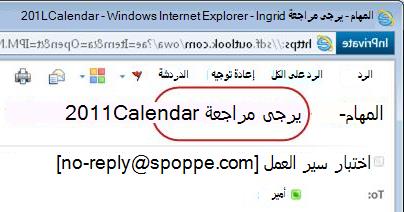
- على شريط الرسائل في العنصر المطلوب مراجعته
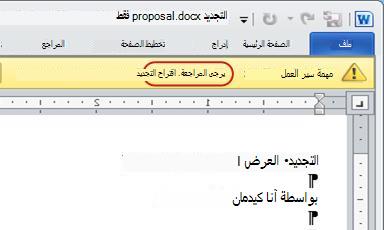
- في عنوان المهمة على الصفحة "حالة سير العمل"
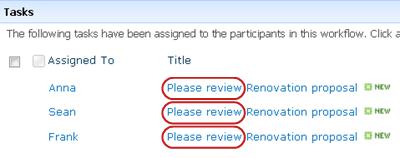
إذا لم تتمكن من رؤية النص "الرجاء المراجعة " في هذه المواقع، فراجع الشخص الذي بدأ سير العمل أو قام بإضافته في الأصل لمعرفة قالب سير العمل الذي يستند إليه، أو ما إذا كان عبارة عن سير عمل مخصص. يمكنك العثور على ارتباطات لمقالات حول كيفية استخدام أنواع مهام سير العمل الأخرى المضمنة في منتجات SharePoint في القسم "انظر أيضا " من هذه المقالة.
إذا كانت مهمتك هي مهمة "جمع الملاحظات"، فتابع القراءة مباشرة!
المقاطع في هذه الشريحة
- نظرة عامة على العملية
- الوصول إلى العنصر ونموذج المهمة من رسالة الإعلام بالمهمة
- الوصول إلى العنصر ونموذج المهمة من القائمة أو المكتبة
- مراجعة العنصر
- إكمال نموذج المهمة وإرساله
- إعلامات المتأخرة
- المطالبة بمهمة مجموعة قبل إكمالها (اختياري)
- طلب تغيير للعنصر (اختياري)
- إعادة تعيين المهمة إلى شخص آخر (اختياري)
- إكمال مهمة بالنيابة عن مشارك خارجي (اختياري)
عندما يتم تعيين مهمة لك في سير عمل، فإنك تكتشف المهمة عادة بإحدى الطرق الثلاث التالية:
- ستتلقى إعلاما بمهمة بالبريد الإلكتروني.
- عندما تفتح مستند Microsoft Office يظهر شريط رسائل يعلمك بأنه قد تم تعيين مهمة ذات صلة إليك.
- تتحقق من موقع SharePoint وتكتشف أن مهمة واحدة أو أكثر معينة إليك حاليا.
عندما تكتشف أنه قد تم تعيين مهمة سير عمل "تجميع الملاحظات" لك، فإنك تقوم عادة بأمرين:
- مراجعة العنصر تفتح العنصر وتراجعه.
- إكمال المهمة يمكنك استخدام نموذج المهمة لإرسال نتائج مراجعتك.
لذلك، غالبا ما يتم تضمين العناصر الثلاثة التالية في إكمال المهمة:
- رسالة الإعلام (التي تتلقاها كبريد إلكتروني)
- العنصر المرسل للمراجعة (الذي تفتحه وتراجعه)
- نموذج المهمة (الذي تفتحه وتكمله وترسله)
فيما يلي شكل هذه العناصر الثلاثة.

ملاحظة
يظهر الزر "فتح هذه المهمة " على الشريط في رسالة الإعلام بالمهمة فقط عند فتح الرسالة في الإصدار الكامل المثبت من Outlook، وليس عند فتحها في تطبيق Outlook Web Access على ويب.
2. الوصول إلى العنصر ونموذج المهمة من رسالة الإعلام بالمهمة
اتبع الخطوات التالية:
- في رسالة الإعلام بالمهمة، ضمن الإرشادات الخاصة بإكمال هذه المهمة ، انقر فوق الارتباط إلى العنصر.
- في العنصر المفتوح، انقر فوق الزر "فتح هذه المهمة " على شريط الرسائل.
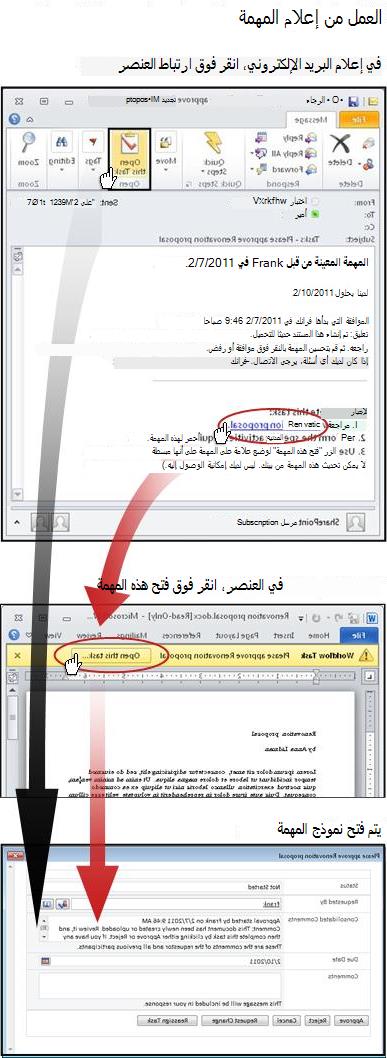
ملاحظة
يظهر الزر "فتح هذه المهمة " على الشريط في رسالة الإعلام بالمهمة فقط عند فتح الرسالة في الإصدار الكامل المثبت من Outlook، وليس عند فتحها في تطبيق Outlook Web Access على ويب.
3. الوصول إلى العنصر ونموذج المهمة من القائمة أو المكتبة
اتبع الخطوات التالية:
- في القائمة أو المكتبة حيث تم تخزين العنصر المطلوب مراجعته، انقر فوق الارتباط "قيد التقدم " المقترن بالعنصر وسير العمل.
- في الصفحة "حالة سير العمل"، انقر فوق عنوان المهمة.
- في نموذج المهمة، في " تنطبق مهمة سير العمل هذه على شريط الرسائل"، انقر فوق الارتباط إلى العنصر.
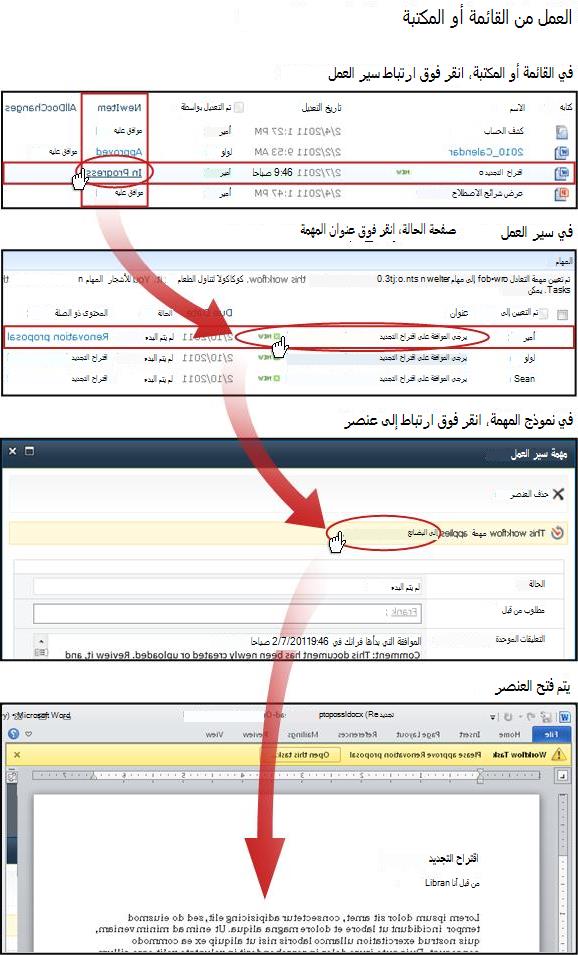
في هذا المثال، العنصر عبارة عن مستند Microsoft Word.
تلميح
إذا كانت هذه المهمة عبارة عن مجموعة — أي مهمة واحدة معينة إلى مجموعة كاملة أو قائمة توزيع بحيث يتمكن عضو واحد في المجموعة من إكمال المهمة للمجموعة بأكملها — فمن الأفضل المطالبة بالمهمة قبل مراجعة العنصر. وبهذه الطريقة، تقلل من فرصة قيام عضو آخر في مجموعتك أيضا بمراجعة المقالة. للحصول على إرشادات، راجع القسم 7 في هذا المقطع، اطلب مهمة مجموعة قبل إكمالها.
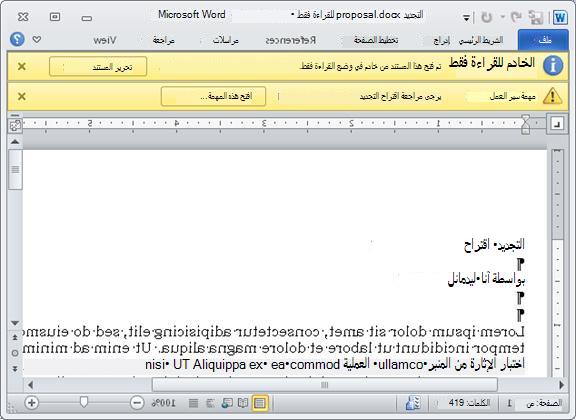
لاحظ شريطي الرسائل الأصفر في أعلى المستند:
قراءة الخادم-هذا المستند مفتوح فقط في وضع القراءة فقط — أي أنه يمكنك قراءة المستند، ولكن لا يمكنك إجراء أي تغييرات فيه.
يمكن للشخص الذي يقوم بتشغيل سير العمل السماح بالملاحظات في نموذج المهمة فقط ، أو السماح أيضا بالتغييرات المتعقبة والتعليقات في العنصر نفسه. إذا لم تكن متأكدا مما إذا كان من المفترض أن تعمل على العنصر نفسه، فراجع الشخص الذي بدأ سير العمل أو الشخص الذي قام بإضافته في الأصل. إذا كان من المفترض أن تقوم بإدراج التغييرات والتعليقات المتعقبة، فانقر فوق الزر "تحرير المستند ".
بعض الأمور التي يجب التأكد منها:
- تأكد من أنك تعرف ما إذا كان يفترض بك سحب المستند قبل إدراج التغييرات والتعليقات المتعقبة، أو ما إذا كان من المفترض عليك تركه مسجلا لتمكين عدة مراجعين من العمل عليه في الوقت نفسه.
- تأكد من تشغيل ميزة تعقب التغييرات قبل إدراج أي تغييرات أو تعليقات. لمزيد من المعلومات، راجع المقطع "سماح" في هذه المقالة.
- تأكد من حفظ تغييراتك إلى الخادم عند الانتهاء من العمل في العنصر. إذا قمت بإيداع العنصر، فقم بإيداعه مرة أخرى.
سير العمل المهمة عندما تصبح جاهزا لإكمال نموذج المهمة وإرساله، انقر فوق الزر فتح هذه المهمة .
يبدو نموذج المهمة لمهمة سير عمل "تجميع الملاحظات" مماثلا لما يلي.
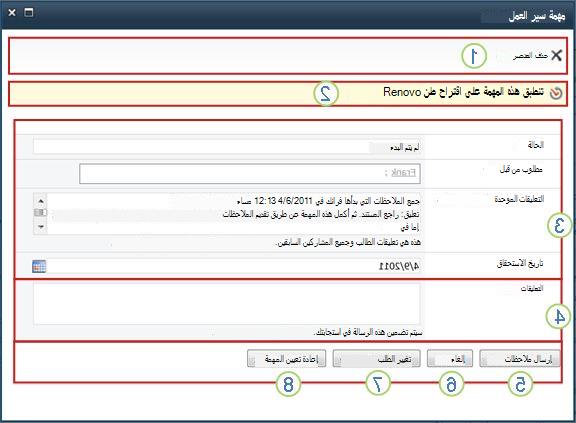
لاحظ أن أول عنصري تحكم (حذف العنصرومهمة سير العمل هذه تنطبق على عنوان العنصر) لا يظهر في نموذج المهمة عند فتحه من داخل العنصر للمراجعة.
|
|
حذف عنصر لحذف هذه المهمة من المثيل الحالي لسير العمل، انقر فوق الارتباط هنا.
ملاحظة: إذا لم تقم ببدء مثيل سير العمل هذا، فقد ترغب في مراجعة الشخص الذي بدأه قبل حذف المهمة. |
|---|---|
|
|
تنطبق مهمة سير العمل هذه على "عنوان العنصر" لفتح العنصر للمراجعة، انقر فوق الارتباط هنا. |
|
|
الحالة، مطلوب من قبل، التعليقات الموحدة، تاريخ الاستحقاق لا يمكنك تحرير الإدخالات الموجودة في هذه الحقول الأربعة أو تغييرها، ولكن قد تجد المعلومات الموجودة فيها مفيدة. لاحظ أن مربع "التعليقات المدمجة " لا يحتوي فقط على أي إرشادات إضافية حول كيفية إكمال مهمتك، ولكن أيضا يحتوي على كافة التعليقات المرسلة في النموذج من قبل المشاركين الذين أكملوا مهامهم مسبقا في هذا المثيل نفسه من سير العمل. وبالطريقة نفسها، بعد إرسال نموذجك الخاص، سيظهر أي نص تقوم بتضمينه في مربع "التعليقات " (4) أيضا في المربع "التعليقات المجمعة " للمشاركين اللاحقين. |
|
|
التعليقات اكتب ملاحظاتك أو ألصقها هنا. سيتم تسجيل أي نص تدخله هنا في محفوظات سير العمل وسيظهر أيضا في حقل التعليقات المجمعة (3) للمشاركين اللاحقين. |
|
|
إرسال ملاحظات عند كتابة أي ملاحظات تريد المساهمة بها في حقل التعليقات (4) و/أو إدراج أي تغييرات وتعليقات متعقبة في العنصر نفسه، انقر فوق هذا الزر لإرسال ملاحظاتك وإكمال مهمتك. ملاحظة:قبل إجراء أي تغييرات في الخيار نفسه ، تأكد من أنه من المفترض أن تفعل ذلك. لمزيد من المعلومات، راجع القسم 4 في هذا الجزء،راجع العنصر. |
|
|
إلغاء لإغلاق نموذج المهمة بدون حفظ أي تغييرات أو استجابات، انقر فوق هذا الزر. وستظل المهمة غير مكتملة ومعينة إليك. |
|
|
طلب التغيير لطلب إجراء تغيير على العنصر الذي تراجعه، انقر فوق هذا الزر. للحصول على توضيح للنموذج حيث ستقوم بإدخال تفاصيل طلبك، وللحصول على مزيد من الإرشادات، انتقل إلى القسم 8 في هذا المقطع، طلب تغيير في العنصر. ملاحظة: قد يتم إيقاف تشغيل هذا الخيار لبعض مهام سير العمل. |
|
|
إعادة تعيين المهمة لإعادة تعيين هذه المهمة إلى شخص آخر، انقر فوق هذا الزر. للحصول على توضيح للصفحة التي ستقوم فيها بإدخال تفاصيل إعادة التعيين، وللحصول على مزيد من الإرشادات، انتقل إلى المقطع 9 في هذا المقطع، "إعادة تعيين المهمة لشخص آخر". ملاحظة: قد يتم إيقاف تشغيل هذا الخيار لبعض مهام سير العمل. |
إذا تأخر إكمال مهمة أو مثيل سير عمل بالكامل، فسيتم إرسال الإعلامات تلقائيا إلى:
- الشخص الذي تم تعيين المهمة إليه.
- الشخص الذي بدأ سير العمل (أو للشخص الذي قام بإضافة سير العمل في الأصل، إذا كانت عملية البدء تلقائية).
7. المطالبة بمهمة مجموعة قبل إكمالها (اختياري)
إذا تم تعيين مهمة واحدة فقط إلى مجموعة بأكملها تنتمي إليها، فيمكن لأي عضو في المجموعة المطالبة بتلك المهمة الفردية وإكمالها نيابة عن المجموعة بأكملها.
طالب بالمهمة قبل مراجعة العنصر. بمجرد المطالبة بالمهمة، يتم تعيينها إليك ولا يستطيع أي عضو آخر في المجموعة إكمالها. (بهذه الطريقة، يقوم شخص واحد فقط بالعمل اللازم.)
- في الصفحة "حالة سير العمل"، أشر إلى اسم المهمة المعينة إلى مجموعتك حتى يظهر سهم.
- انقر فوق السهم، وانقر فوق "تحرير عنصر "، ثم في نموذج المهمة، انقر فوق الزر "المطالبة بالمهمة ".
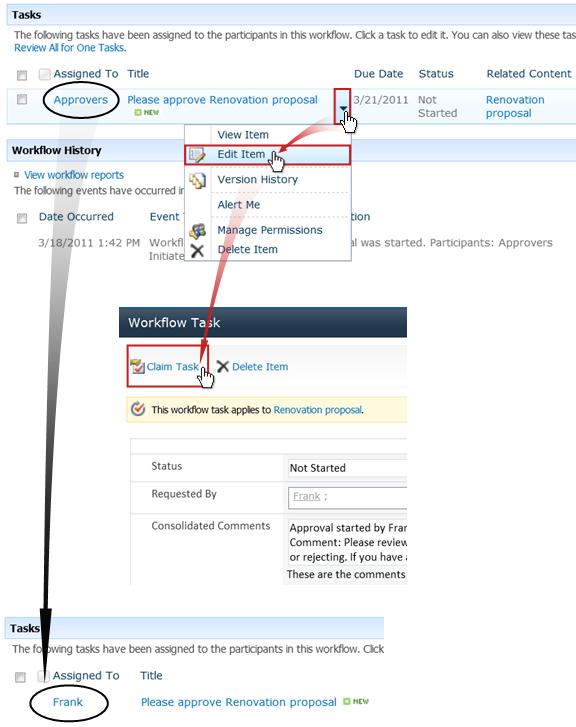
عندما يتم تحديث الصفحة "حالة سير العمل"، يمكنك أن ترى أن المهمة لم تعد معينة إلى المجموعة، بل أصبحت الآن معينة إليك تحديدا.
إذا أردت في وقت لاحق تحرير المهمة إلى المجموعة مرة أخرى دون إكمالها، فاستخدم الخطوات نفسها للعودة إلى نموذج المهمة، ولكن الآن انقر فوق الزر "تحرير المهمة ".

قبل بدء هذه العملية، لاحظ أنه قد يتم إعداد سير العمل بحيث ينتهي فورا إذا تم إجراء أي تغيير على العنصر. قد يكون من المستحسن أن تتحقق من الشخص الذي بدأ سير العمل أو قام بإضافته في الأصل للتأكد من أنه لا بأس من إجراء تغيير وانتهاء سير العمل عند هذه النقطة.
سنوضح خيار طلب التغيير من خلال وضعه في سيناريو:
أولا ، تخيل أن اسمك هو فرانك.
بعد ذلك، تخيل أن زميلتك في العمل تدعى آنا قد بدأت سير عمل "تجميع الملاحظات" على مستند قامت بإنشائه.
عند مراجعة مستند آنا الجديد، ستشعر أن المقدمة طويلة جدا.
يمكنك النقر فوق الزر "طلب التغيير" الموجود أسفل نموذج مهمة سير العمل، ثم إكمال هذا النموذج.

|
|
طلب التغيير من أدخل الاسم أو عنوان البريد الإلكتروني للشخص الذي تطلب التغيير منه. (لإرسال طلبك إلى الشخص الذي بدأ عملية تشغيل سير العمل هذه، أو إلى الشخص الذي قام بإضافة سير عمل تجميع الملاحظات هذا في الأصل، يمكنك أيضا ترك هذا الحقل فارغا.) |
|---|---|
|
|
طلب جديد صف التغيير الذي تريد إجراؤه، وقدم أي معلومات يحتاجها الشخص الذي يقوم بالتغيير. (ستتم إضافة أي نص تدخله هنا في منطقة التعليقات المدمجة .) |
|
|
مدة جديدة قم بأحد هذه الأشياء الثلاثة:
|
|
|
وحدات المدة الجديدة إذا كنت تحدد مدة مهمة جديدة، فاستخدم هذا الحقل مع الحقل "مدة جديدة " لتحديد الفترة التي تسبق استحقاق المهمة. (على سبيل المثال: 3 أيام أو شهر واحد أو أسبوعين). |
عندما تحصل على كافة إدخالات النموذج بالطريقة التي تريدها، انقر فوق "إرسال"، ويتم وضع علامة على مهمتكالحالية كمكتملة. (لكنك لم تنته بعد. سيتم تعيين مهمة مراجعة إليك مرة أخرى بعد أن تكمل "عائشة" مهمة التغيير.)
في هذه الأثناء، تتلقى آنا إشعارا بالبريد الإلكتروني التالي:

يمكن لآنا أن تعرف بعد إلقاء نظرة سريعة على سطر الموضوع (الرقم 1 في الرسم التوضيحي) أن هذا ليس إعلاما عاديا بتجميع الملاحظات، ولكنه طلب لتغيير شيء ما في العنصر. إنها تعثر على معلومات حول التغيير المحدد الذي تم طلبه في التغيير المطلوب للنص (رقم 2).
تقوم آنا بسحب العنصر، وإجراء التغييرات المطلوبة (أو لا)، ثم تحفظ تغييراتها (إن وجدت) وتعيد إيداع العنصر. (تذكر أنه إذا تم إعداد سير العمل بحيث ينتهي بمجرد إجراء أي تغيير على العنصر، فسيؤدي هذا الإجراء إلى إنهاء سير العمل.)
بعد ذلك، تنتقل آنا إلى الصفحة "حالة سير العمل" وتفتح مهمة طلب التغيير الخاصة بها من منطقة المهام هناك.
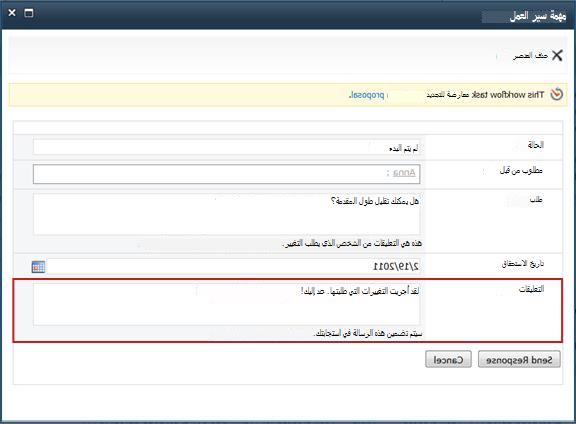
تضيف آنا أي معلومات تريدها في حقل "التعليقات "، ثم تنقر فوق "إرسال استجابة". ينفذ سير العمل إجراءين:
- وهو يميز مهمة طلب التغيير التي تقدمها آنا كمكتملة.
- فهو يعين لك مهمة مراجعة جديدة (مع إضافة تعليقات آنا في منطقة التعليقات المدمجة ) ويرسل لك إعلاما حول تلك المهمة.
يمكنك الآن المتابعة وإكمال مراجعة العنصر الذي تم تغييره.
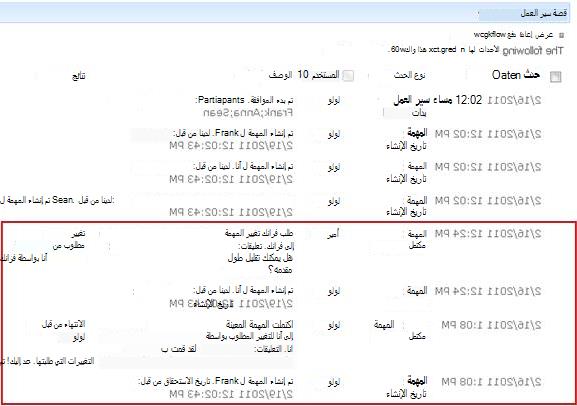
وفي الوقت نفسه، يتم تعقب كل هذه الإجراءات وتكون مرئية في القسم "محفوظات سير العمل " من الصفحة "حالة سير العمل"، كما هو مبين في الرسم التوضيحي التالي.
فيما يلي رسم تخطيطي للعملية بأكملها.

9. إعادة تعيين المهمة إلى شخص آخر (اختياري)
إذا كنت تريد أن يقوم شخص آخر بإكمال مهمة سير عمل تم تعيينها لك، فانقر فوق الزر "إعادة تعيين المهمة " في نموذج مهمة سير العمل.
هذا النموذج معروض.

|
|
إعادة تعيين المهمة إلى أدخل اسم الشخص الذي تريد تعيين هذه المهمة إليه أو عنوان بريده الخاص. لتعيين هذه المهمة للشخص الذي بدأ سير العمل — أو للشخص الذي قام بإضافة سير العمل هذا في الأصل في حالة بدء سير العمل تلقائيا— فاترك هذا الحقل فارغا. |
|---|---|
|
|
طلب جديد قدم أي معلومات سيحتاجها الشخص الذي قمت بتكليفه بالمهمة لإكمال المهمة. (ستتم إضافة أي نص تدخله هنا في منطقة التعليقات المدمجة .) |
|
|
مدة جديدة قم بأحد هذه الأشياء الثلاثة:
|
|
|
وحدات المدة الجديدة إذا كنت تحدد مدة مهمة جديدة، فاستخدم هذا الحقل مع الحقل "مدة جديدة " لتحديد الفترة التي تسبق استحقاق المهمة. (على سبيل المثال: 3 أيام أو شهر واحد أو أسبوعين). |
عند اكتمال النموذج، انقر فوق إرسال. تم وضع علامة على مهمتك كمكتملة، ويتم تعيين مهمة جديدة إلى الشخص المسؤول الآن عن المهمة، ويتم إرسال إعلام بالمهمة.
يتم تضمين أي معلومات جديدة تقوم بتوفيرها في نص "المفوض بواسطة النص" في إعلام المهمة الجديدة (الرقم 1 في الرسم التوضيحي التالي).

وفي الوقت نفسه، يتم تعقب كل هذه التغييرات وتكون مرئية في القسمين "المهام " و "المحفوظات" من صفحة "حالة سير العمل"، كما يظهر هنا.

10. إكمال مهمة بالنيابة عن مشارك خارجي (اختياري)
هناك عملية خاصة لتضمين مشاركين ليسوا أعضاء في مؤسسة SharePoint. في هذه العملية، يعمل عضو الموقع وكوكيل للمشارك الخارجي:
- قم بتضمين عنوان البريد الإلكتروني الخاص بالمشارك الخارجي في مرحلة التعيين إلى المناسبة في الصفحة الثانية من نموذج الاقتران.
- يقوم سير العمل فعليا بتعيين مهمة المشارك الخارجي إلى عضو الموقع الذي يبدأ سير العمل — أو، إذا بدأ سير العمل تلقائيا، أو للعضو الذي قام بإضافة سير العمل في الأصل. ويعمل هذا الشخص الذي تم تعيين المهمة إليه فعليا كوكيل للمشارك الخارجي.
- يتلقى عضو الموقع هذا إعلاما بالمهمة، يتضمن تعليمات لإرسال نسخة من العنصر لمراجعته إلى المشارك الخارجي. (في هذه الأثناء، يتلقى المشارك الخارجي نسخة من إعلام المهمة، الذي يمكن أن يعمل كتنبيه أو تنبيه مفيد.)
- يرسل عضو الموقع الذي تم تعيين المهمة إليه فعليا نسخة عن العنصر إلى المشارك الخارجي.
- يراجع المشارك الخارجي العنصر ويعيد إرسال رده إلى عضو الموقع.
- عند وصول استجابة المشارك الخارجي، يكمل عضو الموقع المهمة في منتجات SharePoint نيابة عن المشارك الخارجي.
فيما يلي رسم تخطيطي للعملية.

|
مراقبة سير عمل قيد التشغيل "تجميع الملاحظات" أو ضبطه أو إيقافه |
|---|
مراقبة سير عمل قيد التشغيل "جمع الملاحظات" أو ضبطه أو إيقافه
الموقع المركزي الذي يمكنك من خلاله مراقبة سير عمل قيد التشغيل أو ضبطه أو إيقافه هو صفحة "حالة سير العمل" لهذا المثيل من سير العمل.
سنوضح لك أولا كيفية الوصول إلى تلك الصفحة، ثم سنوضح لك كيفية استخدام الخيارات والمعلومات التي تعثر عليها هناك. وأخيرا، سنعرض عليك صفحتين أخريين يمكنك من خلالهما الحصول على معلومات مراقبة إضافية.
المقاطع في هذه الشريحة
- الانتقال إلى صفحة "حالة سير العمل"
- استخدام الصفحة "حالة سير العمل" لمراقبة تقدم سير العمل
- تغيير المهام النشطة (المهام المعينة بالفعل)
- تغيير المهام المستقبلية (المهام التي لم يتم تعيينها بعد)
- إلغاء تشغيل سير العمل هذا أو إنهاؤه
- التعرف على مهام سير العمل المشغلة على عنصر ما
- مراقبة مهام سير العمل لمجموعة المواقع المشتركة الكاملة
1. الانتقال إلى صفحة "حالة سير العمل"
في القائمة أو المكتبة حيث يوجد العنصر، انقر فوق الارتباط "قيد التقدم " للعنصر وسير العمل الذي تريده.
في هذا المثال، العنصر هو المستند المسمى مسودة Keynote وسير العمل هو الموافقة 3.
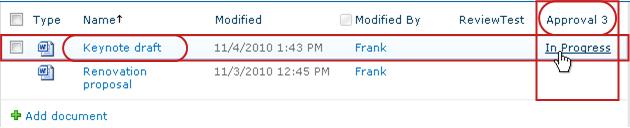
يتم فتح الصفحة "حالة سير العمل".
ملاحظة
- إذا كانت القائمة أو المكتبة تحتوي على عدد كبير من العناصر، يمكنك استخدام الفرز و/أو التصفية للعثور على العنصر الذي تبحث عنه بشكل أسرع. إذا تبين لك أنك تقوم بالفرز و/أو التصفية بشكل متكرر بنفس الطريقة، فقد تجد أنه من المفيد إنشاء طريقة عرض مخصصة تعمل على أتمتة هذا الترتيب المعين.
- للوصول إلى صفحة "حالة سير العمل"، يمكنك أيضا النقر فوق الارتباط "عرض حالة سير العمل هذا في إعلام البريد الإلكتروني "بدأ" أو الارتباط "عرض محفوظات سير العمل " في إعلام البريد الإلكتروني "قد أكمل" للمثيل المعين الذي تهتم به.
2. استخدام الصفحة "حالة سير العمل" لمراقبة تقدم سير العمل
هنا، أسفل الرسم التوضيحي لكل قسم من صفحة "حالة سير العمل"، ستعثر على أسئلة المراقبة التي يجيب عليها المقطع.
القسم "معلومات سير العمل"

الأسئلة التي تمت الإجابة عليها:
- من بدأ مثيل سير العمل هذا؟
- متى بدأ هذا المثيل؟
- متى حدث الإجراء الأخير في هذه الحالة؟
- على ما هو العنصر الذي يتم تشغيل هذا المثيل عليه؟
- ما الحالة الحالية لهذه المثيلة؟
مقطع المهام
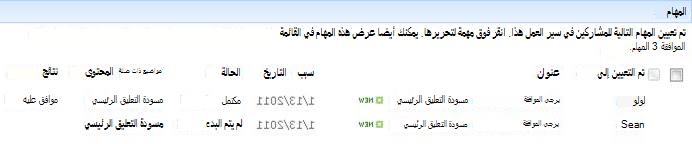
الأسئلة التي تمت الإجابة عليها:
- ما هي المهام التي تم إنشاؤها وتعيينها بالفعل، وما هي حالتها الحالية؟
- ما المهام التي تم إكمالها بالفعل، وماذا كانت نتيجة كل مهمة من هذه المهام؟
- ما هو تاريخ الاستحقاق لكل مهمة تم إنشاؤها وتعيينها بالفعل؟
لا تظهر المهام التي تم حذفها والمهام التي لم يتم تعيينها بعد في هذا القسم.
القسم "محفوظات سير العمل"

الأسئلة التي تمت الإجابة عليها:
- ما هي الأحداث التي حدثت بالفعل في هذا المثيل من سير العمل؟
- تجدر الإشارة إلى أن إعلامات المهام المتأخرة والمهام المتأخرة لا تظهر في هذه المنطقة.
3. تغيير المهام النشطة (المهام المعينة بالفعل)
هناك طريقتان لتغيير المهام التي تم تعيينها بالفعل ولكن لم تكتمل بعد:
- تغيير مهمة نشطة واحدة
- تغيير كل المهام النشطة
تغيير مهمة نشطة واحدة
الأذونات لإجراء أي تغيير على مهمة واحدة معينة إلى شخص غيرك، يجب أن يتوفر لديك الإذن "إدارة القوائم". (تمتلك مجموعة "المالكون" الإذن "إدارة القوائم" بشكل افتراضي، بينما لا تملك مجموعة الأعضاء ومجموعات "الزوار". لذلك من الممكن، على سبيل المثال، أن تتوفر لديك أذونات تسمح لك ببدء سير عمل وليس إجراء تغييرات على مهمة مشارك آخر.)
إذا كانت لديك الأذونات اللازمة:
- في الصفحة "حالة سير العمل"، انقر فوق عنوان المهمة في قائمة المهام .

- استخدم نموذج المهمة لإكمال المهمة أو حذفها أو إعادة تعيينها، أو لطلب إجراء تغيير على العنصر.
للحصول على مزيد من الإرشادات المفصلة حول كيفية استخدام نموذج المهمة، راجع المقطع "كامل " من هذه المقالة.
تغيير كل المهام النشطة
الأذونات تظهر كافة ارتباطات الأوامر الأربعة في الرسم التوضيحي التالي على صفحة "حالة سير العمل" لأي شخص يملك الإذن "إدارة القوائم". تظهر الارتباطات الثلاثة الأولى على صفحة الشخص الذي بدأ مثيل سير العمل، ولكن لا يظهر الارتباط"إنهاء سير العمل هذا" إلا إذا كان هذا الشخص لديه أيضا الإذن "إدارة القوائم". (مرة أخرى، تمتلك مجموعة "المالكون" الإذن "إدارة القوائم" بشكل افتراضي، بينما لا تملك مجموعة الأعضاء ومجموعات "الزوار" الإذن الافتراضي.)
في صفحة "حالة سير العمل"، في المنطقة الموجودة أسفل مرئيات سير العمل مباشرة، انقر فوق الارتباط "تحديث المهام النشطة في إطار تجميع الملاحظات ".
قم بإجراء التغييرات في النموذج الذي يفتح، ثم انقر فوق موافق.
- يتم إرسال الرسائل التي تعكس التغييرات التي أجريتها إلى الأشخاص الذين تم تعيين مهام إليهم حاليا في هذا التشغيل.
- لا تتأثر المهام المكتملة أو المحذوفة، والمهام التي لم يتم تعيينها بعد، بالتغييرات التي تجريها في هذا النموذج.
- إذا كنت تريد إدخال تغييرات على المهام التي لم يتم تعيينها بعد، فراجع القسم التالي في هذا المقطع، تغيير المهام المستقبلية.
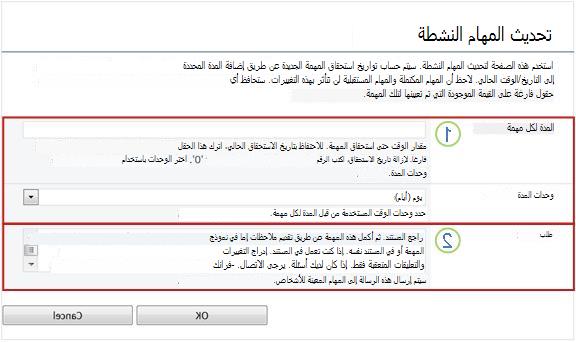
|
|
المدة لكل مهمة، وحدات المدة للاحتفاظ بتاريخ الاستحقاق الحالي ، اترك مدة كل مهمة فارغة ولا تدخل أي تغييرات على وحدات المدة. لإزالة تاريخ الاستحقاق بحيث لا يوجد أي تاريخ اكتب الرقم 0 في مدة كل مهمة. لنقل تاريخ الاستحقاق إلى الحد الأدنى من خلال تمديد مدة المهمة، استخدم حقلي المدة لتحديد عدد الوحدات التي تريد تمديد المدة عندها ونوعها. |
|---|---|
|
|
طلب لتغيير نص الطلب قم بإجراء أي تغييرات تريدها في مربع النص. |
- عندما تحصل على كافة الحقول في النموذج بالطريقة التي تريدها، انقر فوق موافق.
يتم تحديث كل المهام النشطة في المثيل الحالي.
4. تغيير المهام المستقبلية (المهام التي لم يتم تعيينها بعد)
الأذونات تظهر كافة ارتباطات الأوامر الأربعة في الرسم التوضيحي التالي على صفحة "حالة سير العمل" لأي شخص يملك الإذن "إدارة القوائم". تظهر الارتباطات الثلاثة الأولى على صفحة الشخص الذي بدأ مثيل سير العمل، ولكن لا يظهر الارتباط"إنهاء سير العمل هذا" إلا إذا كان هذا الشخص لديه أيضا الإذن "إدارة القوائم". (مرة أخرى، تمتلك مجموعة "المالكون" الإذن "إدارة القوائم" بشكل افتراضي، بينما لا تملك مجموعة الأعضاء ومجموعات "الزوار" الإذن الافتراضي.)
في صفحة حالة سير العمل، في المنطقة الموجودة أسفل مؤثرات عرض سير العمل، انقر فوق الارتباط إضافة مراجعين أو تحديثهم في الارتباط "تجميع الملاحظات ".
قم بإجراء التغييرات في النموذج الذي يفتح، ثم انقر فوق تحديث.
ملاحظة
لا تتأثر المهام التي تم إنشاؤها والتعيين بها بالفعل بالتغييرات التي تجريها في هذا النموذج.
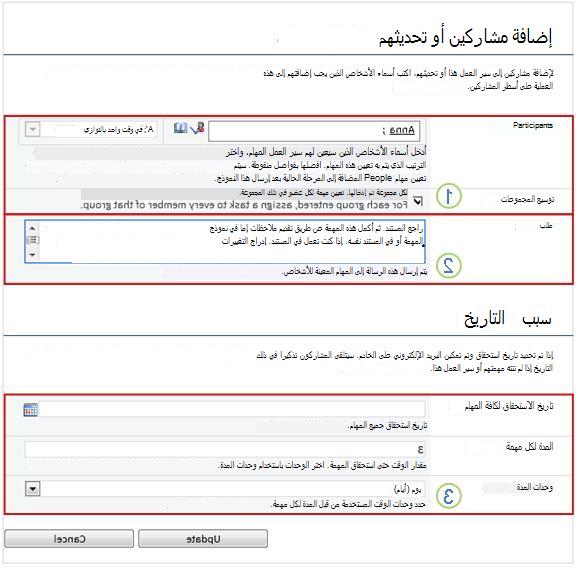
|
|
المشاركون، الطلب، توسيع المجموعات
ملاحظة: يمكنك استخدام خانة الاختيار"توسيع المجموعات " لتحديد ما إذا يجب تعيين مهمة واحدة فقط لمجموعات التوزيع المدرجة للمجموعة بأكملها أو مهمة واحدة لكل عضو. لمزيد من المعلومات حول استخدام هذه الحقول، راجع المقطع PLAN ومقطع ADD المناسب (قائمة/مكتبة أو مجموعة مواقع مشتركة) من هذه المقالة. |
|---|---|
|
|
طلب
|
|
|
تاريخ الاستحقاق لكافة المهام، المدة لكل مهمة، وحدات المدة
|
- عندما تحصل على كافة الحقول في النموذج بالطريقة التي تريدها، انقر فوق موافق.
ستعكس كل المهام المستقبلية في المثيل الحالي تغييراتك.
5. إلغاء تشغيل سير العمل هذا أو إنهاؤه
هناك طريقتان يمكنك من خلالهما إيقاف مثيل سير عمل قيد التشغيل قبل إكماله بشكل طبيعي:
- إلغاء سير العمل يتم إلغاء كافة المهام، ولكن يتم الاحتفاظ بها في منطقة المهام من الصفحة "حالة سير العمل".
- إنهاء سير العمل هذا يتم إلغاء جميع المهام ويتم حذفها من منطقة المهام في صفحة حالة سير العمل. (ومع ذلك، فإنها ما زالت تنعكس في منطقة محفوظات سير العمل.)
فيما يلي الإرشادات الخاصة بكلتا الطريقتين.
إلغاء (تم إلغاء جميع المهام ولكن مع الاحتفاظ بها في كل من قائمة المهام والمحفوظات)
الأذونات تظهر كافة ارتباطات الأوامر الأربعة في الرسم التوضيحي التالي على صفحة "حالة سير العمل" لأي شخص يملك الإذن "إدارة القوائم". تظهر الارتباطات الثلاثة الأولى على صفحة الشخص الذي بدأ مثيل سير العمل، ولكن لا يظهر الارتباط"إنهاء سير العمل هذا" إلا إذا كان هذا الشخص لديه أيضا الإذن "إدارة القوائم". (مرة أخرى، تمتلك مجموعة "المالكون" الإذن "إدارة القوائم" بشكل افتراضي، بينما لا تملك مجموعة الأعضاء ومجموعات "الزوار" الإذن الافتراضي.)
إذا لم يعد المثيل الحالي لسير العمل مطلوبا أو مطلوبا، فيمكن إيقافه.
- في صفحة "حالة سير العمل"، في المنطقة الموجودة أسفل "مرئيات سير العمل" مباشرة، انقر فوق الارتباط "إلغاء كل مهام جمع الملاحظات ".
يتم إلغاء كل المهام الحالية وينتهي سير العمل بالحالة " إلغاء". لا تزال المهام الملغاة مدرجة في منطقة المهام ومنطقة محفوظات سير العمل.
إنهاء (تم حذف كل المهام من قائمة المهام ولكن يتم الاحتفاظ بها في المحفوظات)
الأذونات تظهر كافة ارتباطات الأوامر الأربعة في الرسم التوضيحي التالي على صفحة "حالة سير العمل" لأي شخص يملك الإذن "إدارة القوائم". تظهر الارتباطات الثلاثة الأولى على صفحة الشخص الذي بدأ مثيل سير العمل، ولكن لا يظهر الارتباط"إنهاء سير العمل هذا" إلا إذا كان هذا الشخص لديه أيضا الإذن "إدارة القوائم". (مرة أخرى، تمتلك مجموعة "المالكون" الإذن "إدارة القوائم" بشكل افتراضي، بينما لا تملك مجموعة الأعضاء ومجموعات "الزوار" الإذن الافتراضي.)
في حالة حدوث خطأ، أو إذا توقف سير العمل وفشل في الاستجابة، يمكن إنهاؤه.
- في صفحة "حالة سير العمل"، في المنطقة الموجودة أسفل مرئيات سير العمل مباشرة، انقر فوق الارتباط "إنهاء سير العمل هذا ".
يتم إلغاء كافة المهام التي تم إنشاؤها بواسطة سير العمل ويتم حذفها من ناحية المهام على الصفحة "حالة سير العمل"، ومع ذلك، إلا أنها ما زالت تنعكس في ناحية محفوظات سير العمل. ينتهي سير العمل بالحالة "ملغى".
6. التعرف على مهام سير العمل المشغلة على عنصر ما
في صفحة مهام سير العمل لأي عنصر، ستجد قائمة بمهام سير العمل التي تعمل حاليا على هذا العنصر.
- انتقل إلى القائمة أو المكتبة التي تم تخزين العنصر فيها.
- انقر فوق الأيقونة الموجودة أمام اسم العنصر لتحديد العنصر ثم، على علامة التبويب Files على الشريط، في المجموعة مهام سير العمل، انقر فوق مهام سير العمل.
- في الصفحة "مهام سير العمل: اسم العنصر "، ضمن " مهام سير العمل قيد التشغيل"، ستعثر على قائمة بمثيلات سير العمل التي يتم تشغيلها حاليا على العنصر.
ملاحظة
لاحظ أنه يتعذر تشغيل مثيلات متعددة من إصدار سير عمل واحد على العنصر نفسه في الوقت نفسه. على سبيل المثال: تمت إضافة مهمتي سير عمل، تستند كلتاهما إلى قالب "تجميع الملاحظات". أحدهما يسمى ملاحظات التخطيط والآخر باسم ملاحظات الميزانية. على أي عنصر في وقت واحد، يمكن تشغيل مثيل واحد لكل من ملاحظات التخطيط وملاحظات الموازنة، ولكن لا يمكن تشغيل مثيلين لأي من سير العمل .
7. مراقبة مهام سير العمل لمجموعة المواقع المشتركة الكاملة
يمكن لمسؤولي مجموعات المواقع المشتركة عرض ما يلي بسرعة:
- كم عدد مهام سير العمل المستندة إلى كل قالب سير عمل وموجود حاليا في مجموعة المواقع المشتركة.
- ما إذا كان كل قالب سير عمل نفسه نشطا حاليا أو غير نشط في مجموعة المواقع المشتركة.
- كم عدد مثيلات إصدارات سير العمل المستندة إلى كل قالب سير عمل قيد التشغيل حاليا في مجموعة المواقع المشتركة.
إليك كيفية القيام بذلك:
- افتح الصفحة الرئيسية لمجموعة المواقع المشتركة (وليس الصفحة الرئيسية لموقع أو موقع فرعي ضمن المجموعة).
- انقر فوق الأيقونة "إعدادات " Online ثم انقر فوق "إعدادات الموقع".
- في الصفحة "إعدادات الموقع"، ضمن "إدارة الموقع"، انقر فوق "مهام سير العمل".
تفتح الصفحة "مهام سير العمل" وتعرض المعلومات.
ما هي الخطوة التالية؟
إذا كانت هذه هي المرة الأولى التي يتم فيها تشغيل إصدار سير العمل هذا، فقد ترغب باستخدام الإرشادات الموجودة في المقطع "مراجعة " من هذه المقالة لعرض الأحداث في المثيل واكتشاف ما إذا كان سير العمل يعمل كما تريد.

|
مراجعة نتائج سير عمل جمع الملاحظات وإنشاء التقارير |
|---|
مراجعة نتائج سير عمل جمع الملاحظات وإنشاء التقارير
وبعد اكتمال مثيل سير العمل، يمكنك مراجعة الأحداث المسجلة في محفوظاته. (يمكنك الوصول إلى السجل لأي مثيل لمدة تصل إلى 60 يوما بعد اكتمال المثيل.)
هام
تجدر الإشارة إلى أنه يتم توفير محفوظات سير العمل كمرجع غير رسمي فقط. لا يمكن استخدامه لعمليات التدقيق الرسمية أو لأي غرض قانوني أو إثباتي آخر.
كما يمكنك تشغيل تقارير حول الأداء الإجمالي لسير العمل عبر المثيلات.
المقاطع في هذه الشريحة
- مراجعة الأحداث في المثيل الأخير
- الوصول إلى محفوظات المثيل لمدة تصل إلى 60 يوما
- إنشاء تقارير أداء سير العمل
1. مراجعة الأحداث في المثيل الأحدث
وطالما بقي عنصر ما في نفس القائمة أو المكتبة، وإلى أن يتم تشغيل نفس سير العمل مرة أخرى على نفس العنصر، يمكن الوصول إلى محفوظات المثيل الأحدث من القائمة أو المكتبة.
لعرض صفحة "حالة سير العمل" لأحدث مثيل من سير عمل يتم تشغيله على أي عنصر:
- في القائمة أو المكتبة حيث يوجد العنصر، انقر فوق ارتباط الحالة للعنصر وسير العمل الذي تريده.
في هذا المثال، العنصر هو المستند بعنوان مسودة Keynote وسير العمل هو "الموافقة على مستند جديد".

في الصفحة "حالة سير العمل"، يقع القسم "محفوظات سير العمل " بالقرب من الجزء السفلي.
2. الوصول إلى محفوظات المثيل لمدة تصل إلى 60 يوما
ماذا لو أردت مراجعة محفوظات مثيل بعد تشغيل سير العمل نفسه مرة أخرى على العنصر نفسه؟
في الواقع، يمكنك إجراء ذلك لمدة تصل إلى 60 يوما، وذلك من خلال نقطتي إدخال: القائمة أو المكتبة أو إعلام إكمال سير العمل. (ستون يوما هي المدة التي تحتفظ بها منتجات SharePoint بمحفوظات المهام لمهام سير العمل.)
من القائمة أو المكتبة
- انتقل إلى القائمة أو المكتبة التي تم تخزين العنصر فيها.
- انقر فوق الأيقونة الموجودة أمام اسم العنصر لتحديد العنصر ثم، على علامة التبويب Files على الشريط، في المجموعة مهام سير العمل، انقر فوق مهام سير العمل.
- على الصفحة "مهام سير العمل: اسم العنصر "، ضمن "مهام سير العمل المكتملة"، انقر فوق اسم مثيل سير العمل الذي تريد مراجعته أو بحالته.
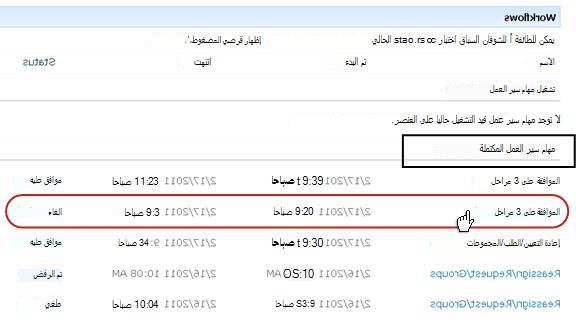
يتم فتح صفحة "حالة سير العمل" لهذا المثيل.
من إعلام اكتمال سير العمل
- افتح إعلام اكتمال سير العمل للمثيل الذي ترغب في مراجعته، ثم انقر فوق الارتباط "عرض محفوظات سير العمل ".
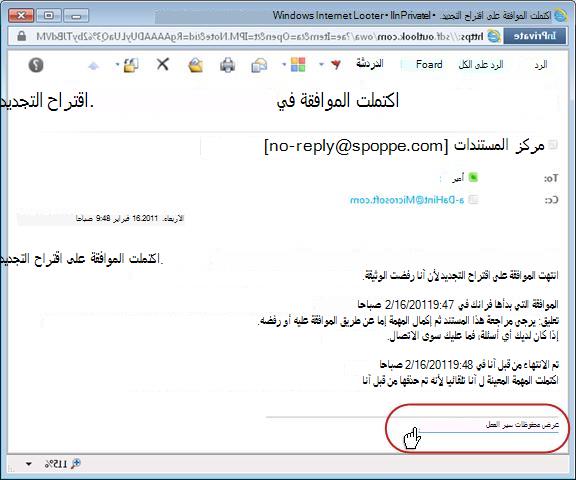
يتم فتح صفحة "حالة سير العمل" لهذا المثيل.
للاحتفاظ بكل إعلامات الاكتمال الخاصة بك، قد تحتاج إلى إنشاء قاعدة Outlook. قم بإعداد القاعدة لنسخ كل الرسائل الواردة التي تم إكمال النص فيها في سطر "الموضوع" إلى مجلد منفصل خاص بها. (تأكد من أن قاعدة Outlook تنسخ الرسائل الواردة ولا تنقلها فقط، أو أنها لن تظهر أيضا في علبة الوارد.) لمعرفة المزيد حول كيفية إنشاء قواعد Outlook، راجع المقالة "إدارة رسائل البريد الإلكتروني باستخدام القواعد".
3. إنشاء تقارير أداء سير العمل
لمعرفة كيفية أداء أحد إصدارات سير العمل بشكل عام — مع مرور الوقت وعلى مثيلات متعددة — يمكنك إنشاء أحد التقريرين المعرفين مسبقا أو كليهما:
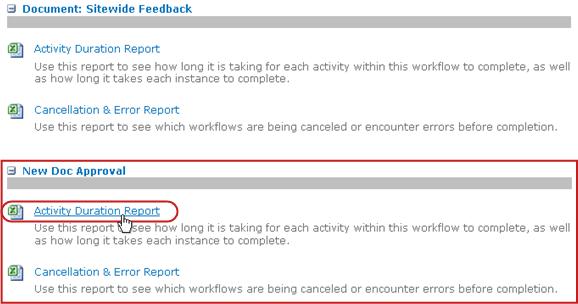
- تقرير مدة النشاط استخدم هذا التقرير لعرض متوسطات الوقت الذي يستغرقه إكمال كل نشاط داخل سير العمل، بالإضافة إلى الوقت الذي يستغرقه إكمال كل تشغيل كامل أو مثيل لسير العمل هذا.
- تقرير الإلغاء والخطأ استخدم هذا التقرير لمعرفة ما إذا كان يتم إلغاء سير عمل بشكل متكرر أو مواجهة أخطاء قبل اكتماله.
إنشاء التقارير المتوفرة لسير عمل
- في القائمة أو المكتبة، في عمود "الحالة " لسير العمل هذا، انقر فوق أي ارتباط لمعلومات الحالة.

- في صفحة "حالة سير العمل"، ضمن "محفوظات سير العمل"، انقر فوق عرض تقارير سير العمل.
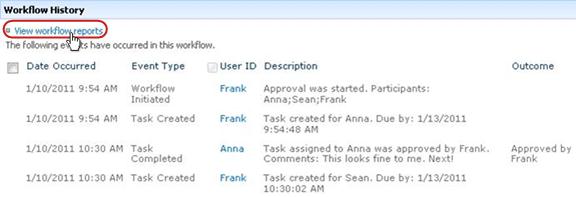
- حدد موقع سير العمل الذي تريد عرض تقريره، ثم انقر فوق اسم التقرير الذي تريد عرضه.
- في صفحة "تخصيص"، احتفظ بالموقع الذي سيتم إنشاء ملف التقرير فيه أو قم بتغييره، ثم انقر فوق موافق.

يتم إنشاء التقرير وحفظه في الموقع المحدد. - عند اكتمال التقرير، يمكنك النقر فوق الارتباط الظاهر في الرسم التوضيحي التالي لعرضه. وإلا، فانقر فوق موافق للإنهاء وإغلاق مربع الحوار. (عندما تصبح جاهزا لعرض التقرير لاحقا، ستجده في الموقع الذي حددته في الخطوة السابقة.)
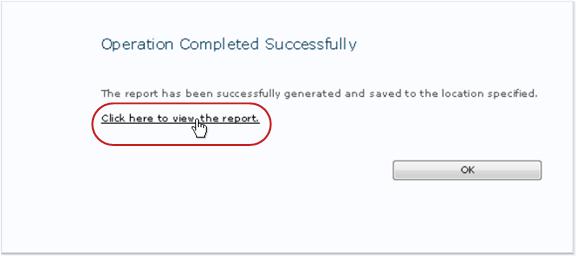
ما هي الخطوة التالية؟
إذا كان سير العمل يعمل بالطريقة التي تريدها تماما، فإنك جاهز تماما لبدء استخدامه.
إذا كان هناك أي شيء تريد تغييره حول كيفية عمله، فراجع مقطع التغيير من هذه المقالة.

|
تغيير سير عمل "تجميع الملاحظات" أو تعطيله أو حذفه |
|---|
تغيير سير عمل "تجميع الملاحظات" أو تعطيله أو إزالته
بعد تشغيل المثيل الأول من سير عمل "تجميع الملاحظات" الجديد ومراجعة النتائج، قد تحتاج إلى إدخال تغيير واحد أو أكثر على طريقة تكوين سير العمل.
علاوة على ذلك، قد تحتاج في أوقات مختلفة في المستقبل إلى إجراء تغييرات إضافية على التكوين.
وأخيرا، قد ترغب في مرحلة ما في تعطيل سير العمل لفترة أقصر أو أطول، ولكن ليس إزالته، أو قد تختار بالفعل إزالته بالكامل.
المقاطع في هذه الشريحة
1. تغيير الإعدادات الدائمة لسير عمل
لإجراء تغييرات دائمة على إعدادات سير عمل موجود، يمكنك فتح نموذج الاقتران الذي تم استخدامه في الأصل لإضافته وتحريره.
إذا كان سير العمل يتم تشغيله في قائمة أو مكتبة واحدة فقط
افتح القائمة أو المكتبة التي يتم تشغيل سير العمل فيها.
على الشريط، انقر فوق علامة التبويب "القائمة " أو "المكتبة ".
ملاحظة
يمكن أن يتغير اسم علامة التبويب حسب نوع القائمة أو المكتبة. على سبيل المثال، في قائمة تقويم تسمى علامة التبويب هذه Calendar.
في المجموعة إعدادات ، انقر فوق إعدادات سير العمل.
في الصفحة "إعدادات سير العمل"، ضمن اسم سير العمل (انقر لتغيير الإعدادات)، انقر فوق اسم سير العمل الذي تريد تغيير إعداداته.
ملاحظة
إذا لم يظهر سير عمل "تجميع الملاحظات" الذي تريده في القائمة، فقد يكون مقترنا بنوع محتوى واحد فقط. يتم التحكم في مهام سير العمل التي تظهر في هذه القائمة بواسطة إظهار اقترانات سير العمل من هذا النوع من عناصر التحكم، الموجود في أعلى القائمة مباشرة. (راجع الرسم التوضيحي.) انقر فوق خيارات نوع المحتوى في القائمة المنسدلة لاكتشاف الخيار الذي يعرض سير العمل الذي تريده. وعندما يظهر سير العمل الذي تريده في القائمة، انقر فوق اسم سير العمل.
في نموذج الاقتران المكون من صفحتين نفسه الذي تم استخدامه في الأصل لإضافة سير العمل، قم بإجراء التغييرات التي تريدها وحفظها.
لمزيد من المعلومات حول الحقول وعناصر التحكم في نموذج الاقتران، راجع المقطع PLAN ومقطع ADD المناسب (قائمة/مكتبة أو مجموعة مواقع مشتركة) من هذه المقالة.
في حال تشغيل سير العمل في كافة القوائم والمكتبات الموجودة في مجموعة المواقع المشتركة
- افتح الصفحة الرئيسية لمجموعة المواقع المشتركة (وليس الصفحة الرئيسية لموقع أو موقع فرعي ضمن المجموعة).
- انقر فوق الأيقونة "إعدادات " Online ثم انقر فوق "إعدادات الموقع".
- في الصفحة "إعدادات الموقع"، ضمن "معارض"، انقر فوق "أنواع محتويات الموقع".
- في الصفحة "أنواع محتويات الموقع"، انقر فوق اسم نوع محتوى الموقع الذي يتم تشغيل سير العمل عليه.
- على الصفحة الخاصة بنوع المحتوى المحدد، ضمن"إعدادات"، انقر فوق"إعدادات سير العمل".
- في الصفحة "إعدادات سير العمل"، ضمن اسم سير العمل (انقر لتغيير الإعدادات)، انقر فوق اسم سير العمل الذي تريد تغيير إعداداته.
- في نموذج الاقتران المكون من صفحتين نفسه الذي تم استخدامه في الأصل لإضافة سير العمل، قم بإجراء التغييرات التي تريدها وحفظها.
لمزيد من المعلومات حول الحقول وعناصر التحكم في نموذج الاقتران، راجع المقطع PLAN ومقطع ADD المناسب (قائمة/مكتبة أو مجموعة مواقع مشتركة) من هذه المقالة.
إذا كان سير العمل يتم تشغيله في قائمة أو مكتبة واحدة فقط
افتح القائمة أو المكتبة التي يتم تشغيل سير العمل فيها.
على الشريط، انقر فوق علامة التبويب "القائمة " أو "المكتبة ".
ملاحظة
يمكن أن يتغير اسم علامة التبويب حسب نوع القائمة أو المكتبة. على سبيل المثال، في قائمة تقويم تسمى علامة التبويب هذه Calendar.
في المجموعة إعدادات ، انقر فوق إعدادات سير العمل.
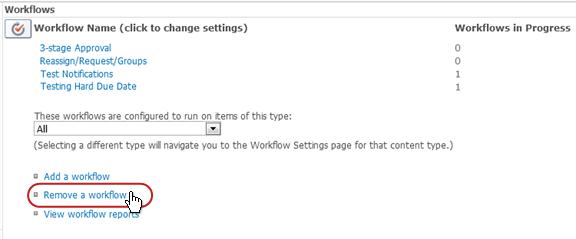
في الصفحة "إعدادات سير العمل"، انقر فوق الارتباط "إزالة سير عمل ".
استخدم النموذج الموجود في صفحة إزالة مهام سير العمل لتعطيل مهام سير العمل أو إعادة تمكينها أو إزالتها.
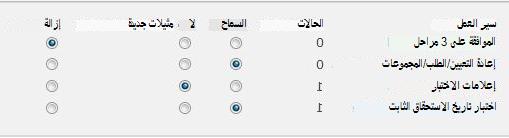
يوجد خمسة أعمدة في النموذج:
- سير العمل اسم سير العمل.
- المثيلات عدد مثيلات سير العمل قيد التشغيل حاليا على العناصر.
- السماح الخيار الذي يمكن سير العمل من الاستمرار في العمل بشكل طبيعي.
- لا توجد مثيلات جديدة يتيح إتمام أي مثيلات قيد التشغيل حاليا لسير العمل، ولكنه يعطل سير العمل بجعله غير متوفر لتشغيل أية مثيلات جديدة. (هذا الإجراء قابل للعكس. لإعادة تمكين سير العمل لاحقا، عد إلى هذه الصفحة وحدد "السماح".)
- إزالة الخيار الذي يزيل سير العمل من القائمة أو المكتبة بالكامل. يتم إنهاء كل المثيلات قيد التشغيل على الفور، ولا يظهر العمود الخاص بسير العمل هذا على صفحة القائمة أو المكتبة. (هذا الإجراء غير قابل للعكس.)
في حال تشغيل سير العمل في كافة القوائم والمكتبات الموجودة في مجموعة المواقع المشتركة
- افتح الصفحة الرئيسية لمجموعة المواقع المشتركة (وليس الصفحة الرئيسية لموقع أو موقع فرعي ضمن المجموعة).
- انقر فوق الأيقونة "إعدادات " Online ثم انقر فوق "إعدادات الموقع".
- في الصفحة "إعدادات الموقع"، ضمن "معارض"، انقر فوق "أنواع محتويات الموقع".
- في الصفحة "أنواع محتويات الموقع"، انقر فوق اسم نوع محتوى الموقع الذي يتم تشغيل سير العمل عليه.
- على الصفحة الخاصة بنوع المحتوى المحدد، ضمن"إعدادات"، انقر فوق "إعدادات سير العمل".
- في الصفحة "إعدادات سير العمل"، انقر فوق الارتباط "إزالة سير عمل ".
- استخدم النموذج الموجود في صفحة إزالة مهام سير العمل لتعطيل مهام سير العمل أو إعادة تمكينها أو إزالتها.
يوجد خمسة أعمدة في النموذج:
- سير العمل اسم سير العمل.
- المثيلات عدد مثيلات سير العمل قيد التشغيل حاليا على العناصر.
- السماح الخيار الذي يمكن سير العمل من الاستمرار في العمل بشكل طبيعي.
- لا توجد مثيلات جديدة يتيح إتمام أي مثيلات قيد التشغيل حاليا لسير العمل، ولكنه يعطل سير العمل بجعله غير متوفر لتشغيل أية مثيلات جديدة. (هذا الإجراء قابل للعكس. لإعادة تمكين سير العمل لاحقا، عد إلى هذه الصفحة وحدد "السماح".)
- إزالة الخيار الذي يزيل سير العمل من مجموعة المواقع المشتركة بالكامل. يتم إنهاء كل المثيلات قيد التشغيل على الفور، ولا يظهر العمود الخاص بسير العمل هذا على صفحة القائمة أو المكتبة. (هذا الإجراء غير قابل للعكس.)
ما هي الخطوة التالية؟
إذا قمت بإجراء أي تغييرات، فقم بتشغيل مثيل اختبار لسير العمل للتحقق مرة أخرى من تأثير التغييرات.
المزيد من التخصيص
هناك مجموعة متنوعة من الطرق لتخصيص مهام سير العمل المضمنة في منتجات SharePoint.
حتى أنه يمكنك إنشاء مهام سير عمل مخصصة من البداية.
يمكنك استخدام أي من البرامج التالية أو كلها:
- Microsoft SharePoint Designer 2013 تخصيص نماذج سير العمل وإجراءاته وسلوكه.
- Microsoft Visual Studio أنشئ إجراءات سير العمل المخصصة الخاصة بك.
لمزيد من المعلومات، راجع نظام تعليمات Microsoft Software Developer Network (MSDN).