

إن مهام سير عمل SharePoint عبارة عن تطبيقات مصغرة مبرمجة مسبقا تعمل على تبسيط مجموعة واسعة من عمليات الأعمال وتشغيلها تلقائيا. بإمكان مهام سير العمل أن تتراوح من تجميع التواقيع أو الملاحظات أو الموافقات على خطة أو مستند إلى تعقب الحالة الحالية لإجراء روتيني. تم تصميم مهام سير عمل SharePoint لتوفير الوقت والجهد، وتحقيق التناسق والفعالية للمهام التي تنفذها بشكل منتظم.
ملاحظة
- تم إيقاف مهام سير عمل SharePoint 2010 منذ 1 أغسطس 2020 للمستأجرين الجدد وتمت إزالتها من المستأجرين الموجودين في 1 نوفمبر 2020. إذا كنت تستخدم مهام سير عمل SharePoint 2010، فنوصي بالترحيل إلى Power Automate أو حلول معتمدة أخرى. لمزيد من المعلومات، راجع إيقاف سير عمل SharePoint 2010.
- تم إهمال سير عمل SharePoint 2013 منذ أبريل 2023 وتم إيقاف تشغيله للمستأجرين الجدد اعتبارا من 2 أبريل 2024. ستتم إزالته من المستأجرين الحاليين وسيتم إيقافها بالكامل اعتبارا من 2 أبريل 2026. إذا كنت تستخدم سير عمل SharePoint 2013، فنوصي بالترحيل إلى Power Automate أو حلول معتمدة أخرى. لمزيد من المعلومات، راجع تقاعد سير عمل SharePoint 2013.
ما هو سير عمل SharePoint؟
ربما تعرف بالفعل ما هو المخطط الانسيابي. إنها خريطة رسومية لعملية، تتضمن إرشادات حول ما يحدث في كل خطوة.
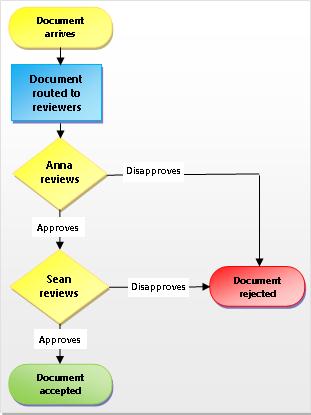
يشبه سير عمل SharePoint مخططا انسيابيا تلقائيا يستغرق الكثير من العمل والتخمين والعشوائية من عمليات العمل القياسية.
على سبيل المثال، انظر إلى عملية الموافقة على المستند في الرسم التوضيحي. قد يعني تشغيل هذه العملية يدويا الكثير من التدقيق والتعقب وإعادة توجيه المستندات وإرسال التذكيرات - ويجب تنفيذ كل واحدة من هذه المهام بواسطتك أو بواسطة واحد أو أكثر من زملائك. وهذا يعني الكثير من العمل الإضافي وتدفق مستمر من الانقطاعات.
ولكن عندما تستخدم سير عمل الموافقة على مستندات SharePoint لتشغيل العملية، يتم تنفيذ كل عمليات التحقق والتعقب والتذكير وإعادة التوجيه بواسطة سير العمل تلقائيا. إذا تأخر أحد الأشخاص عن إكمال مهمة، أو إذا ظهرت مشكلة أخرى، فستنشئ معظم مهام سير العمل المضمنة إعلاما لإعلامك بها. يتم تقليل مراقبة العملية.
من السهل تشغيل سير عمل SharePoint. اختر نوع سير العمل، وحدد خياراتك، واسمح بتشغيل سير العمل. قم بإلغاء سير العمل أو إنهائه، إذا احتجت إلى ذلك.
ما العمليات التي يمكنني أتمتتها باستخدام سير عمل SharePoint؟
يعمل كل نوع من أنواع مهام سير العمل المضمنة كقالب. يمكنك إضافة مثيل سير العمل لقائمة أو مكتبة واحدة، أو لمجموعة مواقع مشتركة كاملة باستخدام نموذج بدء لتحديد الخيارات والتحديدات التي تريدها للمثيل. تشتمل هذه الخيارات والتحديدات على من يقوم سير العمل بتعيين المهام له والمواعيد النهائية للمهام وكيفية بدء سير العمل ومن يستطيع القيام به والإرشادات التي يجب تضمينها في إعلامات المهام. إنشاء سير عمل جديد بالانتقال إلى إعدادات >القائمة، إعدادات> سير العمل،إضافة سير عمل. اقرأ المزيد حول سير العمل في 2010 و2013، إذا أردت ذلك.
هام
بشكل افتراضي، لا يتم تنشيط مهام سير العمل "موافقة" و"تجميع الملاحظات" و"تجميع التوقيع" ولا يتم إدراجها في مربع القائمة " تحديد قالب سير عمل " لنموذج الاقتران. لجعلها متوفرة للاستخدام، يجب أن يقوم مسؤول الموقع بتنشيطها على مستوى مجموعة المواقع المشتركة. انتقل إلى "إعدادات> الموقع"، و"ميزات> مجموعة المواقعالمشتركة"، و"تنشيط ميزة مهام سير العمل". كما يوفر SharePoint 2013 قوالب مهام سير عمل تستند إلى SharePoint 2010. إذا كنت تريد إنشاء سير عمل يستند إلى SharePoint 2013 باستخدام منطق مماثل، فاستخدم أداة مثل SharePoint Designer 2013.
هناك خمسة أنواع من مهام سير العمل مبرمجة مسبقا.
الموافقة (توجيه مستند أو عنصر للموافقة عليه أو رفضه)
 يقوم سير عمل الموافقة بتوجيه مستند أو عنصر آخر إلى أشخاص معينين للموافقة عليهم أو رفضهم. يمكنك أيضا استخدام سير عمل "الموافقة" للتحكم في الموافقة على المحتوى في قائمة أو مكتبة. لمعرفة المزيد، وللحصول على إرشادات مفصلة خطوة بخطوة، راجع كل شيء حول مهام سير عمل الموافقة.
تجميع الملاحظات (توجيه مستند أو عنصر للملاحظات)
 يقوم سير عمل "تجميع الملاحظات" بتوجيه مستند أو عنصر آخر إلى أشخاص معينين لتلقي ملاحظاتهم. يقوم سير عمل "تجميع الملاحظات" بدمج كافة الملاحظات الواردة من المشاركين لمالك سير العمل ويوفر سجلا لعملية المراجعة. لمعرفة المزيد، وللحصول على إرشادات مفصلة خطوة بخطوة، راجع كل شيء حول مهام سير عمل تجميع الملاحظات.
تجميع التواقيع (توجيه مستند أو مصنف أو نموذج للتواقيع الرقمية)
 يقوم سير عمل "تجميع التواقيع" بتوجيه مستند Microsoft Office إلى أشخاص معينين لتواقيعهم الرقمية. لاحظ أن سير عمل "تجميع التواقيع" يعمل فقط مع مستندات Word ومصنفات Excel ونماذج InfoPath. لمعرفة المزيد، وللحصول على إرشادات مفصلة خطوة بخطوة، راجع كل شيء حول مهام سير عمل "تجميع التواقيع".
Three-State (تعقب مشكلة أو مشروع أو مهمة عبر ثلاث حالات أو مراحل)
 تم تصميم سير العمل ثلاثي الحالات لتعقب حالة عنصر قائمة عبر ثلاث حالات (مراحل). يمكن استخدامه لإدارة عمليات الأعمال التي تتطلب من المؤسسات تعقب عدد كبير من المشاكل أو العناصر. أمثلة: مشاكل دعم العملاء أو عملاء المبيعات المتوقعين أو مهام المشروع.
مع كل انتقال بين الحالات، يقوم سير العمل بتعيين مهمة إلى شخص ما ويرسل إليه تنبيها بالبريد الإلكتروني حول المهمة. عند اكتمال هذه المهمة، يقوم سير العمل بتحديث حالة العنصر والانتقال إلى الحالة التالية. تم تصميم سير العمل ثلاثي الحالات للعمل مع قالب القائمة "تعقب المشاكل"، ولكن يمكن استخدامه مع أي قائمة تحتوي على عمود "اختيار " يتضمن ثلاث قيم أو أكثر.
لمعرفة المزيد، وللحصول على إرشادات مفصلة خطوة بخطوة، راجع "استخدام سير عمل ثلاثي الحالات".
نشر الموافقة (توجيه المحتوى تلقائيا للمراجعة والموافقة)
 يشبه سير عمل الموافقة على النشر سير عمل SharePoint الآخر من حيث توجيه المحتوى تلقائيا إلى مساهمين وخبراء متخصصين في مجال معين للمراجعة والموافقة. لقد تم تصميم سير عمل الموافقة على النشر لمواقع النشر تحديدا حيث تخضع عملية نشر صفحات ويب جديدة ومحدثة لمراقبة شديدة، مما يجعل سير العمل هذا فريدا. في هذه الأنواع من المواقع، لا يمكن نشر أي محتوى جديد إلا إذا تمت الموافقة عليه من قبل كل موافق في سير العمل. لمعرفة المزيد، وللحصول على إرشادات مفصلة خطوة بخطوة، راجع العمل مع سير عمل الموافقة على النشر.
من يمكنه إضافة سير عمل SharePoint وبدء تشغيله؟
لإضافة سير عمل أو بدء تشغيله، يجب أن يكون لديك الإذن الصحيح للقائمة، أو المكتبة، أو مجموعة المواقع المشتركة التي يتم تشغيل سير العمل فيها:
- لإضافة سير عمل بشكل افتراضي، يجب أن يكون لديك الإذن "إدارة القوائم" لإضافة سير عمل. (تمتلك مجموعة "الملاك" و"الأعضاء" الإذن "إدارة القوائم" بشكل افتراضي، بينما لا تملك مجموعة "الزوار" الإذن "إدارة القوائم".)
-
لبدء سير عمل بشكل افتراضي، يجب أن يتوفر لديك أيضا الإذن "تحرير العناصر" لتتمكن من بدء تشغيل سير عمل تمت إضافته بالفعل. (تمتلك مجموعة "المالكون" و"مجموعة الأعضاء" الإذن "تحرير العناصر" بشكل افتراضي، بينما لا تملك مجموعة "الزوار" الإذن "تحرير العناصر".)
بدلا من ذلك، يمكن للملاك اختيار تكوين مهام سير عمل معينة بحيث لا يمكن بدؤها إلا بواسطة أعضاء مجموعة "الملاك". في حال وجود موقع فرعي يتمتع بأذونات فريدة، سيحتاج الملاك إلى التأكد من تعيين الأذونات المطلوبة لمستخدمي سير العمل بشكل صريح. راجع تخصيص الأذونات لقائمة أو مكتبة SharePoint.
كيف أعمل إضافة سير عمل SharePoint وتشغيله؟
يوفر الرسم التخطيطي التالي طريقة عرض عالية المستوى للمراحل الأساسية لتخطيط سير عمل SharePoint وإضافته وتشغيله وتعديله. فيما يلي مقاطع فردية حول كل خطوة من الخطوات.
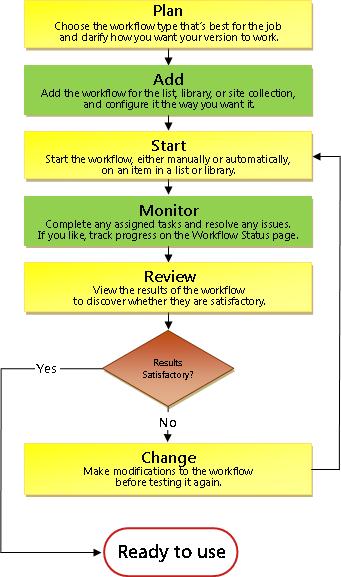
- الخطة تأكد من معرفة الخيارات التي تريدها والمعلومات التي ستحتاج إلى توفيرها عند استخدام نموذج البدء لإضافة إصدار سير العمل.
- إضافة املأ نموذج البدء لإضافة إصدار سير العمل إلى قائمة أو مكتبة أو مجموعة مواقع مشتركة.
- ابدأ ابدأ سير العمل الجديد، يدويا أو تلقائيا، على مستند أو عنصر آخر في قائمة أو مكتبة. (إذا قمت ببدء تشغيله يدويا، فستتاح لك الفرصة لتغيير بعض إعدادات نموذج اقتران سير العمل في نموذج بدء موجز.) وعند بدء سير العمل، يقوم بإنشاء المهام ويرسل رسائل الإعلام ويبدأ بتعقب الإجراءات والأحداث.
- جهاز العرض أثناء تشغيل سير العمل، يمكنك عرض صفحة " حالة سير العمل " لمعرفة المهام المكتملة والإجراءات الأخرى التي حدثت. إذا لزم الأمر، يمكنك ضبط المهام الحالية والمستقبلية من هنا، وحتى إلغاء تشغيل سير العمل هذا أو إنهائه.
- مراجعة عند اكتمال التشغيل، يمكن مراجعة محفوظاته بكاملها في صفحة "حالة سير العمل ". أيضا من صفحة الحالة، يمكن إنشاء تقارير إحصائية حول الأداء العام لسير العمل هذا.
- تغيير إذا لم يكن سير العمل يعمل كما تريد، يمكنك فتح نموذج الاقتران الأصلي الذي استخدمته لإضافته، وإجراء التغييرات هناك.