

يمكنك إنشاء طرق عرض مخصصة لمكتبة مستندات لعرض العناصر بطريقة مناسبة لك. على سبيل المثال، يمكنك تحديد الأعمدة التي تريد عرضها وترتيبها بالترتيب الذي تريده. يمكنك أيضا فرز العناصر أو تصفيتها أو تجميعها لإنشاء طريقة عرض تناسب احتياجاتك. عند الانتهاء من ذلك، ما عليك سوى تحديد اسم للعرض وحفظه. سيظهر ارتباط إلى طريقة العرض المخصصة في قائمة طريقة العرض في الزاوية العلوية اليسرى من صفحة مكتبة المستندات حيث قمت بإنشاء طريقة العرض.
استخدم طريقة واحدة أو أكثر من الطرق أدناه لإنشاء طريقة عرض مخصصة لمكتبة مستندات. عند الانتهاء، يمكنك إعطاء العرض اسما وحفظه. سيظهر ارتباط إلى طريقة العرض المحفوظة في قائمة طريقة العرض في المكتبة التي قمت بإنشاء طريقة العرض المخصصة فيها.
اختيار الأعمدة التي تريد عرضها في مكتبة المستندات
- انتقل إلى مكتبة المستندات حيث تريد إنشاء طريقة عرض مخصصة.
- في صفحة مكتبة المستندات، حدد إضافة عمود.
- لإنشاء نوع عمود جديد لإضافته في طريقة العرض المخصصة، حدد نوع العمود الذي تريد إضافته، ثم اطلق عليه اسما وأي بيانات أخرى مطلوبة، وحدد حفظ. إذا كان لديك أذونات مسؤول أو مالك المكتبة للمكتبة التي تريد إنشاء نوع عمود جديد فيها وإضافة نوع عمود جديد، فحدد المزيد... للانتقال إلى صفحة إعدادات المكتبة حيث يمكنك إنشاء أنواع أخرى من الأعمدة وإضافتها. لمزيد من المعلومات حول إنشاء أنواع أخرى من الأعمدة وإضافتها، راجع إنشاء طريقة عرض لقائمة أو مكتبة أو تغييرها أو حذفها.
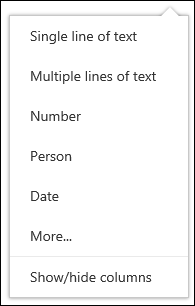
- لاختيار الأعمدة التي تريد إظهارها، حدد إظهار الأعمدة أو إخفاؤها، وحدد الأعمدة المطلوب إظهارها أو إخفاءها، ثم حدد تطبيق.

ملاحظة
هل تبدو الشاشة لديك مختلفة عن ذلك؟ قد يكون الوضع الكلاسيكي للمسؤول قد تم تعيينه في مكتبة المستندات. إذا كان الأمر كذلك، فراجع إنشاء طريقة عرض لقائمة أو مكتبة أو تغييرها أو حذفها.
ترتيب الأعمدة في مكتبة مستندات
على شريط العنوان بصفحة مكتبة المستندات، حدد + إضافة عمود.
حدد إظهار الأعمدة أو إخفاؤها في أسفل القائمة.
في جزء "تحرير طريقة عرض الأعمدة "، حدد عمودا من القائمة وقم إما بالسحب والإفلات أو استخدام السهمين لأعلى أو لأسفل لتغيير الترتيب الذي ستظهر به الأعمدة.

عند الانتهاء من ترتيب الأعمدة، حدد تطبيق.
ملاحظة
هل تبدو الشاشة لديك مختلفة عن ذلك؟ قد يكون الوضع الكلاسيكي للمسؤول قد تم تعيينه في مكتبة المستندات. إذا كان الأمر كذلك، فراجع إنشاء طريقة عرض لقائمة أو مكتبة أو تغييرها أو حذفها.
فرز عناصر في مكتبة مستندات
- في صفحة مكتبة المستندات، أشر إلى اسم العمود الذي تريد الفرز حسبه، وانقر فوق السهم المتجه للأسفل بجانب اسم العمود.

- حدد خيارات الفرز في أعلى قائمة القائمة لفرز العناصر في مكتبة المستندات. تعتمد الخيارات المتاحة على نوع بيانات العمود. على سبيل المثال، يتم فرز العمود "تاريخ التعديل حسب " أبجديا بينما يتم فرز العمود "تاريخ التعديل " حسب التاريخ: من الأقدم إلى الأحدث أو من الأحدث إلى الأقدم. يمكنك أيضا الفرز حسب الحجم: من الأصغر إلى الأكبر أو من الأكبر إلى الأصغر.
تصفية عناصر في مكتبة مستندات
- في صفحة مكتبة المستندات، أشر إلى اسم العمود الذي تريد التصفية حسبه وحدد السهم لأسفل الموجود بجانب اسم العمود.
- حدد "تصفية حسب "، ثم حدد القيمة التي تريد استخدامها لتصفية العناصر في اللوحة "تصفية حسب". ستظهر العناصر التي تتطابق مع القيمة التي اخترتها فقط في القائمة.
- يمكنك أيضا تحديد فتح جزء عامل التصفية
 ".
".
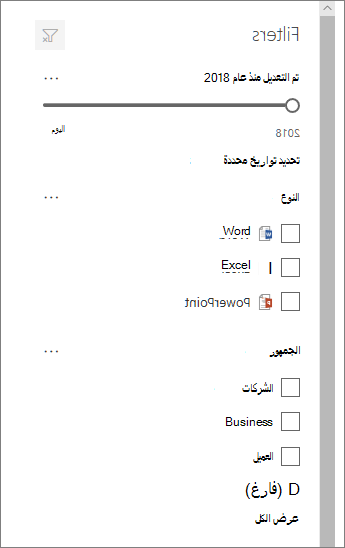
- لإزالة عامل تصفية، حدد عامل التصفية، ثم انقر فوق "مسح عوامل التصفية".
تجميع عناصر في مكتبة مستندات
- في صفحة مكتبة المستندات، أشر إلى اسم العمود الذي تريد التجميع وفقا له، وانقر فوق السهم لأسفل الموجود بجانب اسم العمود.
- انقر فوق "تجميع حسب " لتجميع العناصر الموجودة في مكتبة المستندات حسب العمود المحدد.

- لإزالة التجميع، حدد "تجميع حسب " مرة أخرى.
تسمية طريقة عرض مخصصة وحفظها لمكتبة مستندات
- بعد إنشاء طريقة عرض مخصصة، سيظهر بجوار * اسم طريقة العرض في الجزء العلوي الأيسر من صفحة مكتبة المستندات للإشارة إلى أنه تم تعديل طريقة العرض. لحفظ التغييرات، حدد خيارات العرض ثم حدد حفظ طريقة العرض باسم.

- في المربع "حفظ باسم"، اكتب اسما لطريقة العرض ثم حدد "حفظ". سيظهر الآن ارتباط لطريقة العرض المخصصة في قائمة طريقة العرض في المكتبة التي قمت بإنشاء طريقة العرض فيها وستختفي * .
تعديل طريقة عرض مخصصة لمكتبة مستندات
لتعديل طريقة عرض مخصصة لمكتبة مستندات:
- انتقل إلى طريقة العرض المخصصة التي تريد تعديلها.
- لإضافة نوع عمود جديد، انقر فوق الزر "إضافة عمود" + إضافة عمود. من هنا يمكنك إضافة نوع عمود شائع أو تحديد عرض كل أنواع الأعمدة لإنشاء أنواع أعمدة مخصصة. إذا كان العمود موجودا بالفعل، فحدد إظهار الأعمدة أو إخفاؤها.
للحصول على مزيد من المعلومات، راجع إنشاء عمود في قائمة أو مكتبة. - قم بإجراء عمليات التحرير على طريقة العرض المخصصة التي تريدها، ثم حدد خيارات العرض
 . الاسم المعروض في خيارات العرض هو اسم طريقة العرض الحالية. بشكل افتراضي، إنها كل المستندات.
 - حدد حفظ طريقة العرض ك في قائمة خيارات العرض .
- قم بتحديث الاسم أو تغييره في مربع الحوار "حفظ باسم" وحدد حفظ.
تعيين طريقة العرض الافتراضية لمكتبة مستندات
لتعيين طريقة العرض الافتراضية لمكتبة مستندات، انتقل إلى طريقة العرض التي تريد تعيينها كافتراضية، ثم انقر فوق "تعيين طريقة العرض الحالية كافتراضية " في قائمة طريقة العرض.
حذف طريقة عرض مخصصة لمكتبة مستندات
لحذف طريقة عرض مخصصة لمكتبة مستندات، يجب الحصول على أذونات مسؤول أو مالك المكتبة للمكتبة التي تريد حذف طريقة العرض المخصصة فيها. للاطلاع على خطوات حذف طريقة عرض مخصصة لمكتبة مستندات، راجع حذف طريقة عرض مخصصة لمكتبة مستندات.