

تساعدك الأعمدة الموجودة في القائمة أو المكتبة على تجميع المعلومات وتصنيفها وتعقبها. تتضمن أنواع الأعمدة سطر نص واحد وقائمة منسدلة من الخيارات ورقما يتم حسابه من أعمدة أخرى وعمود يسمح لك بتحديد اسم شخص.
إضافة عمود إلى قائمة أو مكتبة
يمكنك إضافة معظم أنواع الأعمدة دون مغادرة القائمة أو المكتبة.
انتقل إلى القائمة أو المكتبة التي تريد إنشاء عمود فيها.
على يسار اسم العمود الأخير في أعلى القائمة أو المكتبة، حدد + إضافة عمود أو +.
ملاحظة
هل تبدو شاشة SharePoint مختلفة عن الأمثلة هنا؟ إذا كان الأمر كذلك، فحدد علامة التبويب "كلاسيكي " سابقا في هذه المقالة. ستجد هناك إرشادات بديلة تتناسب مع تجربتك بشكل أفضل إذا قام المسؤول بتعيين التجربة التقليدية في القائمة أو مكتبة المستندات، أو إذا كنت تستخدم إصدارا سابقا من SharePoint Server. راجع ما هو إصدار SharePoint الذي أستخدمه؟
في القائمة المنسدلة، حدد نوع العمود الذي تريده.
في لوحة إنشاء عمود ، في حقل "الاسم "، أدخل عنوانا أو عنوانا للعمود.
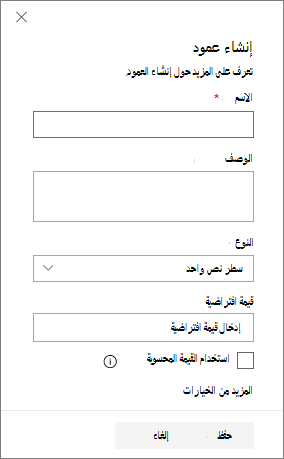
أدخل أي معلومات مطلوبة أخرى. سيختلف عدد الحقول حسب نوع العمود الذي تختاره. المثال أعلاه هو لحقل "نص".
حدد حفظ.
إضافة المزيد من أنواع الأعمدة إلى قائمة أو مكتبة
انتقل إلى القائمة أو المكتبة التي تريد إنشاء عمود فيها.
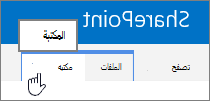
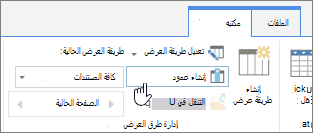
في طريقة عرض كافة العناصر أو كافة المستندات للقائمة أو المكتبة التي تريد إضافة عمود إليها، حدد أيقونة إضافة
 في نهاية صف العنوان. قم بالتمرير إلى أسفل الأعمدة المتوفرة وحدد "عرض كل أنواع الأعمدة". حدّد التالي.
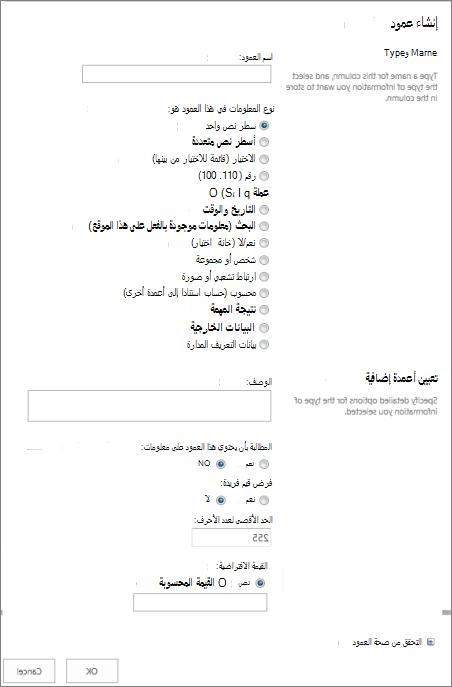
في مقطع الاسم والنوع ، أدخل الاسم الذي تريده للعمود في حقل اسم العمود .
ضمن نوع المعلومات في هذا العمود هو، حدد نوع المعلومات التي تريد ظهورها في العمود. لمزيد من المعلومات حول أنواع الأعمدة، راجع أنواع أعمدة الموقع وخياراتها.
في المقطع "إعدادات العمود الإضافية "، أدخل وصفا في حقل " الوصف " لمساعدة الأشخاص على فهم غرض العمود والبيانات التي يجب أن يحتوي عليها. هذا الوصف اختياري.
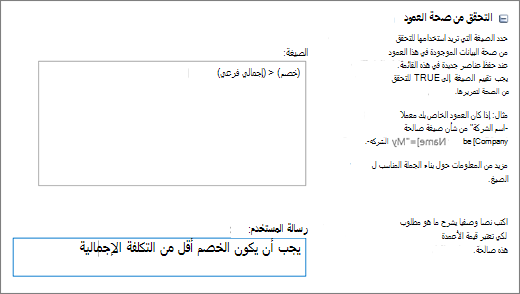
استنادا إلى نوع العمود الذي حددته، قد تظهر المزيد من الخيارات في المقطع "إعدادات العمود الإضافية ". حدد الإعدادات الإضافية التي تريدها. لمزيد من المعلومات حول إعدادات العمود، راجع أنواع أعمدة الموقع وخياراتها.يمكنك إضافة التحقق من الصحة للتأكد من أن إدخال العمود يتطابق مع ما هو متوقع. لتوسيع المقطع، حدد "التحقق من صحة العمود"، ثم أدخل الصيغة التي تريد استخدامها للتحقق من صحة البيانات. أضف رسالة مستخدم تصف الشكل الذي يجب أن تظهر عليه البيانات الصحيحة لمساعدة المستخدمين على إدخال بيانات صالحة. للحصول على معلومات حول التحقق من الصحة وبناء جملة الصيغة، راجع أمثلة على الصيغ الشائعة في القوائم.
ملاحظة
لا يتوفر المقطع "التحقق من صحة الأعمدة " لكافة أنواع الأعمدة.
للحفظ، حدد موافق.
إنشاء عمود موقع في قائمة أو مكتبة
- على الصفحة الرئيسية، حدد
 معلومات موقع SharePoint Online>، ثم حدد عرض كل إعدادات الموقع.
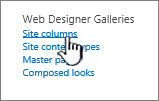
 - في الصفحة "إعدادات الموقع"، ضمن معارض Designer ويب"، حدد "أعمدة الموقع".
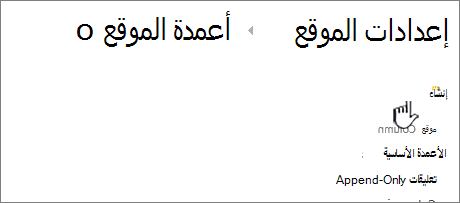
- في الصفحة "أعمدة الموقع "، حدد "إنشاء".
- في مقطع الاسم والنوع ، أدخل الاسم الذي تريده في مربع اسم العمود .
- حدد نوع المعلومات التي تريد تخزينها في العمود. لمعرفة المزيد، راجع أنواع أعمدة الموقع وخياراتها.
- في المقطع " المجموعة "، حدد المجموعة الموجودة التي تريد تخزين عمود الموقع الجديد فيها، أو أنشئ مجموعة جديدة لتخزين العمود.
يمكن أن تختلف قائمة المجموعات الموجودة حسب إصدار SharePoint والمجموعات التي تمت إضافتها. - في المقطع "إعدادات العمود الإضافية "، حدد إعدادات العمود الإضافية التي تريدها. تختلف الخيارات المتوفرة في هذا القسم استنادا إلى نوع العمود الذي تحدده في مقطع " الاسم والنوع ".
لمزيد من المعلومات حول إعدادات العمود، راجع أنواع أعمدة الموقع وخياراتها. - حدّد موافق.
إضافة عمود موقع موجود إلى قائمة أو مكتبة
انتقل إلى القائمة أو المكتبة التي تريد إنشاء عمود فيها.
ملاحظة
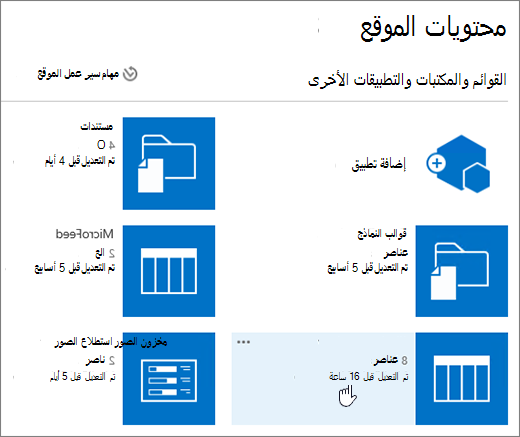
إذا لم يظهر اسم القائمة أو المكتبة في إحدى الصفحات، فحدد الزر "
 >محتويات الموقع، ثم حدد اسم القائمة أو المكتبة.
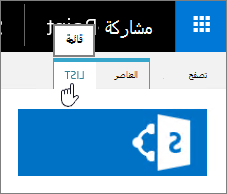
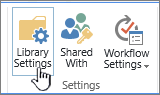
حدد إعدادات
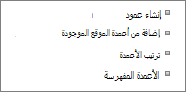
>إعدادات القائمة أو إعدادات المكتبة. استنادا إلى إصدار SharePoint لديك، قد تحتاج إلى تحديد المزيد من إعدادات المكتبة.على الصفحة "إعدادات "، مرر لأسفل وصولا إلى المقطع "أعمدة "، ثم حدد "إضافة" من أعمدة الموقع الموجودة.
في الصفحة "إضافة أعمدة" من "أعمدة الموقع "، في المقطع "تحديد أعمدة "، حدد مجموعة أعمدة الموقع للاختيار من بينها في القائمة المنسدلة "تحديد أعمدة الموقع من ".
عند تحديد مجموعة أعمدة من القائمة، تظهر أعمدة الموقع المتوفرة في قائمة " أعمدة الموقع المتوفرة ".ملاحظة
تكون قائمة أعمدة الموقع المتوفر كل المجموعات بشكل افتراضي، ولكن يمكنك تضييق عدد الحقول باختيار مجموعات قد تحتوي على ما تبحث عنه (على سبيل المثال، أعمدة المستندات الأساسية أو الأعمدة المخصصة).
حدد أعمدة الموقع التي تريد إضافتها، ثم حدد إضافة. تظهر الأعمدة في مربع القائمة "الأعمدة المراد إضافتها ". لإضافة العمود إلى طريقة العرض الافتراضية، الذي يراه الأشخاص على موقعك تلقائيا عند فتح قائمة أو مكتبة لأول مرة، تأكد من تحديد "إضافة إلى طريقة العرض الافتراضية ". تحتوي أيضا في بعض القوائم، مثل قائمة المهام، على الخيار "إضافة إلى كافة أنواع المحتويات"، الذي يتم تحديده بشكل افتراضي. إذا كنت تريد إضافة العمود إلى كافة أنواع المحتويات، فتأكد من بقاء الإضافة إلى كافة أنواع المحتويات محددة.
استنادا إلى قائمة النوع أو المكتبة، قد يكون هناك المزيد من الإعدادات في المقطع "خيارات ". حدد الخيارات الإضافية التي تريدها.للحفظ، حدد موافق.

المزيد الذي يمكنك القيام به باستخدام الأعمدة
- تغيير عمود في قائمة أو مكتبة
- حذف عمود في قائمة أو مكتبة
- للحصول على بديل لحذف عمود من صفحة أو موقع، راجع إظهار عمود أو إخفاؤه في قائمة أو مكتبة على صفحة.
- إدارة القوائم والمكتبات ذات العناصر المتعددة
- لإضافة قائمة إلى صفحة أو موقع، راجع "إنشاء قائمة".
- لحذف قائمة من صفحة أو موقع، راجع "حذف قائمة".
يسرنا الإصغاء إليك!
هل كانت هذه المقالة مفيدة؟ إذا كان الأمر كذلك، فالرجاء إطلاعنا في أسفل هذا الموضوع. أخبرنا بما لم يكن واضحا أو مفقودا. إذا وصلت إلى هنا من عملية بحث ولم تكن المعلومات التي تريدها، فأخبرنا بما كنت تبحث عنه. الرجاء تضمين إصدارات SharePoint ونظام التشغيل والمستعرض. سنستخدم ملاحظاتك للتحقق مرة أخرى من الخطوات التي نتبعها ولتحديث هذه المقالة.