

تظل المستندات والمجلدات التي تقوم بتخزينها في OneDrive للعمل أو المؤسسة التعليمية خاصة حتى تقرر مشاركتها. بطريقة مماثلة، في مكتبة موقع، قد ترغب في مشاركة مستندات أو مجلدات معينة مع أشخاص لا يمكنهم الوصول إلى الموقع بشكل آخر. عندما تشارك المستندات أو المجلدات، يمكنك أن تحدد ما إذا كنت تريد السماح للأشخاص بتحريرها أو عرضها فقط.
مشاركة مستند أو مجلد
- انتقل إلى OneDrive للعمل أو المدرسة أو مكتبة الموقع التي تتضمن المستند أو المجلد الذي تريد مشاركته.
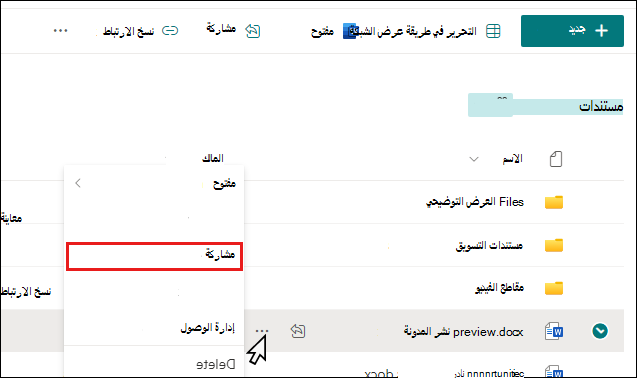
- حدد علامات الحذف (...) بجانب المستند أو المجلد لفتح وسيلة شرح المستند الخاصة به، ثم حدد مشاركة.
- في مربع الحوار "مشاركة "، اكتب أسماء أو عناوين البريد الإلكتروني للأشخاص الذين تريد مشاركة المستند أو المجلد معهم.
- حدد إعداد إذن لكل الأشخاص الذين تتم مشاركة المستند أو المجلد معهم.
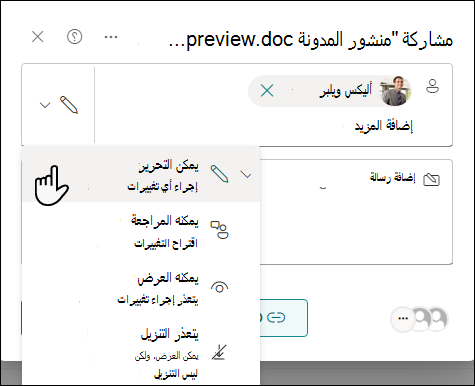
- يمكنك، إذا أردت، كتابة رسالة ليتم تضمينها في بريد إلكتروني يتم إرساله إلى كل المدعوين. ويتضمن البريد الإلكتروني ارتباطاً إلى المستند المشترك.
- عندما تصبح جاهزا، حدد إرسال. سيتم إرسال إعلام إلى جميع المستلمين لإعلامهم بالمستند أو المجلد الذي تتم مشاركته، إلى جانب أي رسالة تقوم بتضمينها.
الأسئلة المتداولة
- كيف أعمل إنشاء ارتباط قابل للمشاركة إلى مستند أو مجلد؟
- كيف أشارك مستنداً أو مجلداً مع الجميع في مؤسستي؟
- كيف يمكن للأشخاص العثور على المستندات أو المجلدات التي شاركتها مع الجميع؟
- كيف يمكنني معرفة مع من أشارك مستنداً أو مجلداً؟
- كيف يمكنني إيقاف مشاركة مستند أو مجلد؟
كيف أعمل إنشاء ارتباط قابل للمشاركة إلى مستند أو مجلد؟
في OneDrive للعمل أو المؤسسة التعليمية، يمكنك إنشاء ارتباط قابل للمشاركة بحيث يمكنك إرساله للآخرين:
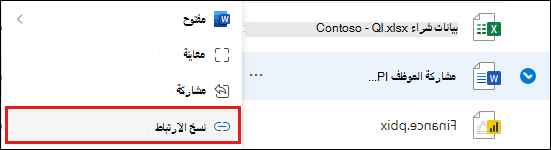
بعد فتح مربع الحوار "مشاركة " وتعيين الأذونات (راجع مشاركة مستند أو مجلد)، حدد "نسخ الارتباط". سيتيح الإعداد الافتراضي لأي شخص داخل مؤسستك إمكانية الوصول إلى المستند أو المجلد باستخدام الأذونات التي عينتها.

للوصول إلى إعدادات الارتباط، حدد أيقونة الإعدادات على يسار "نسخ الارتباط".
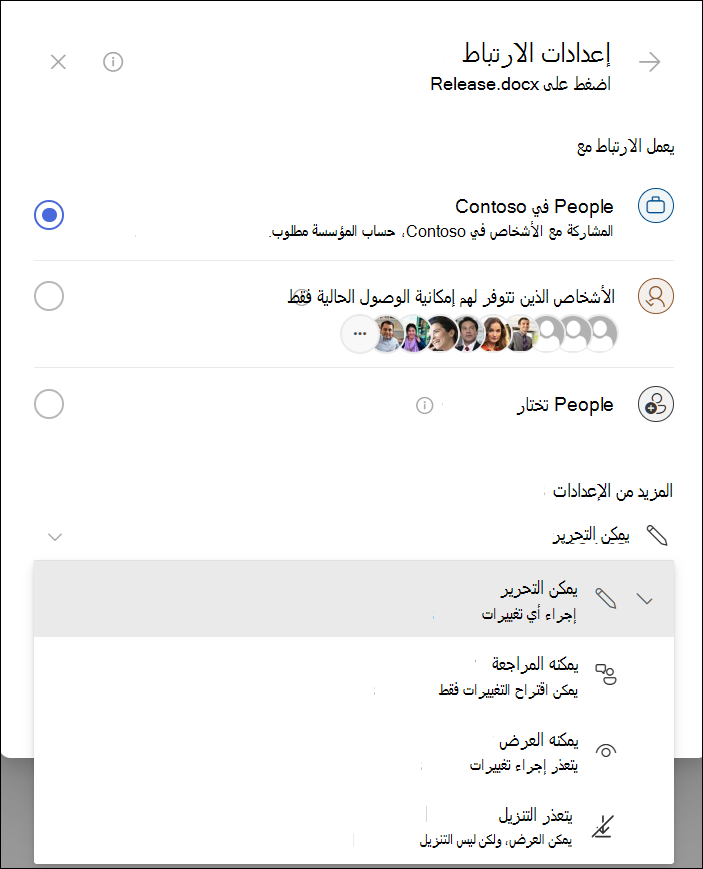
في إعدادات "الارتباط"، يمكنك تحديد الشخص الذي سيعمل لديه الارتباط، وتغيير مستوى الأذونات، وتعيين تاريخ انتهاء صلاحية الارتباط.

كيف يمكنني مشاركة مستند مع الجميع في مؤسستي؟
في OneDrive للعمل أو المؤسسة التعليمية، هناك طريقتان لمشاركة مستند مع الجميع:
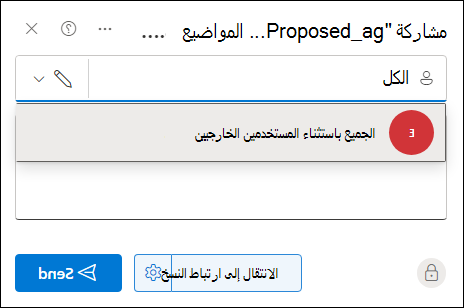
- استخدم مربع الحوار مشاركة. اتبع الخطوات نفسها التي ورد وصفها أعلاه لمشاركة مستند أو مجلد، ولكن اكتب الجميع في حقل الاسم.
- أنشئ مجلد "المشتركة مع الجميع" (أو مجلدا باسم مماثل) وضع المستندات في هذا المستند عند إنشائها. لإنشاء مجلد، انقر فوق + مجلد جديد> جديد. يمكنك مشاركة المجلد مع أشخاص آخرين بعد إنشائه.
يسمح لك مربع الحوار "مشاركة" بتحديد "الجميع باستثناء المستخدمين الخارجيين". إذا كانت مؤسستك تسمح بالمشاركة الخارجية، فإن المشاركة مع "الجميع" تشمل مستخدمين خارجيين، أي أشخاص من خارج المؤسسة تمت دعوتهم في السابق لمشاركة المستندات كضيوف، سواء من قِبلك أو من قِبل أشخاص آخرين في مؤسستك.
إذا تم توفير مجلد "المشتركة مع الجميع" لك، فسيحصل الجميع على إذن يسمح لهم بتحرير المستندات التي تضعها في المجلد "المشتركة مع الجميع"، إلا إذا قمت بتغيير إعداد الإذن أو إذا تم إنشاء OneDrive للعمل أو المؤسسة التعليمية قبل يونيو 2014. إذا تم إنشاء OneDrive للعمل أو المؤسسة التعليمية قبل ذلك التاريخ، فهذا يعني أن المجلد "المشتركة مع الجميع" بدأ مع أذونات العرض فقط. يمكنك تغيير إعداد الإذن في أي وقت باتباع الإرشادات المتعلقة بمشاركة مجلد في قسم سابق من هذه المقالة.
كيف يمكن للأشخاص العثور على المستندات التي قمت بمشاركتها مع الجميع؟
لن تظهر المستندات التي تشاركها مع الجميع في طريقة العرض "تمت مشاركتها معي" في OneDrive للعمل أو المؤسسة التعليمية. ما سبب ذلك؟ ضع في اعتبارك أنه استنادا إلى حجم مؤسستك، قد تتوفر مئات لا بل آلاف المستندات المشتركة مع الجميع. بالإضافة إلى ذلك، قد لا ترغب في إرسال بريد إلكتروني للدعوة إلى المشاركة إلى الجميع في مؤسستك.
بدلاً من ذلك، يستطيع الأشخاص العثور على هذه المستندات عبر:
اتباع ارتباط ترسله إليهم مباشرةً في بريد إلكتروني.
يمكنك إنشاء أو استرداد عنوان URL على الويب لأي مستند عن طريق تحديد علامة القطع (...) على يسار المستند، ثم تحديد "نسخ الارتباط".
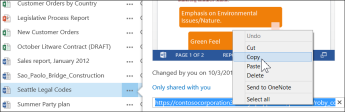
انسخ عنوان URL والصقه في بريد إلكتروني موجه إلى أشخاص معينين تريد إعلامهم.استخدام مربع البحث الموجود أعلى الصفحة.
في هذا المثال، تبحث Adele Vance على الكلمة الأساسية "التسويق الدولي" للبحث عن المستندات ذات الصلة التي تمت مشاركتها معها في مؤسستها.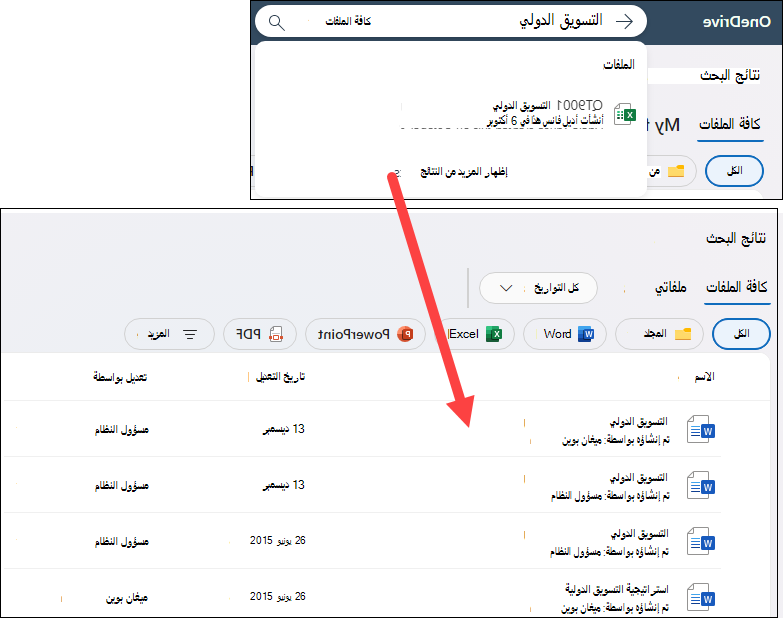
كيف يمكنني معرفة مع من أشارك مستنداً؟
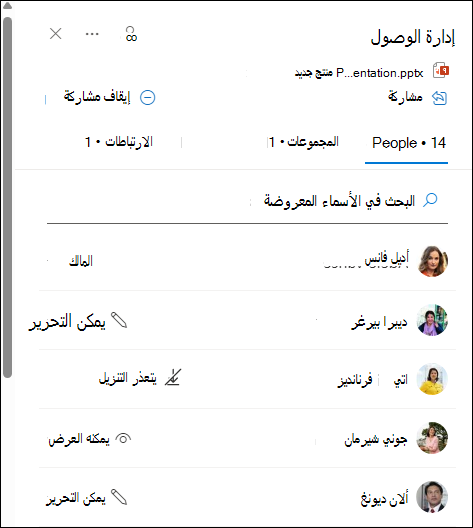
حدد علامة الحذف (...) بجوار المستند الذي تريده، ثم حدد إدارة الوصول.
سيتم سرد أسماء الأشخاص الذين تشارك المستند معهم وعدد الأشخاص الذين لديهم حق الوصول والأذونات الخاصة بهم. ويمكنك تمرير القائمة لعرض كل الأسماء أو استخدام حقل البحث للعثور على شخص معين.
تلميح
إذا كانت المكتبة التي تعمل فيها تحتوي على عمود "مشاركة "، يمكنك تحديد النص لفتح مربع الحوار "إدارة الوصول ".
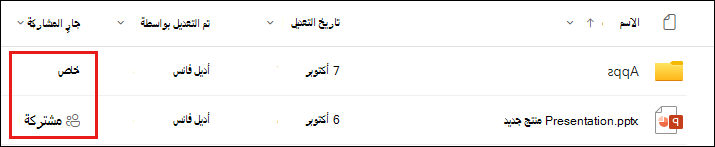
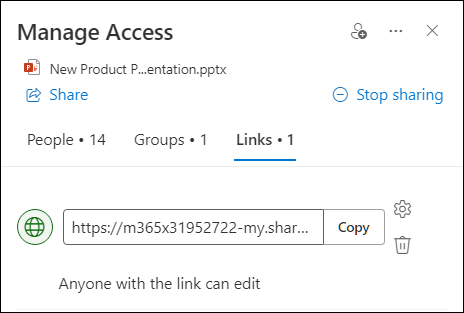
ستظهر المجموعات التي تشاركها ضمن علامة تبويب المجموعات. حدد علامة التبويب " مجموعات " في أعلى القائمة لرؤية كل المجموعات في مؤسستك التي لديها حق الوصول إلى الوثائق والأذونات الخاصة بها.
إذا تم إنشاء أي ارتباطات قابلة للمشاركة للمستند، فستظهر ضمن علامة التبويب ارتباطات. حدد علامة التبويب " ارتباطات " في أعلى القائمة لرؤية كل الارتباطات التي تم إنشاؤها للمستند ومن يمكنه الوصول إليه ومستوى الأذونات.
كيف يمكنني إيقاف مشاركة مستند أو مجلد؟
لجعل أحد المستندات أو المجلدات خاصاً من جديد، يمكنك إيقاف مشاركته.
لإيقاف المشاركة مع فرد أو مجموعة:
قم بالوصول إلى مربع الحوار "إدارة الوصول" (راجع كيف أعمل رؤية مع من أشارك مستندا لمعرفة كيفية الوصول).
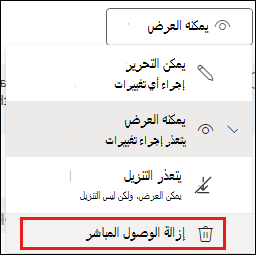
في مربع الحوار "إدارة الوصول "، حدد الأذونات للشخص الذي تريد إيقاف المشاركة معه.
حدد الخيار إزالة الوصول المباشر من قائمة الأذونات.
لإلغاء تنشيط ارتباط مشاركة:
قم بالوصول إلى مربع الحوار "إدارة الوصول" (راجع كيف أعمل رؤية مع من أشارك مستندا لمعرفة كيفية الوصول).
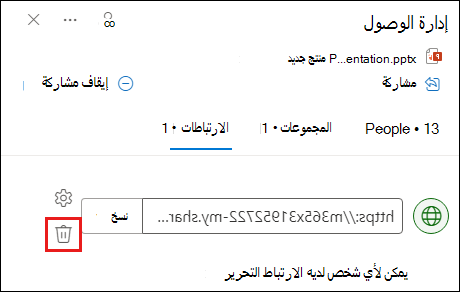
في مربع الحوار "إدارة الوصول "، حدد علامة التبويب ارتباطات.
حدد الأيقونة "إزالة الارتباط " لحذف الارتباط.
حدد "إزالة " عند مطالبتك بالتأكيد.
لإيقاف المشاركة كلها معا:
قم بالوصول إلى مربع الحوار "إدارة الوصول" (راجع كيف أعمل رؤية مع من أشارك مستندا لمعرفة كيفية الوصول).
في مربع الحوار إدارة الوصول ، حدد إيقاف المشاركة.
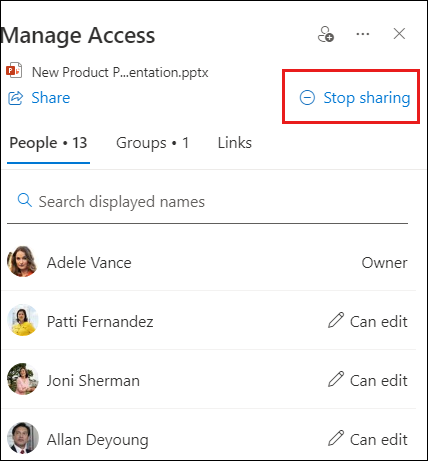
حدد إيقاف المشاركة عند مطالبتك بالتأكيد.
ملاحظة
سيؤدي تحديد إيقاف المشاركة إلى إزالة جميع المشاركات إلى المستند أو الملف المحدد، بما في ذلك الأفراد والمجموعات، وسيتم إلغاء تنشيط أي ارتباطات مشاركة تم إنشاؤها.