

الملفات التي تخزنها على موقع SharePoint متوفرة عادة لكل الأشخاص الذين لديهم أذونات بالموقع، ولكن قد ترغب في مشاركة ملفات أو مجلدات معينة مع أشخاص ليس لديهم بخلاف ذلك حق الوصول إلى الموقع. عندما تشارك الملفات والمجلدات، يمكنك أن تحدد ما إذا كنت تريد السماح للأشخاص بتحريرها أو عرضها فقط. يمكنك معرفة الأشخاص الذين تتم مشاركة ملف SharePoint معهم، والتوقف عن مشاركة ملفات SharePoint أو مجلداته، أو تغيير الأذونات في أي وقت.
ملاحظة
- لمشاركة ملفات OneDrive ومجلداته، اطلع على مشاركة ملفات OneDrive ومجلداته.
- يمكنك أيضا مشاركة الموقع بالكامل.
- قد تبدو تجربة المشاركة الخاصة بك مختلفة قليلاً عن الخطوات ولقطات الشاشة أدناه، ولكن المعلومات ستظل تساعدك على مشاركة الملفات والمجلدات.
- تؤدي مشاركة الملفات أو المجلدات من التجربة الحديثة إلى قطع التوريث على مستوى القائمة/المكتبة.
حدد ملفا أو مجلدا لمشاركته
في موقع SharePoint، انتقل إلى المكتبة التي تريد مشاركة الملفات فيها.
اختر الملف أو المجلد الذي تريد مشاركته عن طريق تحديد أيقونة الدائرة الخاصة به.
ملاحظة
لا تتوفر إمكانية مشاركة عناصر متعددة في الوقت نفسه. بدلا من ذلك، يمكنك إضافة الأشياء التي تريد مشاركتها إلى مجلد ثم مشاركة المجلد.
- إذا كنت تستخدم طريقة عرض القائمة، فحدد الدائرة على الجانب الأيمن من العنصر.
- إذا كنت تستخدم طريقة عرض الإطارات المتجانبة، فحدد الدائرة الموجودة في الزاوية العلوية اليسرى من العنصر.
حدد
 " مشاركة في أعلى الصفحة.
ملاحظة
- إذا تمت مشاركة الملف أو المجلد المحدد مع شخص ما بالفعل، فهناك قائمة مشتركة في الأسفل. كل صورة هي إما صورة ملف التعريف لفرد أو الأحرف الأولى من المجموعة التي تمت مشاركة الملف معها. إذا كنت تريد تحرير مستوى الوصول لفرد أو مجموعة، فحدد صورة المجموعة أو الأحرف الأولى لها لفتح إدارة الوصول.
- إذا لم تتم مشاركة الملف أو المجلد المحدد حاليًا مع شخص ما، فلن تكون هناك قائمة تمت مشاركتها مع.
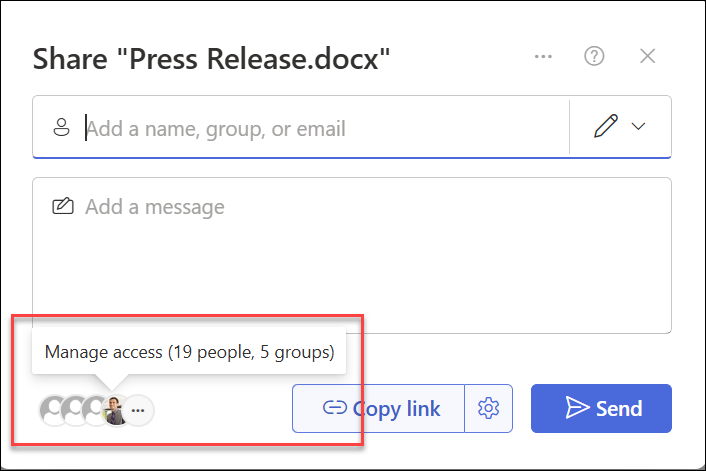
بعد ذلك، يمكنك اختيار إما المشاركة مع أشخاص محددين أو المشاركة باستخدام "نسخ الارتباط".
المشاركة مع أشخاص محددين
اختر هذا الخيار إذا كنت تريد إرسال دعوة بالبريد الإلكتروني إلى أشخاص أو مجموعات وتعقبها. يتيح لك هذا أيضًا إزالة الإذن لأفراد أو مجموعات محددة لاحقًا إذا احتجت إلى ذلك.
يمكنك المشاركة مع أشخاص محددين من خلال تحديد:
(أ) المستلمون
(ب) أذوناتهم فيما يتعلق بالملف أو المجلد
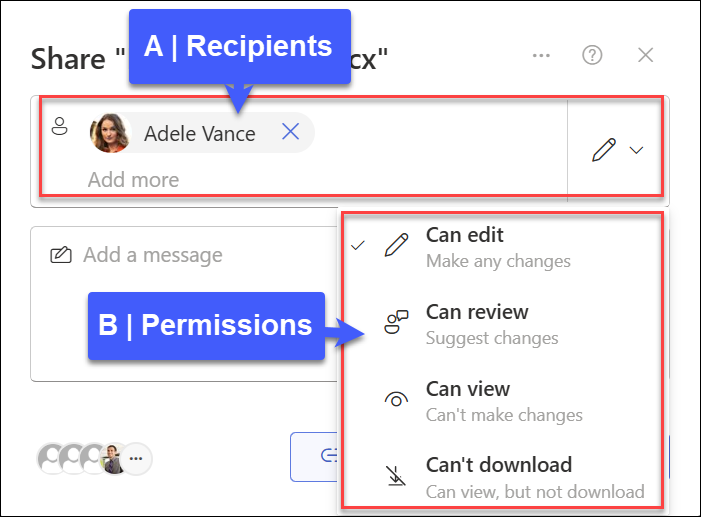
- إضافة مستلمين: في حقل الاسم أو المجموعة أو البريد الإلكتروني ، ابدأ بكتابة عناوين البريد الإلكتروني أو أسماء جهات الاتصال للمستلمين الذين تريد مشاركة الملف أو المجلد معهم. يمكنك أيضاً اختيار جهة اتصال من القائمة التي ستظهر عندما تبدأ بإدخال المعلومات في المربع.
- تحديد الأذونات: استخدم أيقونة القلم الرصاص على يسار حقل الاسم أو المجموعة أو البريد الإلكتروني لتحديد الأذونات: يمكن التحرير أو إمكانية العرض أو لا يمكن التنزيل. ثم اتبع الخطوات نفسها أدناه للمشاركة مع الأشخاص المحددين الذين أدرجتهم. بالنسبة إلى مستندات Word، يمكنك استخدام الخيار يمكن المراجعة للسماح لشخص ما بإضافة تعليقات واقتراحات ولكن مع منعه من إجراء عمليات التحرير.
- قم بتضمين رسالة أسفل حقل الاسم أو المجموعة أو البريد الإلكتروني، إذا أردت ذلك.
- حدد إرسال.
ملاحظة
يُرجى احترام حقوق النشر وتوخي الحذر بشأن المواد التي تشاركها عبر الإنترنت. يؤدي نسخ مواد غير مصرح بها أو مشاركتها إلى انتهاك اتفاقية خدمات Microsoft.
المشاركة باستخدام "نسخ الارتباط"
اختر هذا الخيار لمشاركة العناصر مع عدة أشخاص قد لا تعرفهم شخصياً. على سبيل المثال، يمكنك استخدام هذه الارتباطات للنشر في Facebook أو Twitter أو LinkedIn، أو المشاركة في رسالة بريد إلكتروني أو رسالة نصية. سيتمكن أي شخص لديه الارتباط من عرض العنصر أو تحريره، ويعتمد ذلك على الإذن الذي تقوم أنت بتعيينه. لا يمكن للمستخدمين الذين لديهم الارتباط تحميل عناصر جديدة. ضع في الاعتبار أنه يمكن إعادة توجيه الارتباط دون الحاجة إلى تسجيل الدخول.
إلى جانب نسخ الارتباط، حدد ترس إعدادات الارتباط لفتح إعدادات الارتباط.
ملاحظة
استناداً إلى الإعدادات التي حددها المسؤول، قد يكون لديك إعدادات افتراضية مختلفة. على سبيل المثال، قد يقول هذا الزر أن People in <Your Organization> يمكنهم التحرير.
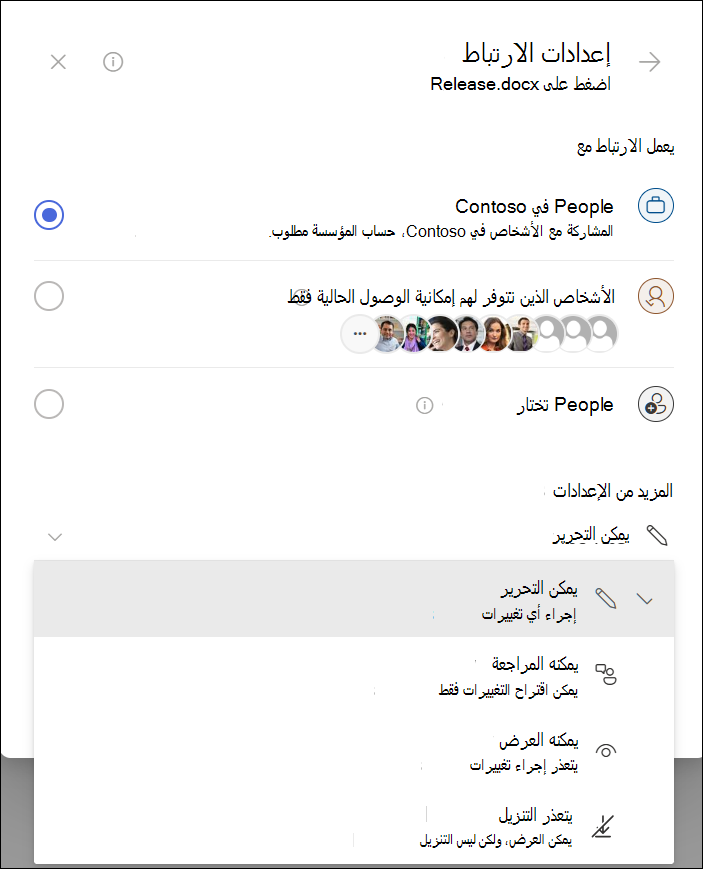
لتغيير أذونات الارتباط، حدد خيارا لمن تريد منحه حق الوصول إلى الارتباط:
ملاحظة
إذا كان خيار المشاركة غير بارز، فهذا يعني أن مسؤولو مؤسستك قد قاموا بتقييد الخيار. على سبيل المثال، قد يختارون إزالة الخيار "أي شخص " لمنع إعادة توجيه الروابط القابلة للاستخدام إلى آخرين خارج مؤسستك.
يمنح أي شخص حق الوصول إلى أي شخص يتلقى هذا الارتباط، سواء أرسلته مباشرة أو قام شخص ما بإعادة توجيهه. بإمكان هذا إضافة أشخاص من خارج مؤسستك. نوصي بتجنب هذا الخيار إلا إذا كان الأمر ضروريا للغاية.
يمنح People in <Your Organization> with the link لأي شخص في مؤسستك لديه الارتباط حق الوصول إلى الملف، سواء تلقاه مباشرة منك أو تمت إعادة توجيهه من شخص آخر.
الأشخاص الذين لديهم إمكانية الوصول الموجودة يمكن استخدامها من خلال الأشخاص الذين لديهم حق الوصول إلى المستند أو المجلد. ولا يغير أي أذونات ولا يشارك الارتباط. استخدم هذا إذا كنت تريد فقط إرسال ارتباط إلى شخص لديه بالفعل حق الوصول.
يمنح People تختارهم حق الوصول إلى الأشخاص الذين تحددهم فقط، على الرغم من أن الأشخاص الآخرين قد يملكون حق الوصول بالفعل. فإذا قام الأشخاص بإعادة توجيه الدعوة المشتركة، فلن يتمكن من استخدام الارتباط سوى الأشخاص الذين لديهم إمكانية الوصول بالفعل إلى العنصر.
ملاحظة
لتعقب الوصول وضمان الأمان، يمكنك المشاركة فقط مع شخص موجود في مؤسستك أو لديه حساب Microsoft.
ضمن "المزيد من الإعدادات"، يمكنك تعيين أي من الخيارات التالية:
يمكن التحرير يسمح للأشخاص الذين تم تسجيل دخولهم باستخدام حساب Microsoft بتحرير الملفات أو المجلدات التي لديهم حق الوصول إليها. إذا كنت تشارك مجلدًا، فيمكن للأشخاص الذين لديهم أذونات تحرير نسخ أي شيء في المجلد الذي يمكنهم الوصول إليه ونقله وتحريره وإعادة تسميته ومشاركته وحذفه.
ملاحظة
- يتم تشغيل إمكانية التحرير بشكل افتراضي.
- تحتوي بعض الارتباطات على خيارات محدودة وهي ارتباطات مجهولة المصدر فقط.
يمكنه المراجعة تقيد الأشخاص الذين يمكنهم ترك التعليقات وتقديم اقتراحات على الملف.
ملاحظة
- لا تملك مستندات Word سوى خيار الإذن هذا.
- إذا قام أحد الأشخاص بالفعل بتحرير أذونات المستند، فإن تحديد يمكن المراجعة لن يمنعهم من إجراء عمليات التحرير. بالنسبة لهم، سيتم فتح المستند في وضع التحرير.
يمكن عرض المقصود بإمكانية عرض العناصر أو نسخها أو تنزيلها من دون تسجيل الدخول. ويمكنهم أيضاً إعادة توجيه الارتباط إلى أشخاص آخرين. ومع ذلك، لا يمكنهم إجراء تغييرات على الإصدار الموجود في SharePoint.
تعذر التنزيل يمنع الأشخاص من تنزيل الملفات أو المجلدات التي لديهم حق الوصول إليها.
يتيح لك تعيين تاريخ انتهاء الصلاحية تعيين تاريخ انتهاء صلاحية الارتباط. بعد التاريخ الذي تحدده، لن يعمل الرابط بعد الآن وستحتاج إلى إنشاء ارتباط جديد للمستخدمين الذين يطلبون الوصول إلى ملفك أو مجلدك. تعيين تاريخ انتهاء الصلاحية على الارتباطات المجهولة فقط.
ملاحظة
يتوفر تاريخ انتهاء الصلاحية المعين فقط إذا كان ارتباط أي شخص.
يتيح لك تعيين كلمة المرور تعيين كلمة مرور للوصول إلى الملف. عند قيام المستخدم بالنقر فوق الارتباط، ستتم مطالبته بإدخال كلمة مرور قبل أن يتمكن من الوصول إلى الملف. ستحتاج إلى توفير كلمة المرور هذه بشكل منفصل لأي شخص تريد مشاركة الملف معه. تعيين تاريخ كلمة المرور على الارتباطات المجهولة فقط.
ملاحظة
يتوفر تاريخ تعيين كلمة المرور فقط إذا كان ارتباط أي شخص.
بمجرد تعيين جميع إعدادات الارتباط والأذونات الخاصة بك، حدد تطبيق.
حدد نسخ الارتباط.
الصق الارتباط وأرسله في رسالة بريد إلكتروني أو رسالة أو منشور.
لدي سؤال آخر
ألم تجد الإجابة هنا؟ حاول نشر سؤالك في مجتمع Microsoft.