
يمكنك إضافة تعليقات أو الرد عليها أو حذفها عند العمل مع الآخرين على القوائم. في التعليقات، يمكنك أيضا استخدام @-sign باسم شخص لوضع علامة على شخص ما مباشرة للحصول على ملاحظات.
عندما يحتوي عنصر قائمة على تعليق، تظهر أيقونة بجانب العنصر. حدد الأيقونة لعرض تعليقات حول عنصر القائمة.
ملاحظة
إذا لم تتمكن من رؤية التعليقات، فتحقق من المسؤول الذي ربما قام بتعطيل التعليق.
إضافة تعليق
حدد عنصر القائمة، ثم حدد تعليق.
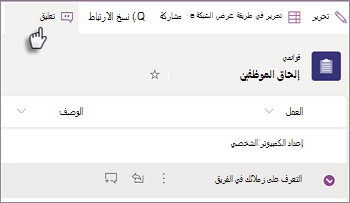
أو حدد الأيقونة بجوار عنصر القائمة.
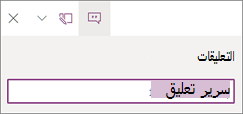
في جزء التعليقات ، اكتب تعليقا في المربع ثم اضغط على مفتاح الإدخال Enter.
عرض التعليقات والرد عليها
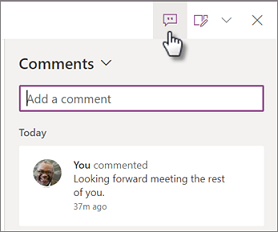
حدد أيقونة التعليقات
 بجوار عنصر القائمة.
في جزء التعليقات ، يمكنك مشاهدة جميع التعليقات على العنصر.
للرد على تعليق، اكتب تعليقا في المربع ثم اضغط على مفتاح الإدخال Enter.
ملاحظة
مرر مؤشر الماوس فوق أيقونة التعليقات لمشاهدة عدد التعليقات لهذا العنصر. إذا لم تكن هناك تعليقات لعنصر ما، فحدد العنصر أو مرر مؤشر الماوس فوقه للحصول على أيقونة إضافة تعليق
 .
.لإظهار جزء التعليقات أو إخفاؤه عند عرض عنصر قائمة، حدد أيقونة التعليقات
في أعلى الجزء.
حذف تعليق
- في جزء التعليقات ، حدد التعليق الذي تريد حذفه.
- حدد أيقونة حذف
 .
.
ملاحظة
- يمكن لأي شخص لديه حق الوصول إلى قائمة الاطلاع على التعليقات، طالما أن مسؤول مؤسستك لم يقم بتعطيل التعليق.
- تحتاج إلى إذن لإضافة تعليقات عناصر القائمة أو حذفها (تحرير التعليقات غير متوفر حاليا).
- يمكن للمستخدمين المجهولين أو الضيوف عرض التعليقات، ولكن لا يسمح لهم بإضافة تعليقات عنصر القائمة أو حذفها.
استخدام @mention في التعليقات لوضع علامة على شخص للحصول على ملاحظات
عند التعليق في عنصر قائمة واستخدام @-sign باسم شخص ما، يتلقى رسالة بريد إلكتروني تتضمن ارتباطا إلى تعليقك. يؤدي النقر فوق الارتباط إلى إدخالها في عنصر القائمة والمحادثة.
- حدد عنصر القائمة، ثم حدد تعليق.
- في المربع تعليقات ، اكتب @ واسما، ثم اختر الاسم الذي تريده.

- اضغط على مفتاح الإدخال Enter لإرسال التعليق.
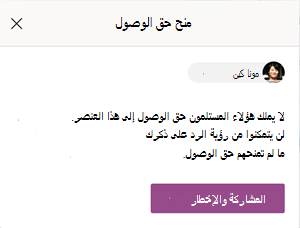
عند إرسال التعليق، نتحقق مما إذا كان لدى جميع @mentioned المستخدمين إذن لتحرير عنصر القائمة. إذا كان شخص ما يفتقر إلى الإذن، فإننا نعرض لك مربع حوار منح الوصول الذي يسرد الأشخاص الذين يحتاجون إلى أذونات. يمكنك اختيار مشاركة عنصر القائمة وإعلام هؤلاء الأشخاص.
عندما يكون لدى جميع @mentioned المستخدمين أذونات، يتم إرسال إعلامات حول التعليق. إذا تمت الإشارة إلى شخص ما عدة مرات على أحد العناصر، فإننا نقوم بتجميع الإعلامات لتقليل عدد رسائل البريد الإلكتروني المرسلة.
