

عند إنشاء قائمة من قالب في قوائم Microsoft أو SharePoint، يمكنك أن تحول القائمة بسرعة إلى تطبيق أعمال يعمل على أتمتة المهام نيابة عنك. على سبيل المثال، تتضمن العديد من قوالب القوائم تدفق Power Automate الذي يرسل لك تذكيرا عند اقتراب تاريخ الاستحقاق. بعد إنشاء القائمة من قالب يتضمن ميزات تطبيقات الأعمال، ستحتاج إلى إنهاء إعداد التدفقات المرفقة مع القالب.
إنشاء القائمة من قالب
من تطبيق قوائم Microsoft، حدد قائمة + جديد لفتح "إنشاء منتقي قائمة".
على الصفحة الرئيسية لموقع SharePoint، حدد +قائمة جديدة>.
حدد قالبا يحتوي على ميزات تطبيقات الأعمال الإضافية، وحدد استخدام القالب. (يبين هذا المثال قالب تعقب العمل. تتضمن القوالب الأخرى التي تحتوي على ميزات تطبيق الأعمال جدولة المحتوى ومتعقب التوظيف.)
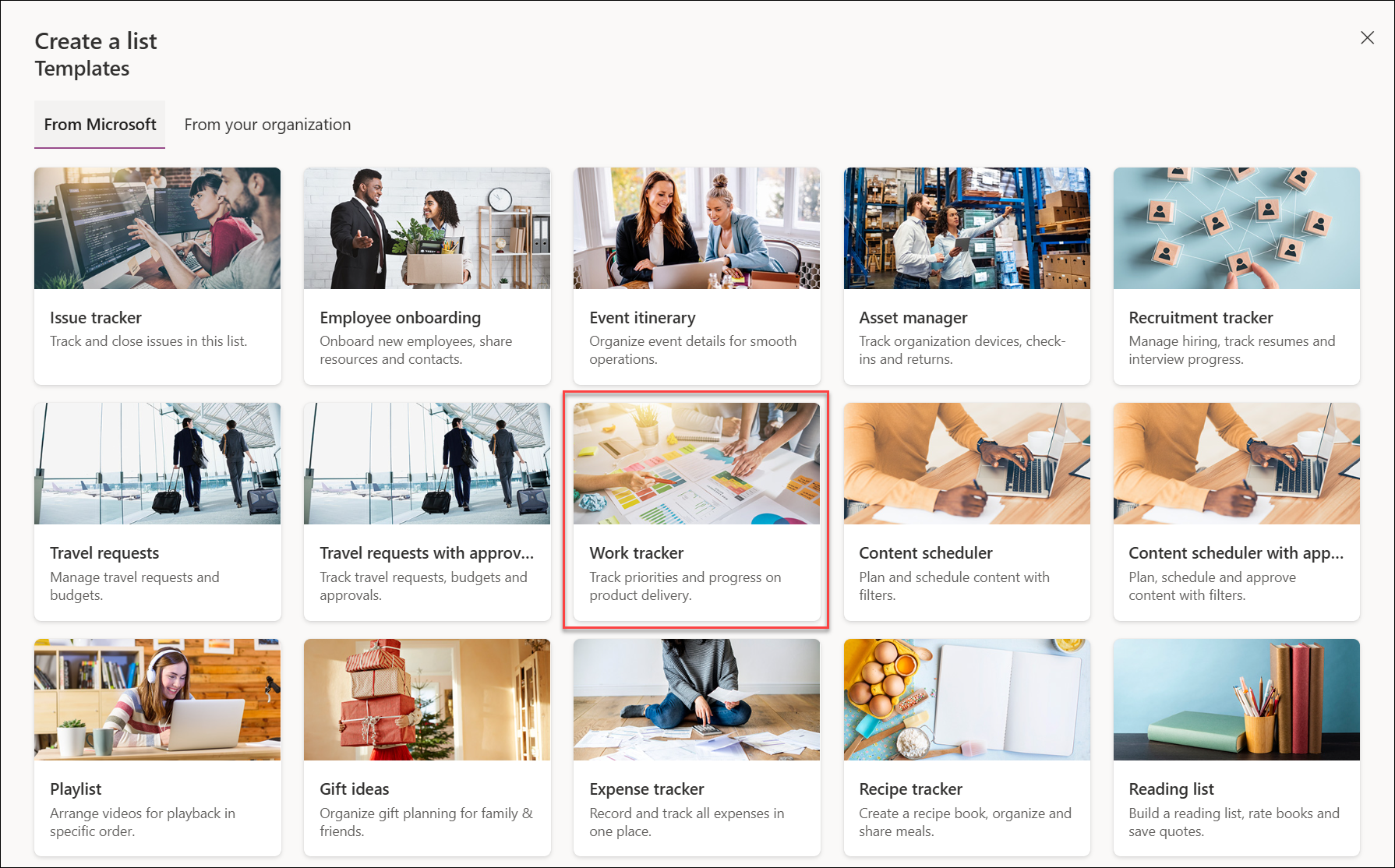
إذا لم تتمكن من رؤية القالب الذي تريده، فحدد "رجوع " للعودة إلى إنشاء منتقي القائمة. للحصول على تفاصيل حول القوالب المتوفرة، راجع قوالب القائمة.
أدخل اسما لقائمتك، ووصفا (اختياريا)، وحدد لونا وأيقونة.
في المربع "حفظ إلى" (يتوفر فقط إذا بدأت العمل من قوائم Microsoft)، تأكد من تحديد موقع SharePoint، لأنه لا يتم تضمين ميزات تطبيقات الأعمال المضمنة في القوالب التي تحفظها في "قوائمي".
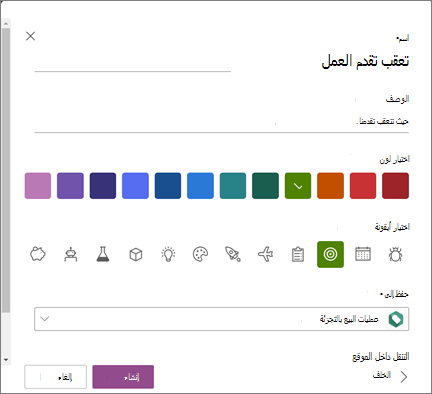
حدد إنشاء.
ملاحظة
في المرة الأولى التي تستخدم فيها قالبا، يمكنك استخدام اسم القالب كاسم القائمة. بعد ذلك، ستحتاج إلى تحديث الاسم إلى اسم فريد.
الانتهاء من إعداد القالب
عند الانتهاء من إنشاء القائمة الجديدة من قالب يتضمن ميزات تطبيقات الأعمال، ستتلقى تذكيرا للانتهاء من إعداد القائمة.
في مربع الحوار أنت على وشك الوصول ، حدد التالي.
تلميح
إذا كنت قد حددت بالفعل القيام بذلك لاحقا، يمكنك تحديد إنهاء الإعداد في شريط الأوامر أعلى القائمة.
في شاشة إعداد الاتصالات لتدفقات Power Automate، تحقق من إعداد كافة الاتصالات بالتطبيقات الأخرى التي يستخدمها هذا التدفق، ثم حدد "التالي". (ابحث عن علامة اختيار خضراء بجوار كل تطبيق.)
ملاحظة
قد لا تظهر هذه الشاشة في الحالات التي تم فيها إعداد كافة الاتصالات بالفعل.
سترى شاشة "تحديث " تفيد بأنه يمكنك إغلاق هذه الشاشة والبدء في استخدام القائمة أثناء الانتظار. امض قدما وحدد "إغلاق " وسنرسل إليك بريدا إلكترونيا عند الانتهاء.