

يمكنك إنشاء القوائم التي تساعدك على تعقب المشاكل والأصول والإجراءات الروتينية وجهات الاتصال والمخزون والمزيد. ابدأ من تطبيق قوائم Microsoft أو Microsoft Teams أو SharePoint في Microsoft 365 باستخدام قالب أو ملف Excel أو من البداية.
تناقش هذه المقالة استخدام قوالب قائمة Microsoft المضمنة مع Microsoft 365. لمزيد من المعلومات حول قوالب القوائم، اطلع على قوالب القائمة في Microsoft 365.
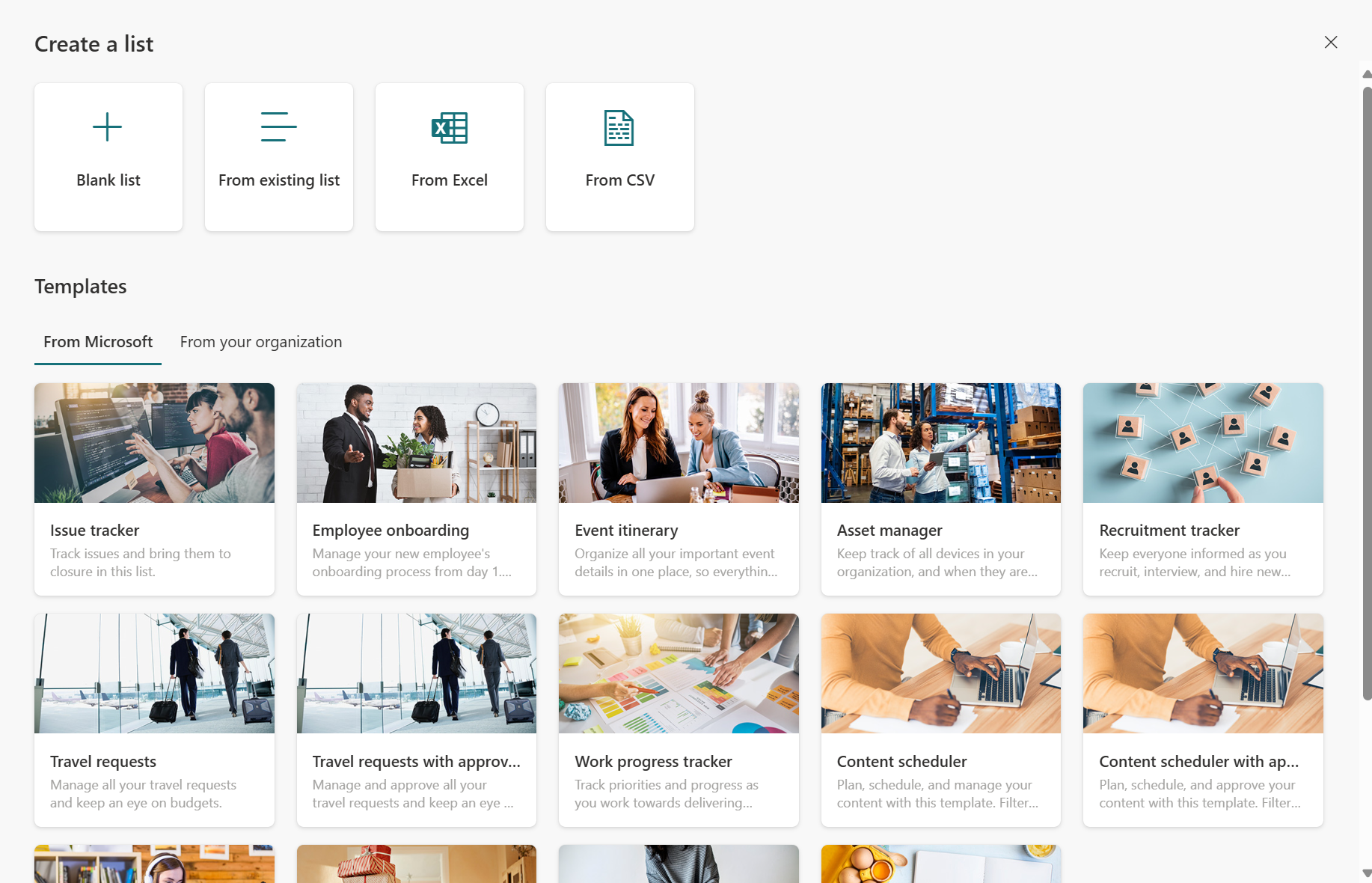
حدد قائمة + قائمة جديدة لفتح إنشاء منتقي القائمة.
في SharePoint، حدد +قائمةجديدة>.
حدد القالب الذي تريده، ثم حدد استخدام القالب. (يبين هذا المثال قالب تعقب المشاكل.)
إذا لم تتمكن من رؤية القالب الذي تريده، فحدد "رجوع " للعودة إلى إنشاء منتقي القائمة. للحصول على تفاصيل حول القوالب المتوفرة، راجع قوالب القائمة.
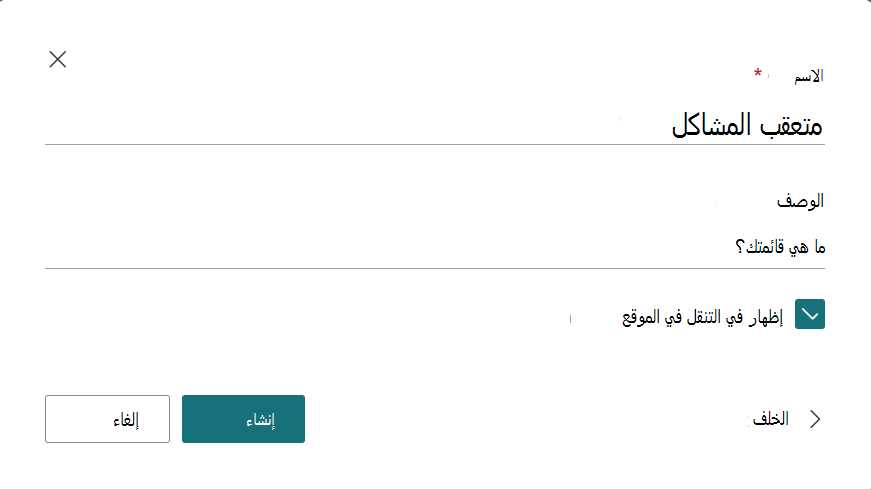
أدخل اسما للقائمة، ووصفا (اختياريا)، وحدد لونا (اختياريا)، وأيقونة وموقعا للحفظ فيه، ثم انقر فوق "إنشاء".
ملاحظة
- في المرة الأولى التي تستخدم فيها قالبا، يمكنك استخدام اسم القالب كاسم القائمة. بعد ذلك، ستحتاج إلى تحديث الاسم إلى اسم فريد.
- يتم حفظ القوائم التي تحفظها في "قوائمي" في وحدة التخزين الشخصية الخاصة بك. يمكنك مشاركتها مع أشخاص آخرين من هناك، ولكن لا يمكنك نقلها بسهولة إلى موقع موجود.
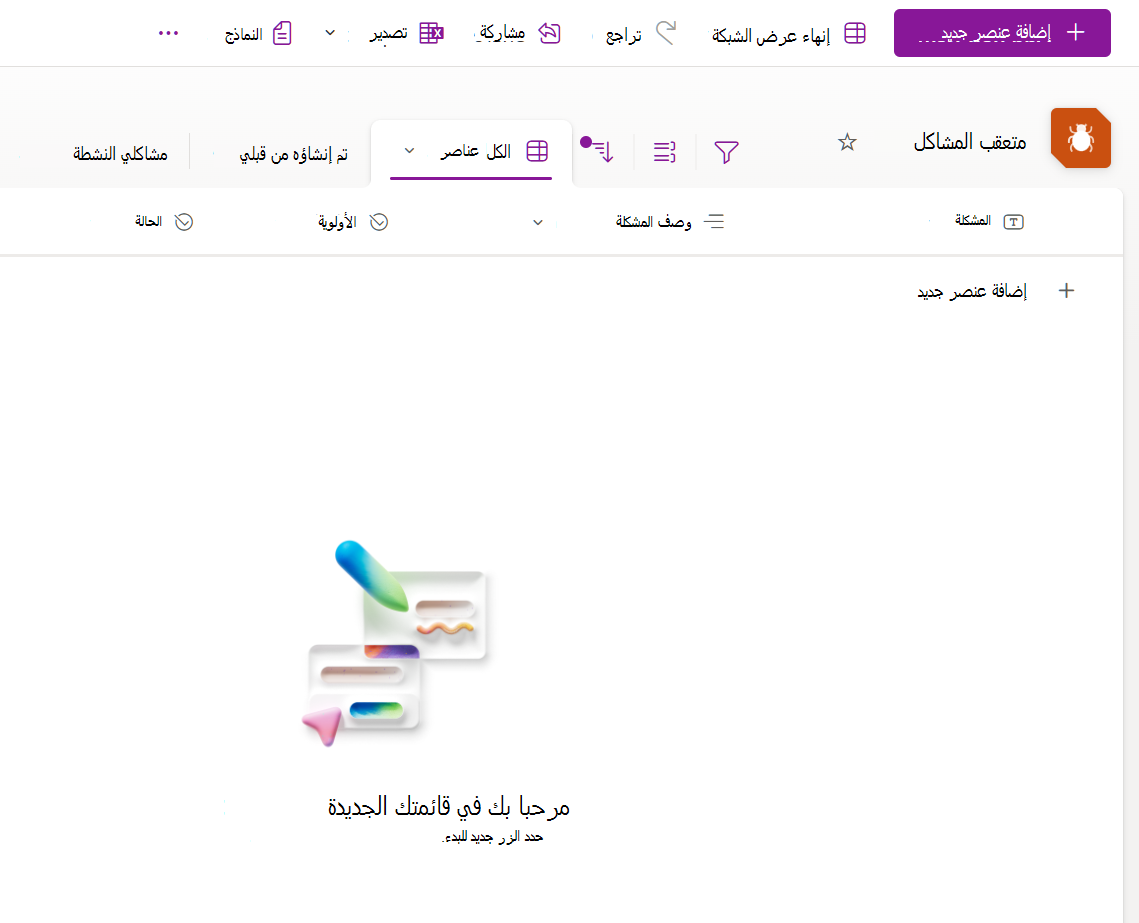
بمجرد إنشاء قائمة جديدة، حدد + إضافة عنصر جديد على شريط الأوامر. يؤدي ذلك إلى فتح نموذج العنصر الجديد للقالب الذي حددته.
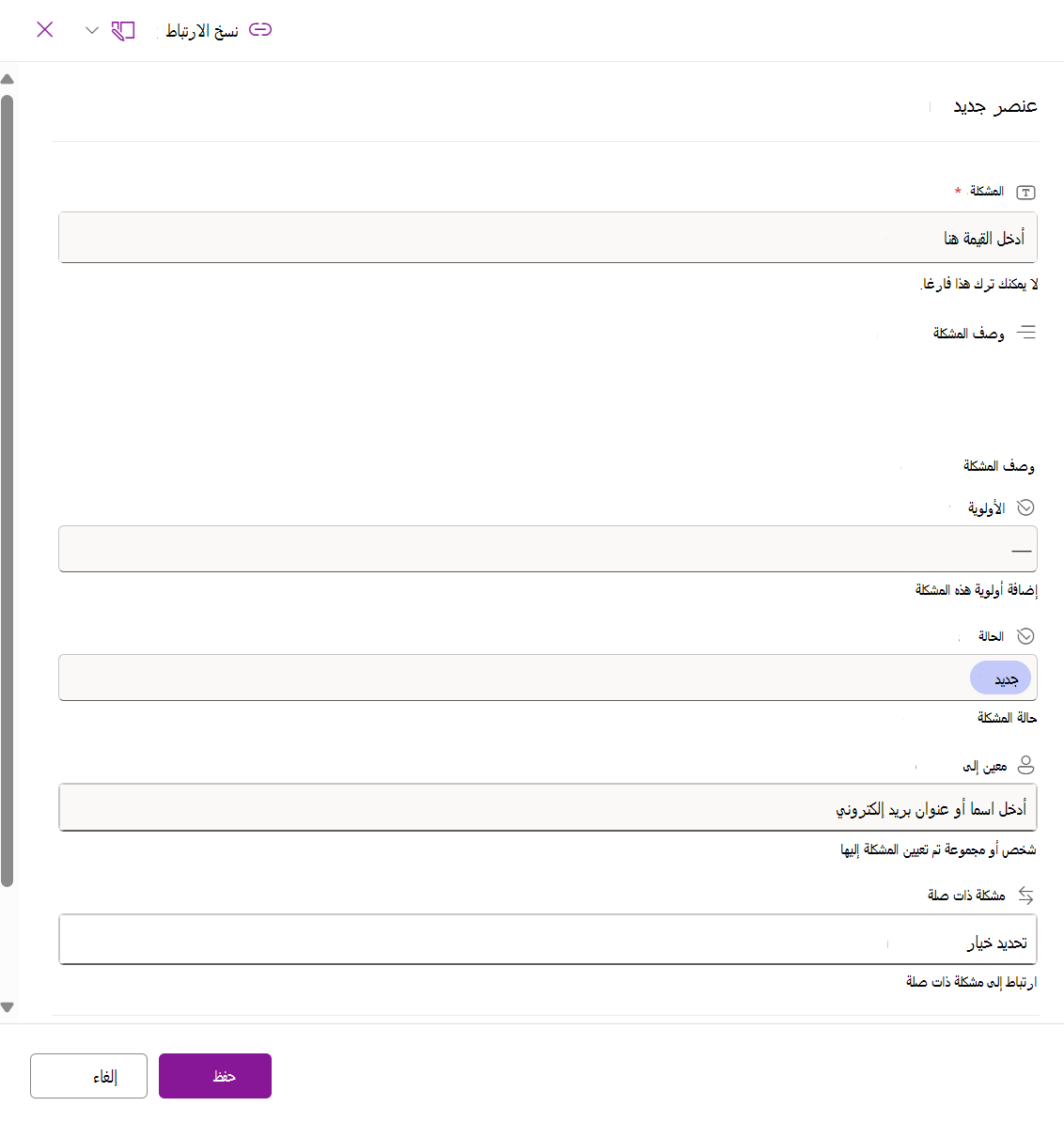
أكمل قيم العمود لنموذج العنصر الجديد ، ثم انقر فوق حفظ.
ملاحظة
تعد أعمدة القائمة ذات العلامة النجمية (*) مطلوبة، لذا لا يمكنك تركها فارغة.