
إذا كنت تستخدم تقويم SharePoint على موقعك، يمكنك عرض تقويم Exchange الخاص بك في وضع التراكب لإنشاء طريقة عرض تقويم مدمجة. بدلا من ذلك، يمكنك وضع تراكب تقويم SharePoint آخر طالما أن تقويمي SharePoint موجودان في مجموعة المواقع المشتركة نفسها. إجمالا، يمكنك إضافة ما يصل إلى أربعة تقويمات Exchange أو SharePoint.
يمكنك ذلك من رؤية جداول زمنية مدمجة. على سبيل المثال، عندما تتراكب تقويم Exchange في تقويم مجموعة SharePoint، يمكنك رؤية جدولك الخاص وجدول المجموعة في الوقت نفسه. قد يكون ذلك مفيدا لاختيار وقت لحدث خاص بالفريق، أو التخطيط لوقت لتقديم التدريب.
يقدم SharePoint تجربة حديثة مع تقويمات مجموعة Microsoft 365. لمعرفة المزيد، راجع استخدام جزء ويب تقويم المجموعة.
أريد
تراكب تقويم SharePoint على تقويم SharePoint آخر
يصف الإجراء التالي كيفية تراكب تقويم SharePoint على تقويم SharePoint آخر. بعد تراكب التقويم، يمكنك استخدام هذا التقويم لإنشاء طريقة عرض تقويم خاصة.
لتراكب تقويم SharePoint مع تقويم SharePoint آخر، اتبع الخطوات التالية:
في تقويم SharePoint، اختر علامة التبويب Calendar ثم حدد تراكب Calendar.
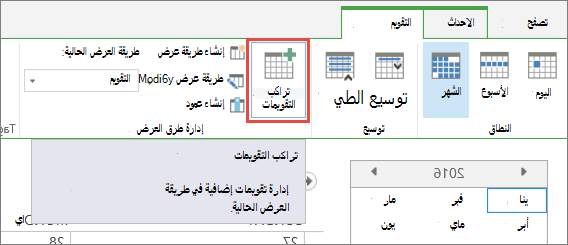
في صفحة إعدادات تراكب Calendar، اختر New Calendar.
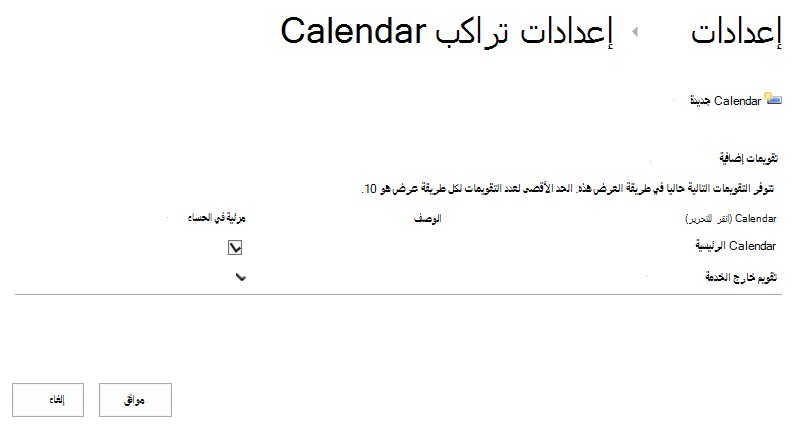
في المقطع "الاسم والنوع"، اكتب اسم Calendar ثم حدد SharePoint.
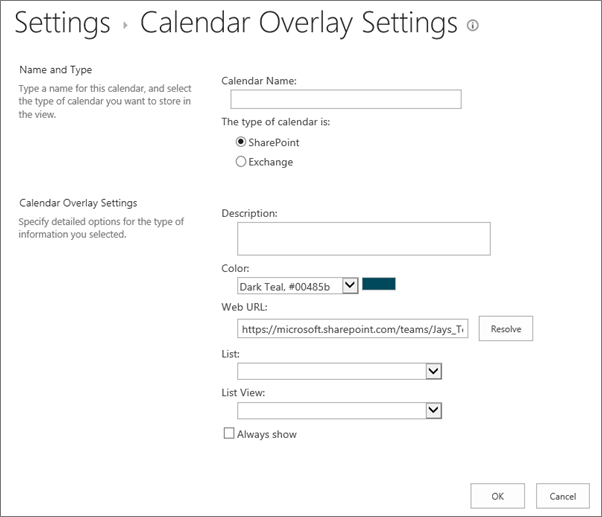
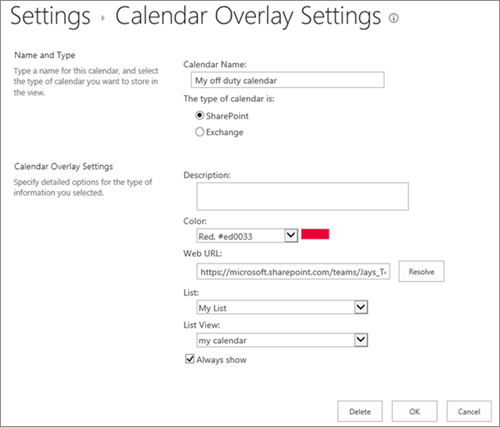
في قسم إعدادات تراكب Calendar، اكتب وصفا للتقويم (اختياري)، وغير نسق اللون للتقويم (اختياري).
تلميح
يؤدي تحديد ألوان مختلفة لتقويمات مختلفة إلى تسهيل التمييز بين التقويم الذي ينتمي إليه الحدث.
اكتب عنوان URL الخاص بموقع SharePoint الذي يوجد فيه التقويم، مثل https://contoso.com/TWGroupWorkSite/calendar، ثم حدد "حل". إذا كان التقويم في نفس الموقع كتقويم المجموعة، فسيتم ملء عنوان URL على ويب بدقة.
هام
يجب أن يكون تقويم SharePoint الذي تريد تراكبه في نفس مجموعة المواقع المشتركة مثل تقويم المجموعة.
حدد سهم القائمة المنسدلة " قائمة "، ثم حدد التقويم الذي تريد إضافته إلى التقويم.
حدد طريقة العرض التي تريد استخدامها من خيارات طريقة عرض القائمة .
إذا كنت تريد عرض تقويم SharePoint المتراكب دائما في تقويم مجموعة SharePoint، فحدد "إظهار دائما". عند عدم تحديد "إظهار دائما "، ستتمكن من تشغيل تقويمات التراكب المختلفة وإيقاف تشغيلها من الصفحة. إذا كان محددا، فسيظهر التقويم المتراكب دائما على تقويم الصفحة.
انقر فوق موافق لقبول مواصفات التراكب، ثم انقر فوق موافق لإكمال العملية.
تراكب تقويم Exchange على تقويم SharePoint
يصف الإجراء التالي كيفية تراكب تقويم Exchange في تقويمات SharePoint لتقويم SharePoint. بعد تراكب التقويم، يمكنك استخدام هذا التقويم لإنشاء طريقة عرض تقويم خاصة.
هام
يمكنك فقط تراكب تقويم Exchange الخاص بك. بتعبير آخر، يعمل تراكب تقويم Exchange مع بيانات اعتماد الحساب الخاصة بالمستخدم الذي قام بتسجيل الدخول حاليا. يستخدم SharePoint معلومات حساب المستخدم الحالي لاسترداد بيانات التقويم من خدمة Exchange على ويب.
لتراكب تقويم Exchange، اتبع الخطوات التالية:
في تقويم SharePoint، على الشريط، على علامة التبويب Calendar، انقر فوق Calendar Overlays.
في الصفحة "إعدادات تراكب Calendar"، انقر فوق New Calendar.
في مقطع الاسم والنوع، اكتب اسم Calendar وحدد Exchange.
في قسم إعدادات تراكب Calendar، اكتب وصفا للتقويم (اختياري)، وغير نسق اللون الافتراضي للتقويم (اختياري).
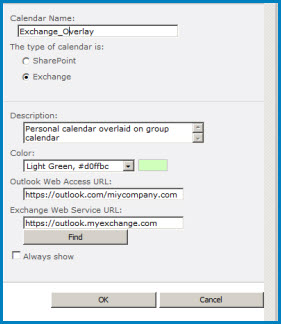
انقر فوق "بحث" لملء عناوين ويب تلقائيا ل Outlook Web Access URLوURL لخدمة Exchange على الويب. إذا لم يعمل البحث في بيئتك، فاكتب عناوين URL يدويا.
إذا كنت تريد أن يظهر تقويم Exchange هذا دائما مع تقويم مجموعة SharePoint، فانقر فوق "عرض دائما". عند عدم تحديد "إظهار دائما "، ستتمكن من تشغيل التراكبات وإيقاف تشغيلها من الصفحة. إذا كان محددا، فسيظهر التقويم المتراكب دائما على تقويم الصفحة.
انقر فوق "موافق " ثم فوق "موافق " مرة أخرى.
انظر أيضا: SharePoint وExchange Calendar معا