

إذا كنت تستخدم SharePoint Online، يمكنك إنشاء صفحات حديثة باتباع الإرشادات الواردة في إضافة صفحة إلى موقع. إذا كنت تستخدم إصدارات سابقة أو SharePoint أو إذا كنت تستخدم التجربة التقليدية من SharePoint Online، فيمكنك إنشاء صفحات أجزاء ويب باستخدام التوجيهات التالية. يمكنك أيضا إنشاء صفحات أجزاء ويب باستخدام Microsoft SharePoint Designer 2010.
لإنشاء صفحة أو تحريرها أو حذفها، يجب أن تمتلك على الأقل الأذونات التي تحصل عليها عبر إضافتك إلى مجموعة المصممين في SharePoint للموقع.
ماذا تريد أن تفعل؟
إنشاء صفحة أجزاء ويب كلاسيكية
ملاحظة
قد تختلف خطوات إنشاء صفحة استنادا إلى عوامل مثل نوع الموقع والأذونات المتوفرة لديك للموقع.
- في الموقع الذي تريد إنشاء الصفحة فيه، انتقل إلى "محتويات الموقع". يمكنك العثور على ذلك في جزء التنقل الأيمن أو من
 .
. - انتقل إلى مكتبة "صفحات الموقع "، وانقر فوق +جديد
- اكتب اسم الصفحة الجديدة، ثم انقر فوق "إنشاء". يتم إنشاء الصفحة وفتحها للتحرير في المستعرض.
تحرير صفحة
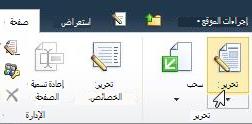
من الصفحة، انقر فوق علامة التبويب "صفحة " على الشريط، ثم انقر فوق "تحرير". هذه الخطوة غير ضرورية إذا كنت تريد تحرير صفحة قمت بإنشائها للتو، لأنه تم بالفعل فتح الصفحة التي تم إنشاؤها حديثا للتحرير.
ملاحظة
إذا كان الأمر "تحرير" معطلا، فقد لا يكون لديك الأذونات اللازمة لتحرير الصفحة. اتصل بالمسؤول.
لتكوين الأعمدة والشريط الجانبي والرأس والتذييل لصفحة، انقر فوق "تخطيط النص " على الشريط وحدد الخيار الذي تريده، مثل عمودان برأس الصفحة. يمكنك تغيير تخطيط النص لاحقا عن طريق تكرار هذه الخطوة.
اكتب نص الصفحة.
لتطبيق نمط على نص في صفحة، حدد النص الذي تريد تطبيق نمط عليه، وانقر فوق علامة التبويب "تنسيق النص "، وانقر فوق "أنماط"، ثم حدد النمط الذي تريد تطبيقه، مثل التمييز. كرر هذه الخطوة مع نص آخر تريد تطبيق الأنماط عليه.
يمكنك استخدام خطوات مماثلة لخيارات تحرير الصفحة الأخرى، مثل اختيار أنواع الخطوط وأحجام النص وتنسيق القوائم وتكوين الفقرات والتدقيق الإملائي. تتشابه العديد من اختصارات لوحة مفاتيح Word 2010 المألوفة بالنسبة لك، مثل CTRL+I للكتابة بالأحرف بخط مائل.
لإضافة عناصر إلى صفحة، انقر في الشريط فوق علامة التبويب " إدراج "، واستخدم الأوامر لإضافة جداول ووسائط وارتباطات و"أجزاء ويب" إلى الصفحة. تعرف على المزيد حول استخدام أجزاء الويب على الصفحات الكلاسيكية.
عند الانتهاء من تحرير الصفحة، انقر فوق حفظ على علامة تبويب الصفحة.
حذف صفحة
- من صفحة، انقر فوق علامة التبويب "صفحة " ثم انقر فوق "حذف صفحة".
- عند المطالبة، انقر فوق موافق.
يتم نقل الصفحة إلى "سلة المحذوفات" للحذف. إذا حذفت الصفحة عن طريق الخطأ، فقد تتمكن من استعادتها.