

عند إضافة صفحة حديثة إلى موقع، تقوم بإضافة أجزاء ويب التي تمثل الكتل البرمجية الإنشائية لصفحتك وتخصيصها.
تصف هذه المقالة جزء ويب الخاص بالمحتوى المميز.
استخدم جزء ويب هذا لعرض المحتوى بشكل ديناميكي (المستندات والصفحات والأخبار ومقاطع الفيديو والصور وغيرها) من مكتبة مستندات أو موقع أو مجموعة مواقع مشتركة أو كل المواقع. بشكل افتراضي، يعرض جزء ويب هذا أحدث مستنداتك. إذا لم يكن لديك أي مستندات أو ملفات أو صفحات على موقعك، فستحتاج أولا إلى إنشائها أو تحميلها.
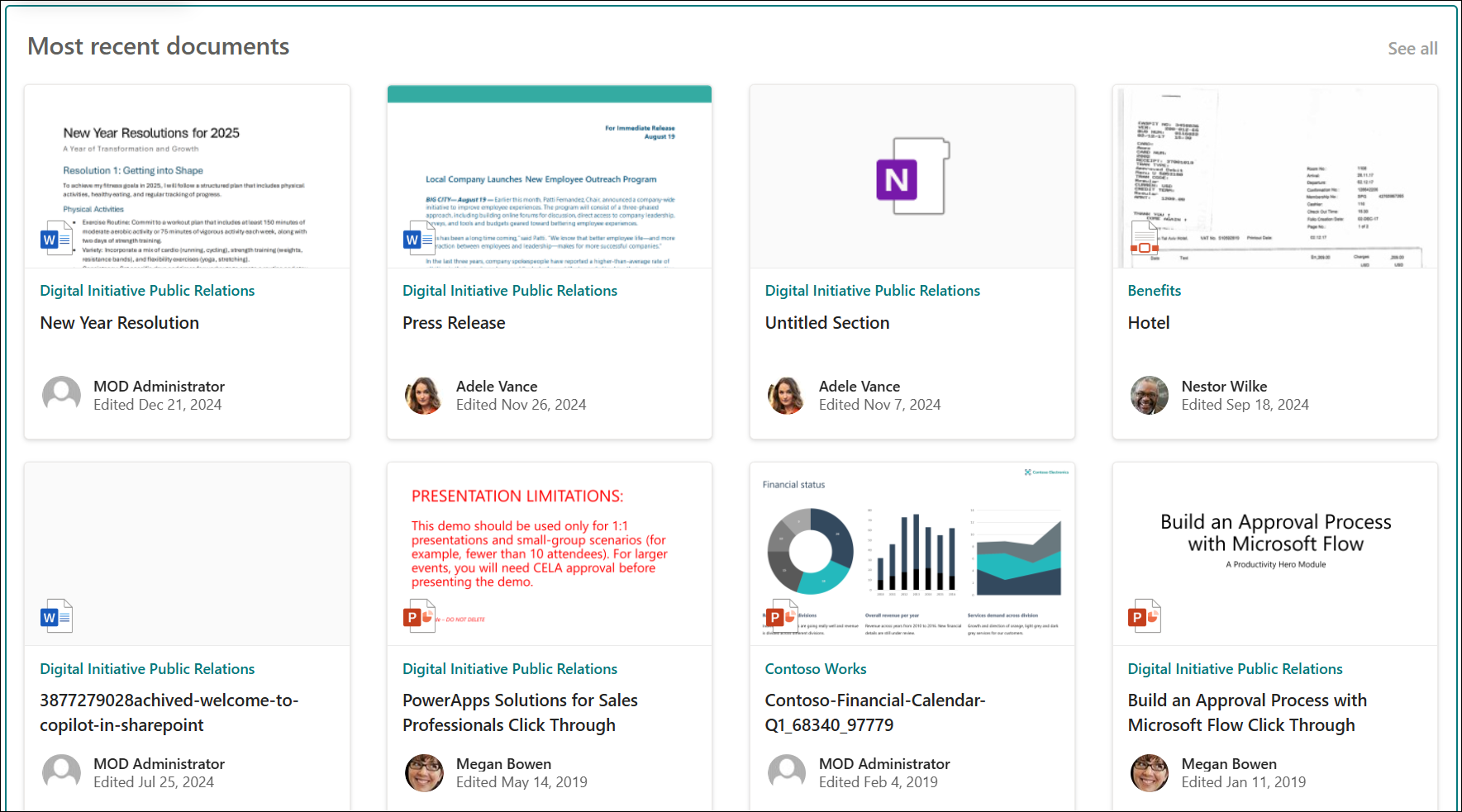
إضافة جزء ويب المحتوى المميز إلى صفحة
كيف يعمل؟
أضف جزء ويب الخاص بالمحتوى المميز: ابدأ بإضافة جزء ويب إلى الصفحة.
اختيار المحتوى: اختر موقع المصدر (مثل موقع أو مكتبة مستندات) ونوع المحتوى الذي تريد عرضه (مثل المستندات والصفحات والأخبار وملفات الفيديو والصور وما إلى ذلك).
التصفية والفرز والاستعلام: يمكنك تعيين عوامل تصفية لتضييق نطاق المحتوى المراد عرضه (مثل المستندات المعدلة بواسطة المستخدم الحالي) وترتيب الفرز. إذا كنت ملما بلغات الاستعلام، يمكنك أيضا إنشاء استعلام مخصص.
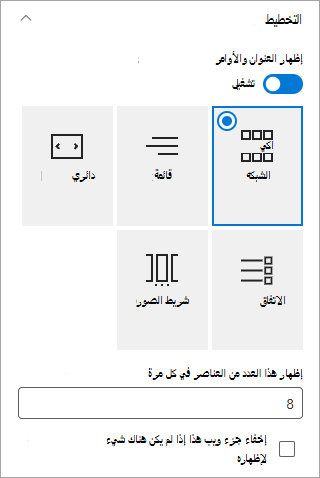
تحديد تخطيط: اختر من بين تخطيطات البطاقات أو القائمة أو الدوار أو المضغوط أو شريط الصور.
ملاحظة
يمكن إرجاع 200 عنصر كحد أقصى.
إضافة جزء ويب المحتوى المميز إلى صفحة
- إذا لم تكن في وضع التحرير بالفعل، فحدد تحرير في الجزء العلوي الأيسر من الصفحة. ابحث عن مربع الأدوات (
 ) على اليسار.
 - حدد الاطلاع على جميع أجزاء الويب، ثم حدد المحتوى المميز من قائمة أجزاء الويب أو قم بالسحب والإفلات فيه.
بمجرد أن يصبح جزء ويب على الصفحة، يمكنك تغيير العنوان عن طريق الكتابة فوق العنوان الافتراضي المستندات الأحدث. - حدد "تحرير الخصائص" (
 ) وحدد خياراتك.
اختيار المحتوى
بمجرد إضافة جزء ويب ورؤية جزء خصائص جزء ويب، قم بما يلي:
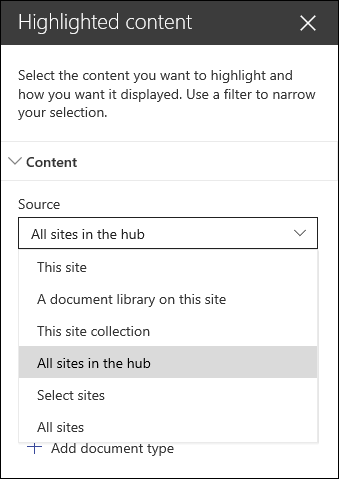
في القائمة المنسدلة "المصدر" ، حدد المكان الذي تريد إظهار المحتوى منه: هذا الموقع أو مكتبة مستندات على هذا الموقع أو مجموعة المواقع المشتركة هذه أو مكتبة الصفحات على هذا الموقع أو تحديد مواقع أو كافة المواقع. (يتم تحديد هذا الموقع بشكل افتراضي.) إذا كان موقعك متصلا بموقع مركزي، فلديك أيضا خيار تحديد جميع المواقع في لوحة الوصل.
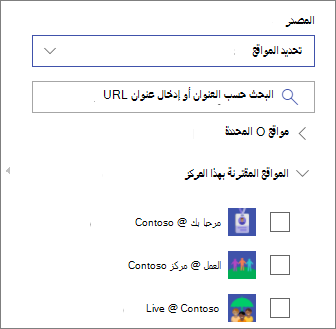
عند تحديد المواقع المحددة، يمكنك البحث عن الموقع الذي تريد إضافته، أو تحديد موقع واحد أو أكثر من المواقع المتكررة أو المواقع الحديثة. يمكنك تحديد ما يصل إلى 30 موقعا.
ملاحظة
- لا يتوفر الخيار "تحديد المواقع " في SharePoint Server وU.S. Government GCC High وDoD وMicrosoft 365 المشغل بواسطة 21Vianet.
- بالنسبة إلى SharePoint Server 2019، الخيارات المتاحة لك هي هذا الموقعومكتبة مستندات على هذا الموقعومجموعة المواقع المشتركة هذه وكافة المواقع.
- إذا كنت تخطط لاستخدام عوامل تصفية متعددة، فراجع كيفية عملها معا في قسم "استخدام عوامل تصفية متعددة " أدناه.
في القائمة المنسدلة "النوع" ، حدد نوع المحتوى الذي تريد إظهاره. سيعتمد نوع المحتوى المتوفر على المصدر.
إذا كنت تريد إظهار أنواع محتويات إضافية، فحدد + إضافة نوع محتوى.
التصفية والفرز
بمجرد تحديد مصدر المحتوى ونوعه، يمكنك تعيين خيارات التصفية والفرز لتضييق نطاق المحتوى وتنظيمه.
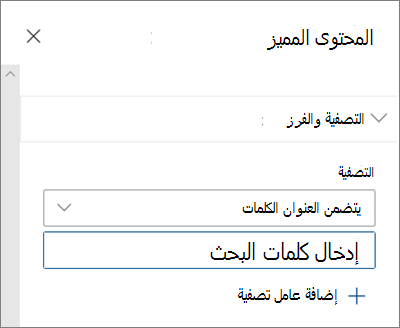
في القائمة المنسدلة "تصفية "، حدد ما تريد التصفية حسبه، ثم أدخل تفاصيل محددة لعامل التصفية. ستعتمد عوامل التصفية المتوفرة على نوع المحتوى.
- يتضمن العنوان الكلمات أدخل كلمات البحث عن العناوين التي تريد البحث عنها.
- يتضمن المحتوى الكلمات أدخل كلمات البحث عن المحتوى الذي تريد البحث عنه.
- المضاف حديثا أدخل الفترة الزمنية منذ إضافة عنصر ما (على سبيل المثال، اليوم، أمس، وقت الأول من هذا الأسبوع، وما إلى ذلك).
- تم تغييرها حديثا أدخل الفترة الزمنية منذ تغيير عنصر ما (على سبيل المثال، اليوم، أمس، في وقت سابق من هذا الأسبوع، وما إلى ذلك).
- تم الإنشاء من قبل أدخل اسم مستخدم إذا اخترت "المستخدم المحدد". وإلا، فاستخدم "المستخدم الحالي"، الذي سيقوم بالتصفية بحثا عن العناصر التي أنشأها من كان يعرض الصفحة في ذلك الوقت.
- تم التعديل بواسطة أدخل اسم مستخدم إذا اخترت "المستخدم المحدد". وإلا، فاستخدم "المستخدم الحالي"، الذي سيقوم بالتصفية بحثا عن العناصر التي أنشأها من كان يعرض الصفحة في ذلك الوقت.
-
الخاصية المدارة يتوفر هذا الخيار لكل خيارات المصدر باستثناء مكتبة المستندات. يمكن أن تكون الخصائص المدارة مضمنة أو مخصصة، ولكن يجب أن تكون قابلة للبحث. أدخل كلمة لتضييق نطاق قائمة الخصائص القابلة للبحث، وحدد خاصية من القائمة المنسدلة، وأدخل معاييرك.
للحصول على معلومات عامة حول الخصائص المدارة، راجع إدارة مخطط البحث في SharePoint. للحصول على قائمة بالخصائص المتوفرة، راجع نظرة عامة على الخصائص المدارة والتي تم تتبع ارتباطاتها في خادم SharePoint.
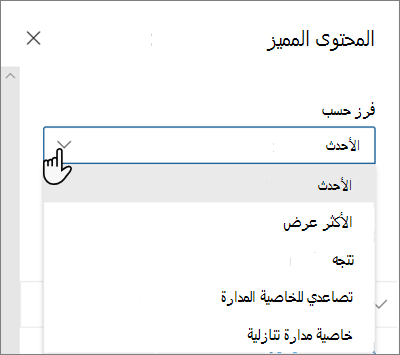
في القائمة المنسدلة "فرز حسب "، حدد الخيار الذي تريده. الإعداد الافتراضي هو الأحدث.
- الأحدث
- الأكثر مشاهدة: إظهار العناصر الأكثر عرضا عبر تحديد المصدر (على سبيل المثال، ربما حددت عدة مواقع كمصدر).
- الاتجاه: يعرض العناصر الأكثر شيوعا حول المستخدم. تستند العناصر المعروضة إلى نشاط شبكة الأشخاص الأقرب لدى المستخدم وتتضمن ملفات مخزنة في OneDrive وSharePoint. تساعد المعارف الدقيقة المتداولة المستخدم على اكتشاف المحتوى المحتمل أن يكون مفيدا والذي يملك المستخدم حق الوصول إليه ولكن لم يقم المستخدم بعرضه من قبل. لمزيد من المعلومات، راجع نتائج تحليلات مخطط Office.
- الخاصية المدارة تصاعديا
- الخاصية المدارة تنازلية
استخدام عوامل تصفية متعددة
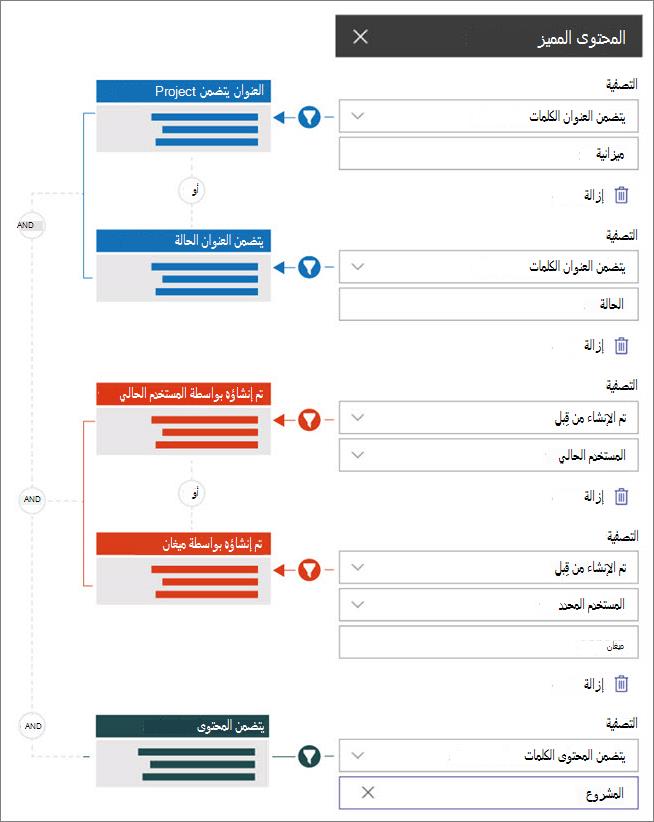
يعد استخدام عوامل تصفية متعددة طريقة رائعة لتضييق نطاق نتائج المحتوى. عند استخدام عوامل تصفية متعددة، ستستند نتائجك إلى عمليات OR لعوامل التصفية من نفس النوع وعمليات AND لعوامل التصفية من الأنواع المختلفة.
- مثال على استخدام نوع عامل التصفية نفسه:إذا قمت بتحديد عاملين للتصفية: يتضمن العنوان الكلمات >>"مشروع"، ويتضمن "العنوان" الكلمات >>"الحالة"، ستكون النتيجة كافة الملفات التي تحتوي على عناوين تحتوي على الكلمة " حالة" أو "مشروع".
من ناحية أخرى، إذا قمت بتحديد عوامل تصفية من أنواع مختلفة، فستستند نتائجك إلى عمليات AND.
- مثال على استخدام نوعين مختلفين من عوامل التصفية:إذا قمت بتحديد عاملين من عوامل التصفية: يتضمن العنوان الكلمات>> "الحالة" و "تم إنشاؤه بواسطة >>ميغان"، فسوف تحصل فقط على الملفات التي تحتوي على الحالة في العنوان والتي تم إنشاؤها أيضا بواسطة ميغان.
عند تحديد عوامل تصفية متعددة من أنواع مختلفة، ستستند نتائجك إلى عمليات OR المجمعة لجميع عوامل التصفية من نفس النوع وعمليات AND لعوامل التصفية من الأنواع المختلفة، كما هو موضح هنا:
استعلام مخصص
إذا كنت ملما باستخدام لغات الاستعلام، يمكنك استخدام سلاسل استعلام لغة استعلامات الكلمات الأساسية (KQL) أو لغة توسم التطبيقات التعاونية (CAML) لتخصيص البحث بشكل أكبر.
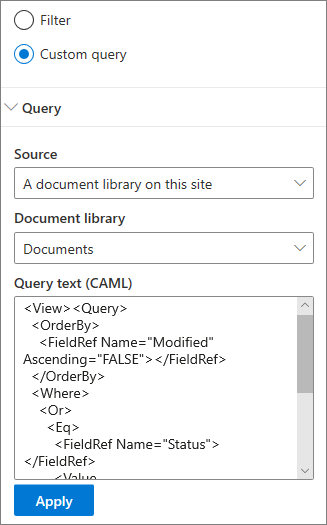
حدد استعلام مخصص.
حدد مصدر العناصر التي تريد عرضها. سيحدد المصدر لغة الاستعلام المطلوب استخدامها وخيارات واجهة المستخدم التي تراها:
يستخدم هذا الموقعومجموعة المواقع المشتركة هذا ومواقع محددة سلاسل استعلام KQL. لمزيد من المعلومات حول KQL، راجع مرجع بناء جملة لغة استعلامات الكلمات الأساسية (KQL).
تستخدم مكتبة مستندات على هذا الموقع ومكتبة الصفحات الموجودة في هذا الموقع سلاسل استعلام CAML. لمزيد من المعلومات حول CAML، راجع مخطط الاستعلام ل CAML.ملاحظة
عند تحديد مصدر موقع، يتم عرض معرف الموقع و/أو معرف ويب لك ويتم إلحاقهما تلقائيا بسلسلة الاستعلام.
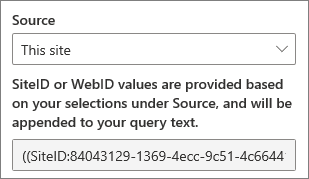
عند الانتهاء من إدخال سلسلة الاستعلام، حدد تطبيق.
استعلام مخصص لإظهار تسجيلات اجتماع Microsoft Teams
إذا قامت مؤسستك بتمكين حفظ تسجيلات اجتماعات Teams في OneDrive وSharePoint ، فيمكنك استخدام استعلام مخصص في جزء ويب الخاص بالمحتوى المميز لإظهار تسجيلات الاجتماع فقط.
- اتبع الخطوات أعلاه لاستعلام مخصص.
- في نص الاستعلام ، أدخل: ProgID:Media AND ProgID:Meeting
- عند الانتهاء من إدخال سلسلة الاستعلام، حدد تطبيق.
استهداف الجمهور
باستخدام استهداف الجمهور، يمكنك تمييز المحتوى لمجموعات معينة من الأشخاص. يكون ذلك مفيدا عندما تريد تقديم معلومات ذات صلة بمجموعة معينة من الأشخاص. على سبيل المثال، يمكنك توجيه الملفات التي تتعامل مع مشروع معين إلى أعضاء الفريق والمساهمين في المشروع.
لاستخدام استهداف الجمهور، يجب أولا تمكين استهداف الجمهور للمكتبة التي تحتوي على العناصر المستخدمة للاستهداف، وتحديد الجمهور، ثم تمكين استهداف الجمهور في جزء ويب الخاص بالمحتوى المميز.
ملاحظة
إذا حددت مجموعة جماعة مستهدفة قمت بإنشائها أو تغييرها مؤخرا، فقد يستغرق تطبيق الاستهداف على تلك المجموعة بعض الوقت.
تمكين استهداف الجمهور في مكتبة
- من الصفحة الرئيسية للموقع، حدد "محتويات الموقع".
- مرر مؤشر الماوس فوق المستندات، وحدد علامات الحذف (...) ثم حدد الإعدادات.
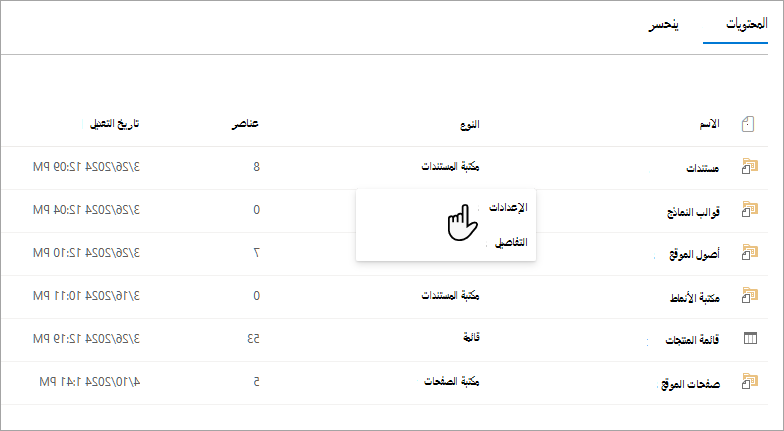
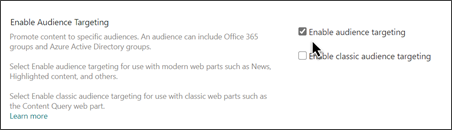
- حدد إعدادات استهداف الجمهور من قائمة الإعدادات.
- حدد خانة الاختيار لتمكين استهداف الجمهور، ثم حدد موافق.
- ارجع إلى المكتبة عن طريق تحديد "المستندات " (أو اسم المكتبة التي تستخدمها) من القائمة على الجانب الأيمن من الصفحة. إذا لم تتمكن من رؤية المكتبة على الجانب الأيمن من الصفحة، فانتقل إلى "إعدادات" في الجانب العلوي الأيسر، ثم حدد "محتويات الموقع " حيث يجب أن تتمكن من العثور على مكتبتك.
- لكل ملف تريد استهدافه لجماهير معينة، حدد علامات الحذف (...) من شريط أدوات SharePoint.
- في جزء الخصائص، حدد تحرير الكل.
- أدخل ما يصل إلى 50 شخصا مستهدفا في قسم الجماعة المستهدفة . حدد حفظ.
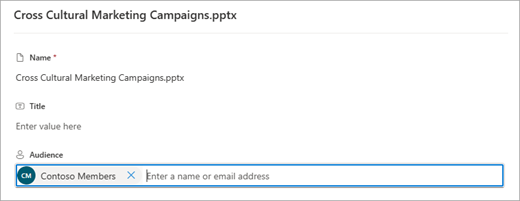
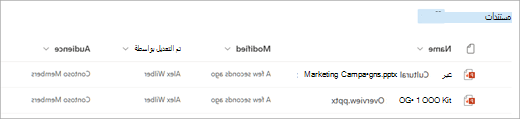
ستظهر الجماعات المستهدفة في مكتبة المستندات.
تمكين استهداف الجمهور في جزء ويب
- إذا لم تكن الصفحة في وضع التحرير بالفعل، فحدد تحرير في الجزء العلوي الأيسر من الصفحة، وحدد جزء ويب المحتوى المميز.
- تحديد "تحرير الخصائص " ( ).
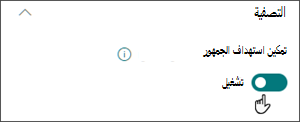
- في قسم "التصفية "، قم بتشغيل تمكين استهداف الجمهور.
التخزين المؤقت لنتائج البحث
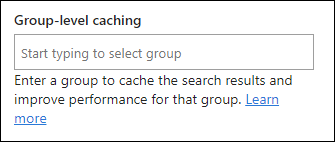
من المستحسن تمكين التخزين المؤقت على مستوى المجموعة لطلبات البحث على الأحداث أو أجزاء ويب الخاصة بالمحتوى المميز، خاصة للصفحات الرئيسية الشائعة أو على صفحات الفئات التي تشكل نقاط انطلاق للتنقل إلى صفحات أكثر تفصيلا. بعد تمكينه، سيبحث جزء الويب أولا في ذاكرة التخزين المؤقت عن نتائج البحث الموجودة التي تطابق الاستعلام ومجموعة (مجموعات) الأمان. إذا لم يعثر على أي نتائج بحث في ذاكرة التخزين المؤقت، فسيبحث في فهرس البحث.
انتقل إلى صفحة الموقع التي تحتوي على جزء ويب "محتوى مميز".
حدد "تحرير" لتحرير صفحة الموقع.
حدد جزء ويب الخاص بالمحتوى المميز ثم حدد تحرير الخصائص (
).في جزء إعدادات جزء الويب، مرر وصولا إلى إعداد التخزين المؤقت على مستوى المجموعة .
حدد مجموعة (مجموعات) الأمان بإدخال اسم مجموعة أو بريد إلكتروني. سيتم تخزين نتائج البحث مؤقتا لجميع المستخدمين الذين ينتمون إلى نفس مجموعة (مجموعات) الأمان وسيتم تحسين أداء الصفحة.
إعادة نشر صفحة موقع SharePoint.
اختيار التخطيط
اختر "البطاقات" أو "القائمة" أو "دوار" أو "الضغط" أو "شريط الصور"، ثم أدخل عدد العناصر التي تريد إظهارها وما إذا كنت تريد إظهار جزء الويب عندما لا يتم العثور على أي عناصر.
ملاحظة
إذا كنت ملما بالإصدارات السابقة من SharePoint، فإن المحتوى المميز هو الإصدار الأحدث والمبسط من جزء ويب "البحث في المحتوى".