
عرض المحتوى على صفحات SharePoint الكلاسيكية عن طريق تكوين استعلامات بسيطة ومتقدمة في جزء ويب للبحث في المحتوى.
تم تصميم جزء ويب هذا للصفحات الكلاسيكية. إذا كنت لا تستخدم الصفحات الكلاسيكية، فراجع جزء ويب المحتوى المميز.
حول جزء ويب للبحث في المحتوى (CSWP)
عندما يستعرض الزوار وصولا إلى صفحة تحتوي على CSWP، يصدر جزء ويب استعلاما تلقائيا. يتم عرض نتائج البحث داخل CSWP. في معظم الحالات، لن يعرف الزوار حتى أنه يتم استخدام تقنية البحث لعرض المحتوى الذي يعرضونه. لهم، سوف تبدو وتبدو مثل أي صفحة ويب أخرى.
من خلال تكوين استعلام في CSWP، يمكنك تحديد المحتوى الذي سيرى زواره عند استعراضهم للوصول إلى صفحة تحتوي على CSWP. بشكل افتراضي، يتم تكوين الاستعلام في CSWP لإظهار العناصر الثلاثة التي تم تغييرها مؤخرا على الموقع. من خلال تكوين الاستعلام، يمكنك تغيير عدد العناصر التي تظهر في CSWP والمحتوى الذي يتم عرضه. على سبيل المثال، يمكنك تكوين الاستعلام بحيث يعرض CSWP تسعة عناصر قائمة من قائمة معينة، أو المستندات الستة الأخيرة التي أنشأها الزائر في مكتبة مستندات.
إضافة جزء ويب للبحث في المحتوى
- تأكد من أنك عضو في مجموعة المصممين SharePoint على الموقع حيث تريد إضافة جزء ويب.
- انتقل إلى الصفحة حيث تريد إضافة جزء ويب.
- من الإعدادات
 ، حدد تحرير الصفحة.
 - في المنطقة التي تريد إضافة جزء ويب فيها، حدد إضافة جزء ويب.
- في قائمة الفئات ، حدد مجموعة المحتويات.
- في قائمة الأجزاء، حدد إضافة البحث في> المحتوى.
عرض المحتوى عن طريق تكوين استعلام بسيط في جزء ويب للبحث في المحتوى
إذا كان الاستعلام الذي تريد أن يصدره CSWP بسيطا، على سبيل المثال، إذا كنت تريد قصر نتائج البحث على مصدر نتائج أو على علامة معينة، فمن المحتمل أنك ستحتاج فقط إلى استخدام خيارات التكوين في علامة التبويب BASICS .
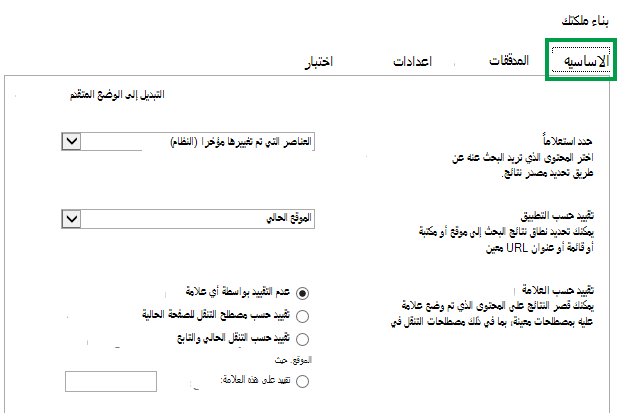
- تأكد من أنك عضو في مجموعة المصممين SharePoint على الموقع الذي يحتوي على CSWP.
- انتقل إلى الصفحة التي تحتوي على CSWP الذي تريد تحريره.
- من الإعدادات ، حدد تحرير الصفحة.
- في جزء ويب، حدد سهم > قائمة جزء ويب للبحث في المحتوى تحرير جزء ويب.
- في جزء أدوات جزء ويب، في قسم الخصائص ، في قسم معايير البحث ، حدد تغيير الاستعلام.
يتم فتح مربع حوار كما هو موضح في الصورة أعلاه. هنا، يمكنك تكوين الاستعلام كما هو موضح في الجدول التالي.
| حدد استعلاماً | حدد إدارة مصادر النتائج لتحديد المحتوى الذي يجب البحث عنه. |
|---|---|
| تقييد النتائج حسب التطبيق | حدد خيارا من القائمة لتقييد النتائج بموقع أو مكتبة أو قائمة أو عنوان URL معين. |
| تقييد حسب العلامة | يمكنك قصر النتائج على المحتوى الذي تم وضع علامة عليه بمصطلح. حدد أحد ما يلي: لا تقم بالتقييد بواسطة أي علامةلا تقتصر نتائج البحث على مصطلح. تقييد حسب مصطلح التنقل للصفحة الحاليةتقتصر نتائج البحث على المحتوى الذي تم وضع علامة عليه بمصطلح التنقل للصفحة الحالية. يتم عرض مصطلح التنقل باعتباره الجزء الأخير من عنوان URL المألوف. هذا الخيار له معنى فقط للمواقع التي تستخدم التنقل المدار. تقييد حسب التنقل الحالي والتابعتقتصر نتائج البحث على المحتوى الذي تم وضع علامة عليه بمصطلح التنقل للصفحة الحالية (المعروض كالجزء الأخير من عنوان URL المألوف)، والمحتوى الذي تم وضع علامة عليه بمصطلحات فرعية لمصطلح التنقل الحالي. هذا الخيار له معنى فقط للمواقع التي تستخدم التنقل المدار. ملاحظه: في سيناريو النشر عبر المواقع، سيعمل هذا التحديد فقط عندما يكون مصدر النتيجة الذي حددته من قائمة تحديد استعلام هو مصدر نتائج الكتالوج الذي تم إنشاؤه عند توصيل موقع النشر بكتالوج. تقييد على هذه العلامةتقتصر نتائج البحث على المحتوى الذي تم وضع علامة عليه بالعلامة التي تكتبها داخل المربع. |
عرض المحتوى عن طريق تكوين استعلام متقدم في جزء ويب للبحث في المحتوى
إذا كان الاستعلام الذي تريد أن يصدره CSWP متقدما، على سبيل المثال تريد استخدام مرجع بناء الجملة لغة استعلامات الكلمات الأساسية (KQL)، فستحتاج إلى استخدام خيارات التكوين المتوفرة في الوضع المتقدم في علامة التبويب BASICS.
عند تكوين الاستعلام في الوضع المتقدم، يمكنك أيضا استخدام متغيرات الاستعلام . متغيرات الاستعلام هي عناصر نائبة يتم استبدالها بقيم عند تشغيل استعلام. أمثلة متغيرات الاستعلام هي {User.Name}، وهو عنصر نائب لاسم المستخدم الذي يعرض الصفحة، أو {URLToken.1}، وهو عنصر نائب للقيمة الأولى في عنوان URL كما تم حسابه من اليمين إلى اليسار.
- تأكد من أنك عضو في مجموعة المصممين SharePoint على الموقع الذي يحتوي على CSWP.
- انتقل إلى الصفحة التي تحتوي على CSWP الذي تريد تحريره.
- من الإعدادات ، حدد تحرير الصفحة.
- في جزء أدوات جزء ويب، في قسم الخصائص ، في قسم معايير البحث ، حدد تغيير الاستعلام.
- في مربع الحوار الذي يفتح، حدد التبديل إلى الوضع المتقدم.
- تكوين الاستعلام كما هو موضح في الجداول التالية:
| علامة تبويب BASICS |
|---|
| حدد استعلاماً |
| عامل تصفية الكلمات الأساسية |
| عامل تصفية الخصائص |
| نص الاستعلام |
| علامة تبويب المدققات |
|---|
| استخدم علامة التبويب هذه إذا كنت تريد أن تقتصر نتائج البحث على العناصر التي تحتوي على قيمة مدقق واحدة أو أكثر. يتم سرد الخصائص المدارة التي تم تمكينها كمدققات في مخطط البحث في قسم اختيار المدققات. حدد قيمة مدقق في القائمة، ثم حدد إضافة لإضافتها إلى الاستعلام. إذا كنت تريد عرض نتائج البحث كمجموعة على خاصية مدارة واحدة أو أكثر، فحدد إظهار المزيد. هذا مفيد لعرض عدة متغيرات لعنصر معين، وتريد تجميعها ضمن نتيجة واحدة. |
| علامة التبويب "فرز" |
|---|
| في علامة التبويب هذه، يمكنك تحديد الطريقة التي تريد بها فرز نتائج البحث. يتم سرد الخصائص المدارة التي تم تعيينها على أنها قابلة للفرز في مخطط البحث في القائمة المنسدلة فرز حسب . من هذه القائمة، حدد خاصية مدارة، ثم حدد تنازلي أو تصاعدي. لإضافة المزيد من مستويات الفرز، حدد إضافة مستوى فرز. إذا حددت Rank من القائمة Sort by ، يمكنك إضافة المزيد من القواعد والشروط عن طريق تحديد Add dynamic ordering rule. |
| علامة تبويب الإعدادات |
|---|
| قواعد الاستعلام |
| إعادة كتابة عنوان URL |
| سلوك التحميل |
| الأولوية |
| التخزين المؤقت |
| علامة التبويب TEST | |
|---|---|
| في علامة التبويب هذه، يمكنك معاينة تفاصيل الاستعلام المرسلة بواسطة CSWP. | |
| نص الاستعلام | يعرض الاستعلام الذي سيتم تشغيله بواسطة CSWP. |
| حدد إظهار المزيد لعرض معلومات إضافية. | |
| قالب الاستعلام | يعرض محتوى قالب الاستعلام الذي يتم تطبيقه على الاستعلام. |
| تم تحسينه بواسطة | يعرض المدققات المطبقة على الاستعلام كما هو محدد في علامة التبويب المدققات . |
| مجمع حسب | يعرض نتائج البحث التي تم تجميعها حسب الخاصية المدارة كما هو محدد في علامة التبويب المدققات . |
| قواعد الاستعلام المطبقة | إظهار قواعد الاستعلام التي يتم تطبيقها على الاستعلام. |
| متغيّرات قالب الاستعلام | يعرض متغيرات الاستعلام التي يتم تطبيقها على الاستعلام، وقيم هذه المتغيرات كما تنطبق على الصفحة الحالية. لمعاينة النتائج، حدد Test Query. |
| لاختبار كيفية عمل الاستعلام لمصطلحات مقطع مستخدم مختلفة، حدد Add user segment term. لمعاينة النتائج، حدد Test Query. | |
| نص الاستعلام | يعرض الاستعلام الذي سيتم إصداره بواسطة CSWP. |
التحكم في كيفية عرض المحتوى في جزء ويب للبحث في المحتوى
للتحكم في كيفية عرض المحتوى في CSWP، يجب عليك تخصيص قوالب العرض. لمعرفة كيفية إنشاء قالب عرض مخصص، راجع قوالب عرض SharePoint 2013 Design Manager
تلميحات حول كيفية تكوين جزء ويب للبحث في المحتوى لتقليل وقت تحميل الصفحة
يوفر CSWP الكثير من المرونة لتكوين الاستعلام. ولكن، إذا قمت بتكوين جزء ويب لاستخدام استعلام معقد جدا، يجب أن يعمل SharePoint بجد لحل الاستعلام، مما قد يؤدي مرة أخرى إلى زيادة وقت تحميل الصفحة. في مصطلحات البحث، هذا هو نفس زمن انتقال الاستعلام المتزايد.
يمكن أن تساعدك التلميحات التالية على تقليل تعقيد الاستعلام ووقت تحميل الصفحة:
- تجنب استخدام العديد من عوامل تشغيل OR. تزيد عوامل تشغيل OR من تعقيد الاستعلام أكثر من عوامل تشغيل AND. إذا كان الاستعلام يحتوي على عوامل تشغيل OR، فحاول تغيير الاستعلام لاستخدام عوامل تشغيل AND بدلا من ذلك.
- تجنب استخدام عامل تشغيل أحرف البدل (*). بدلا من ذلك، حاول تكوين الاستعلام لاستخدام المطابقة الدقيقة.
- تجنب استخدام عبارات الكلمات الأساسية. بدلا من ذلك، حاول استخدام كلمة أساسية واحدة.
- تجنب استخدام متغيرات الاستعلام التي تحتوي على خصائص المستخدم أو خصائص مجموعة المصطلحات والمصطلحات. راجع متغيرات الاستعلام في SharePoint Server 2013 للحصول على معلومات وأمثلة عن هذه الخصائص.
- تجنب إضافة فرز مخصص مثل مستويات الفرز وقواعد الترتيب الديناميكي. بدلا من ذلك، حاول استخدام خيارات الفرز الافتراضية من القائمة المنسدلة "فرز حسب " ضمن علامة التبويب "فرز "
- إذا كنت لا تستخدم قواعد الاستعلام، فحدد عدم استخدام قواعد الاستعلام من علامة التبويب SETTINGS .
- إذا كنت لا تستخدم CSWP لإظهار المحتوى من كتالوج منتج، فحدد عدم إعادة كتابة عناوين URL من علامة التبويب SETTINGS .