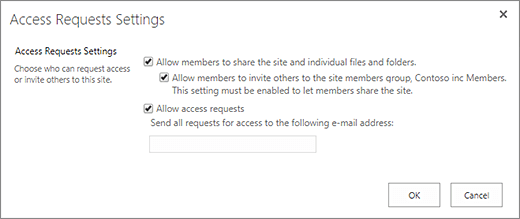
تسمح ميزة طلب الوصول للأشخاص بطلب الوصول إلى المحتوى الذي ليس لديهم الإذن لرؤيتها حاليا. وبصفتك مالك الموقع، يمكنك تكوين الميزة بحيث تتلقى بريداً عندما يطلب أحد الأشخاص الحصول على حق الوصول إلى الموقع. بعد ذلك، يمكنك أن تختار قبول الطلب أو رفضه. إذا وافقت على الطلب، يمكنك أيضا تحديد مستوى الإذن الذي تريد تعيينه لمستخدم.
تعمل ميزة طلب الوصول أيضا مع الأمر مشاركة للمواقع. إذا استخدم شخص ما ليس بمالك الموقع (أي شخص لا يتوفر لديه التحكم الكامل في الموقع) الأمر مشاركة لدعوة أشخاص آخرين لعرض الموقع، فسيؤدي ذلك الإجراء إلى إنشاء طلب وصول لمالك الموقع. يمكن لمالك الموقع بعد ذلك الموافقة على الطلب أو رفضه أو تحديد مستوى الأذونات الذي سيتم تعيينه للمستخدم الجديد.
هام
إذا كان أحد المواقع يستخدم مجموعات أمان ممكنة للبريد، فقد لا يتلقى مالكو الموقع رسائل بريد إلكتروني لطلب الوصول. لمزيد من المعلومات ولحل هذه المشكلة، راجع لم يتم تلقي الإعلامات المرسلة إلى مواقع SharePoint المتصلة بمجموعات Microsoft 365.
إن الأمر مشاركة وميزة طلب الوصول يعملان معاً على تبسيط عملية إدارة الأشخاص الذين يحق لهم الوصول إلى الموقع. وتتاح لمستخدمي الموقع فرصة دعوة أشخاص آخرين للتعاون في العمل معهم على المواقع (ما لم تقم بتعطيل هذه الميزة)، في حين يمتلك مالكو المواقع السلطة المطلقة في اختيار من يمكنه الوصول إلى هذه المواقع ومستوى الأذونات التي يتم تعيينها للمستخدمين.
ملخص الشخص الذي يحصل على البريد الإلكتروني عندما يطلب المستخدمون الوصول:
| نوع الموقع | روبوت Who الذي يحصل على البريد الإلكتروني لطلب الوصول بشكل افتراضي |
|---|---|
| كلاسيكي | المستخدمون في المجموعة "الملاك" |
| OneDrive | مسؤول الموقع الأساسي |
| المواقع المتصلة بالمجموعة (بما في ذلك Microsoft Teams) | مسؤولي المجموعة |
| اتصال | المستخدمون في المجموعة "الملاك" |
| المواقع الحديثة بدون مجموعة (#STS3 TeamSite) | المستخدمون في المجموعة "الملاك" |
| مواقع المشاريع | مسؤول الموقع الأساسي |
ماذا تريد أن تفعل؟
تغيير إعدادات طلبات الوصول
أولا، قد ترغب في تحديد ما إذا كان بإمكان أعضاء SharePoint في مجموعات مواقع Microsoft 365 دعوة غير الأعضاء للوصول إلى محتويات الموقع. يمكنك تمكين هذه الإمكانية أو تعطيلها.
ملاحظة
تعطيل الخيار للسماح بالمشاركة لا يخفي قائمة المشاركة، ولكنه يظهر رسالة خطأ عندما يحاول عضو بالفريق المشاركة.
تمكين المشاركة حسب أعضاء الفريق لغير الأعضاء أو تعطيلها
انتقل إلى الإعدادات
 > الإعداداتأذونات الموقع.
ضمن مشاركة الموقع، انقر فوق تغيير كيفية مشاركة الأعضاء.
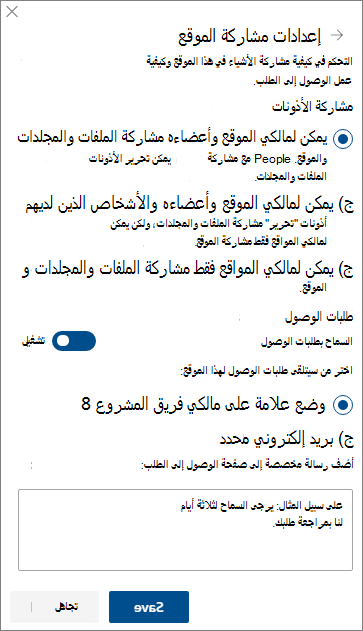
ضمن أذونات المشاركة، قم بتعيين مستوى الوصول:
- يمكن لمالكي الموقع وأعضاءه مشاركة الملفات والمجلدات والموقع. يمكن People مع أذونات التحرير مشاركة الملفات والمجلدات.
- يمكن لمالكي المواقع وأعضاءها والأشخاص الذين لديهم أذونات "تحرير" مشاركة الملفات والمجلدات، ولكن يمكن لمالكي المواقع فقط مشاركة الموقع.
- يمكن لمالكي المواقع فقط مشاركة الملفات والمجلدات والموقع.
انقر فوق حفظ.
بإمكان مالكي المواقع إعداد ميزة طلب الوصول بحيث يتلقون بريداً إلكترونياً عندما يطلب أحد الأشخاص الحصول على حق الوصول إلى الموقع.
إعداد طلبات الوصول
انتقل إلى الإعدادات
> الإعداداتأذونات الموقع.ضمن مشاركة الموقع، انقر فوق تغيير كيفية مشاركة الأعضاء.
ضمن طلبات الوصول، قم بتعيين زر التبديل السماح لطلبات الوصول إلى تشغيل.
حدّد من سيتلقى طلبات الوصول للموقع:
سيعرض مالكو الموقع (سيعرض هذا اسم الموقع، مثل مالكي راديو Contoso)
ملاحظة
في مواقع Project، إذا اخترت الخيار لمجموعه مالكي الموقع، إذا اخترت الخيار الخاص بمجموعة مالكي الموقع، فسيتم إرسال طلبات الوصول إلى المسؤول الرئيسي عن مجموعة الموقع.
بريد إلكتروني محدد (مستخدم معين أو قائمة توزيع)
يمكنك بشكل اختياري تضمين رسالة مخصصة لإظهار المستخدمين في صفحة طلب الوصول.
انقر فوق حفظ.
قبول طلبات الوصول إلى موقع SharePoint أو رفضها
ملاحظة
سيظهر المستخدمين الذين تم دعوتهم باستخدام Azure Active Directory B2B ضمن "طلبات الوصول" بدلاً من "دعوات المستخدم الخارجي."
انتقل إلى الإعدادات
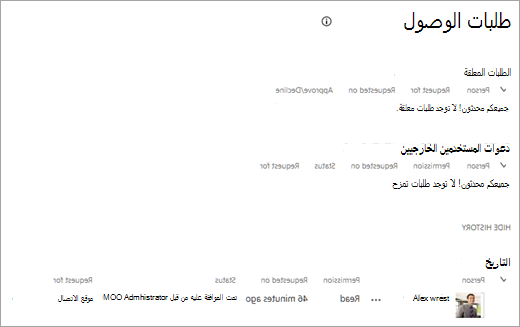
> إعداداتمحتويات الموقع.انقر فوق طلبات الوصول.
ملاحظة
يظهر زر طلبات الوصول فقط في حالة وجود طلبات وصول معلقة.
ضمن الطلبات المعلقة، ابحث عن الطلب الذي تريد تحديثه، وانقر فوق علامة الحذف (...)لفتح القائمة.
ضمن Permissions، حدد مستوى الأذونات الذي ترغب في تعيينه للمستخدم (إذا كنت تخطط للموافقة على الطلب). كما يمكنك، وبشكل اختياري، أن تكتب رسالة إلى الشخص الذي يطلب حق الوصول؛ قد يكون ذلك مفيداً لتوثيق قرارك.
انقر فوق قبول أو رفض.
تلميح
لعرض الطلبات السابقة، انقر فوق إظهار المحفوظات.
إدارة الدعوات الموجهة للمستخدمين الخارجيين
إذا كنت عميل Microsoft 365 يستخدم SharePoint، فيمكنك أيضا استخدام صفحة طلبات الوصول لإدارة دعوات المستخدم الضيف التي تم إصدارها للأشخاص الذين ليس لديهم تراخيص لاشتراك Microsoft 365.
هام
لا يتمتع أحد بإذن استخدام صفحة «طلبات الوصول» سوى مسؤولي مجموعة المواقع المشتركة ومسؤولي SharePoint في Microsoft 365 وأعضاء مجموعة «المالكين» الافتراضية للموقع. رغم ذلك، إذا تمت إزالة مستخدم من مجموعة "المالكين"، وتم منحه إذن "التحكم الكامل" بالموقع في وقت لاحق، فسيتم رفض وصول المستخدم إلى صفحة "طلبات الوصول". لحل هذا الموقف، راجع "تم رفض الوصول" إلى قائمة طلبات الوصول أو "فشل طلب الموافقة" عند معالجة طلب معلق.
سحب الدعوات
إذا كنت تريد سحب دعوة أرسلتها إلى مستخدم خارجي، فيمكنك إبطال الدعوة قبل أن يتم قبولها.
- انتقل إلى الزر> إعدادات محتويات الموقع.
- انقر فوق طلبات الوصول.
- ابحث عن الشخص الذي ترغب في إلغاء دعوته إلى الموقع، وانقر فوق علامة الحذف (...) لفتح القائمة.
- في نافذة الخصائص، انقر فوق سحب.
إذا سبق للمستخدم الخارجي قبول الدعوة، وكنت تريد إزالة حق الوصول الذي منحته له، فيمكنك إجراء ذلك عن طريق إزالته من مجموعة أذونات SharePoint التي عيّنتها له. قد يقوم مسؤول Microsoft 365 أو مسؤول SharePoint أيضا بإزالتهم من قائمة المستخدمين لبيئتك.
إعادة إرسال دعوة
بشكل افتراضي، ستنتهي صلاحية أي دعوات أرسلتها إلى مستخدمين خارجيين في خلال 90 يوماً. يمكنك إعادة إرسال الدعوة خلال 90 يوماً، ولكن هذا لا يزيد من مدة استجابة المدعو. لا يمكن إعادة إرسال دعوة منتهية الصلاحية.
ملاحظة
إذا لم يقبل أحد المدعوين دعوتك في غضون 90 يوماً، وكنت تريد أن تمنح هذا الشخص حق الوصول إلى موقعك، فستحتاج إلى إرسال دعوة جديدة.
- انتقل إلى الزر> إعدادات محتويات الموقع.
- انقر فوق طلبات الوصول.
- ضمن دعوات المستخدم الضيف، ابحث عن الدعوة التي تريد إعادة إرسالها، وانقر فوق علامة الحذف (...) لفتح القائمة.
- ضمن إذن، تأكد من أن المجموعة المحددة هي مجموعة الأذونات التي تريد إضافة الشخص الذي يتلقى الدعوة إليها. إذا كنت تريد تحديد مجموعة تختلف عن تلك المذكورة في الدعوة الأصلية، فيمكنك إجراء ذلك هنا.
- انقر فوق إعادة إرسال.