
ملاحظة
ستحل تجربة الاكتشافوالنشر الجديدة مكان بداية SharePoint في المستقبل. يمكن لمسؤول تكنولوجيا المعلومات لديك تمكين التجارب الجديدة لمؤسستك.
تمثل صفحة بدء SharePoint المكان الذي يمكنك فيه بسهولة العثور على مواقع ومداخل SharePoint والوصول إليها داخل مؤسستك. ستجد أيضا أخبارا من المواقع التي تتابعها والمواقع المقترحة وإذا كنت تستخدم SharePoint في Microsoft 365 والأخبار من المواقع التي تزورها بشكل متكرر والأخبار الأخرى التي يوصي بها Microsoft Graph. تعرف على المزيد حول المواقع المتكررة والمواقع المقترحة والأخبار من المواقع والميزات الأخرى لصفحة بدء SharePoint من خلال مشاهدة هذا الفيديو، أو مراجعة المقطع ما ستراه على صفحة بدء SharePoint Microsoft 365 أدناه.
ملاحظة
- لقد تغير شكل صفحة بدء SharePoint مؤخرا.
- تمت إعادة تسمية صفحة SharePoint الرئيسية كصفحة بدء SharePoint في SharePoint في Microsoft 365.
إذا قام المسؤول بتمكينه، فيمكنك إنشاء موقع اتصالات أو فريق (فيديو). من صفحة البدء في SharePoint أيضا. إذا كنت تستخدم SharePoint Online، يمكنك أيضا إنشاء منشور إخباري. استخدم ميزة البحث للعثور على مواقع أو ملفات أو أشخاص آخرين في مؤسستك.
لعرض صفحة بدء SharePoint في Microsoft 365 في Microsoft 365:
سجل الدخول إلى Microsoft 365. للحصول على التعليمات، راجع مكان تسجيل الدخول إلى Microsoft 365.
في الزاوية العلوية اليمنى من الصفحة، حدد أيقونة مشغل التطبيق
 ، ثم حدد SharePoint.
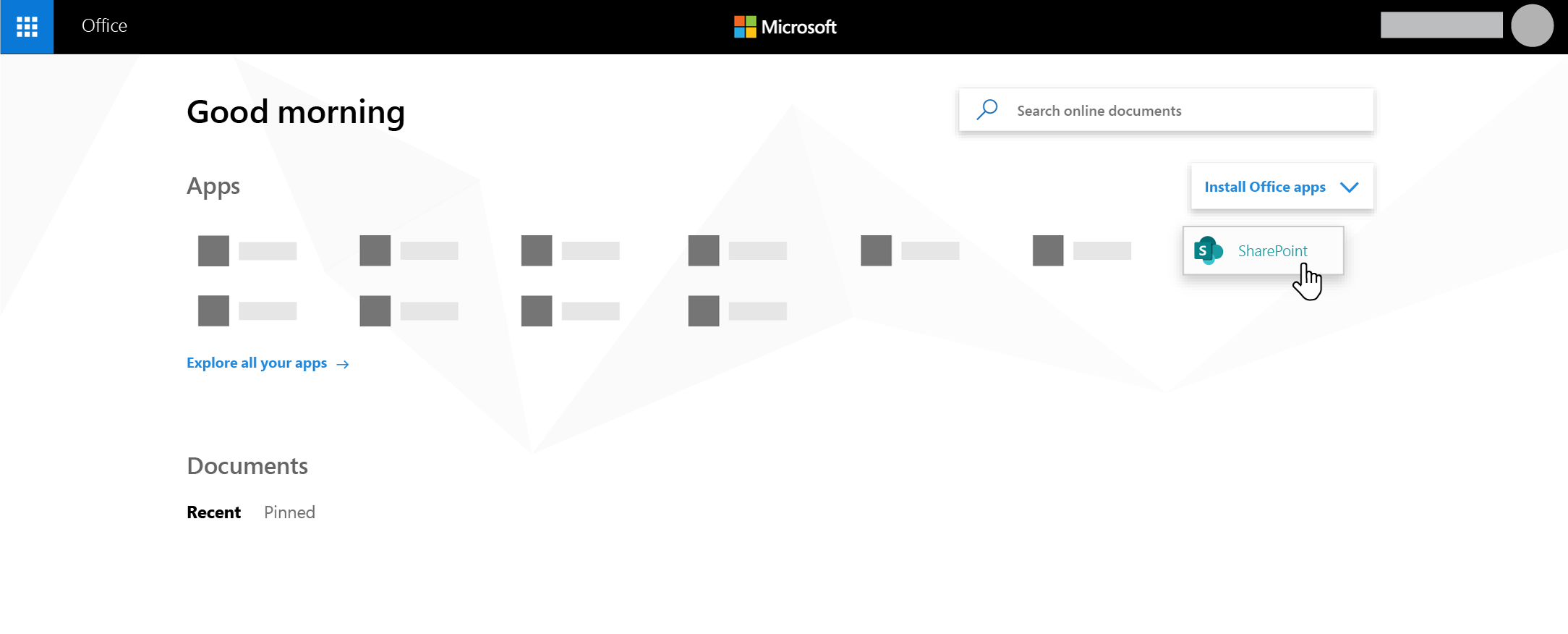
هل يتعذر العثور على التطبيق الذي تبحث عنه؟ من مشغل التطبيق، حدد المزيد من التطبيقات للاطلاع على قائمة بترتيب أبجدي لتطبيقات Microsoft 365 المتوفرة لك. ومن هناك، يمكنك البحث عن تطبيق معين.
ما ستراه على صفحة البدء في SharePoint في Microsoft 365
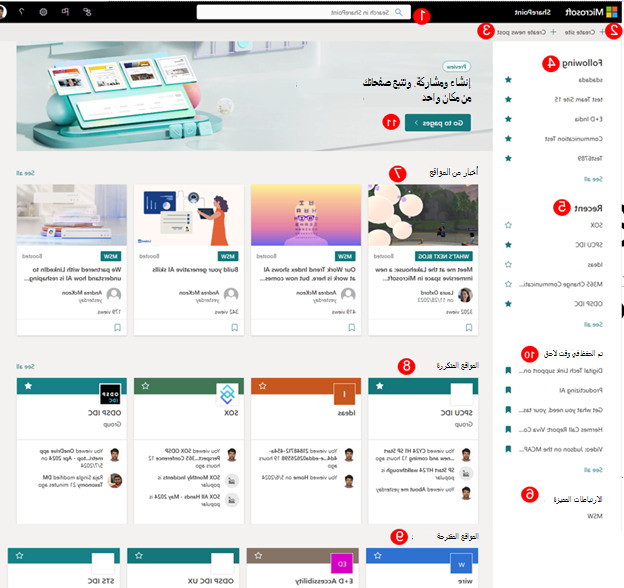
البحث - مربع بحث حيث يمكنك البحث عن المواقع التي قمت بزيارتها مؤخرا أو الملفات التي قمت بعرضها أو تحريرها مؤخرا. يمكنك أيضا البحث عن مواقع أو ملفات أو أشخاص آخرين في مؤسستك.
إنشاء موقع - القدرة على إنشاء موقع جديد إذا تم تمكينه من قبل المسؤول. راجع إنشاء موقع فريق جديد أو إنشاء موقع اتصالات في SharePoint Online للحصول على مزيد من المعلومات.
إنشاء منشور جديد - القدرة على إنشاء منشور إخباري.
متابعة: -مواقع SharePoint التي تتابعها.
آخر - مواقع SharePoint الأخيرة التي قمت بزيارتها. سيؤدي النقر فوق عرض الكل إلى نقلك إلى صفحة تسرد كل مواقع SharePoint الأخيرة التي زرتها.
الارتباطات المميزة - ارتباطات إلى مواقع SharePoint والمداخل التي تقدمها مؤسستك.
ملاحظة
إذا كنت مسؤولا في Microsoft 365، فيمكنك تعيين الارتباطات التي تظهر في هذا القسم. لمزيد من المعلومات، راجع تغيير قائمة الارتباطات في صفحة بدء SharePoint.
الأخبار من المواقع - قسم "الأخبار" الذي يعرض الأخبار الأخيرة من المواقع التي تتابعها والمواقع التي تزورها بشكل متكرر وأخبار أخرى يقترحها مخطط Office. انقر فوق عرض الكل للاطلاع على قائمة بآخر 100 مقالة.
المواقع المتكررة - مواقع SharePoint التي تزورها بشكل متكرر. بالإضافة إلى اسم الموقع والارتباط، سترى أيضا معلومات النشاط الأخير حول الموقع، على سبيل المثال، إذا تم تحديث شيء ما على الموقع مؤخرا. إذا تم إدراج 12 موقعا أو أكثر في هذا القسم، فسترى الارتباط "الاطلاع على الكل " الذي سينقلك عند النقر فوقه إلى صفحة تسرد جميع مواقع SharePoint التي تزورها بشكل متكرر.
ملاحظة
تتم إدارة قائمة المواقع المتكررة بواسطة Microsoft Graph. ولا يمكن تحديدها أو تحديثها أو حذفها من قبل المستخدمين أو المسؤولين.
المواقع المقترحة - مواقع SharePoint المقترحة التي تم إنشاؤها بواسطة مخطط Office.
حفظ لوقت لاحق - سيتم عرض منشورات الأخبار المحفوظة لوقت لاحق هنا.
بداية SharePoint جديدة - مكان لإنشاء الصفحات الشخصية وتعقبها في SharePoint. يمكن للمستخدمين إنشاء صفحات شخصية باستخدام القوالب المتوفرة ونشرها إما إلى أنفسهم أو إلى موقع هدف حسب الحاجة، ثم تعقب كل الصفحات في مكان واحد.
ملاحظة
قد تكون قائمة مواقع SharePoint الموصى بها التي تم إنشاؤها بواسطة مخطط Office في القسم المقترح محدودة إذا تم إيقاف تشغيل مخطط Office أو عدم توفره. يمكن للمسؤولين تمكين مخطط Office عن طريق السماح بالوصول إلى مخطط Office في مركز مسؤولي Microsoft 365. في حين لا يمكنك إيقاف تشغيل مخطط Office إذا تم تمكينه من قبل المسؤول، إلا أنه يمكنك تشغيل استخدام مستنداتك أو إيقاف تشغيله باستخدام Delve. من صفحة ملف التعريف الخاص بك (انقر فوق الاسم أو الصورة في الجزء العلوي الأيمن، وحدد ملف التعريف الخاص بي. بمجرد وصولك إلى صفحة ملف تعريفك، انتقل إلى  > الإعدادات إعدادات الميزات، وضمن المستندات في Delve، حدد "تشغيل".
حفظ منشور أخبار لوقت لاحق
يمكنك حفظ أي منشور أخبار في قسم "الأخبار " لقراءته في وقت لاحق. يحتوي كل منشور إخباري على ارتباط في أسفل البطاقة تستخدمه لحفظه في وقت لاحق.
ملاحظة
حفظ هذا العنصر لوقت لاحق غير مدعم للمستخدمين من الضيوف. قد يتمكنوا من تحديد حفظ هذا العنصر لوقت لاحق، ولكن لن يتم حفظ العنصر.
للحفظ لوقت لاحق
حدد موقع منشور الأخبار الذي تريد حفظه وانقر فوق الارتباط الموجود في أسفل البطاقة.
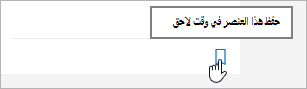
لعرض منشورات الأخبار التي قمت بحفظها مسبقا، انقر فوق حفظ لاستخدامها لاحقا في أسفل أي عنصر قمت بحفظه.
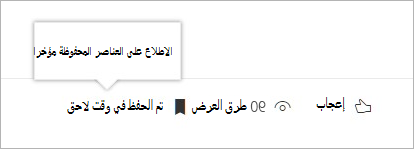
تظهر لوحة للوصول السريع إلى العناصر المحفوظة مؤخرا. إذا لم يظهر العنصر المحفوظ في هذه القائمة، فانقر فوق عرض كل العناصر المحفوظة في أسفل اللوحة لرؤية كل ما قمت بحفظه.
متابعة موقع
يمكنك متابعة موقع SharePoint في Microsoft 365 وستتم إضافة ارتباط إلى هذا الموقع إلى القسم "متابعة" من صفحة بدء SharePoint في Microsoft 365. يتم سرد المواقع بالترتيب الذي تم تتبعها به مع ظهور الموقع الذي تم اتباعه مؤخرا أولا في القائمة.
لمتابعة موقع
حدد موقع SharePoint في Microsoft 365 الذي تريد متابعته. يمكنك تحديد موقع عن طريق البحث عنه في مربع البحث أعلى صفحة بدء SharePoint في Microsoft 365 أو عن طريق البحث عنه في أحد الأقسام في صفحة بدء SharePoint في Microsoft 365.
إذا كنت في صفحة البدء في SharePoint في Microsoft 365، فقم بأحد الإجراءات التالية:
انقر فوق النجمة إلى جانب اسم الموقع في شريط التنقل الأيمن لمتابعة الموقع. ستتحول النجمة إلى شكل ثابت لإظهار أنك تتابع الموقع.
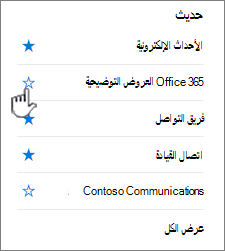
إذا كنت في الموقع الذي تريد متابعته، فانقر فوق
 الموجود على الجانب الأيسر من شريط القوائم لإضافته إلى قائمة المواقع المتابعة.
ستتم إضافة ارتباط إلى الموقع إلى قائمة المواقع المتبعة في الجزء الأيمن من صفحة البدء في SharePoint في Microsoft 365.
التوقف عن متابعة موقع
يمكنك التوقف عن متابعة موقع SharePoint وستتم إزالة الارتباط إلى ذلك الموقع من المقطع «متابعة» في صفحة بدء SharePoint.
للتوقف عن متابعة موقع
في صفحة بدء SharePoint في Microsoft 365 في القسم التالي ، حدد موقع الموقع الذي تريد التوقف عن متابعته.
قم بتنفيذ أحد الإجراءات التالية:
- انقر فوق النجمة إلى جانب اسم الموقع على شريط التنقل الأيمن. سوف تصبح النجمة مجوفة وسيتوقف ظهور ارتباط إلى الموقع في قائمة المواقع التي تتابعها.
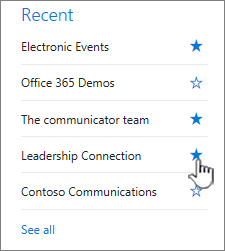
- إذا كنت في الموقع الذي تريد متابعته، فانقر فوق
 الموجود على الجانب الأيسر من شريط القوائم للتوقف عن متابعة موقع.
- انقر فوق النجمة إلى جانب اسم الموقع على شريط التنقل الأيمن. سوف تصبح النجمة مجوفة وسيتوقف ظهور ارتباط إلى الموقع في قائمة المواقع التي تتابعها.
ملاحظة
إذا تم حذف موقع تتابعه، فلا يمكن إلغاء متابعته.
استخدم البحث على صفحة بدء SharePoint في Microsoft 365 للعثور على المواقع والملفات والأشخاص في مؤسستك
تتضمن صفحة البدء ل SharePoint في Microsoft 365 مربع بحث ذكي يتيح لك العثور بسرعة على المواقع والملفات والأشخاص الذين تبحث عنهم. البحث شخصي. حتى قبل أن تبدأ الكتابة، سترى نتائج استنادا إلى نشاطك السابق في SharePoint. يتم تحديث النتائج فور بدء الكتابة. تعرف على المزيد حول البحث.
بدء تشغيل SharePoint جديد
مكان لإنشاء صفحات شخصية وتعقبها في SharePoint. يمكن للمستخدمين إنشاء صفحات شخصية باستخدام القوالب المتوفرة ونشرها إما إلى أنفسهم أو إلى موقع هدف حسب الحاجة، ثم تعقب كل الصفحات في مكان واحد.
إنشاء صفحة على SharePoint
- انقر فوق أحد القوالب المدرجة في العرض الدوار
تأليف صفحة
- استخدام مجموعة أجزاء الويب المتوفرة وكتابة المحتوى
نشر الصفحة
- يمكن للكاتب اختيار النشر الذاتي والمشاركة مع أشخاص آخرين إذا لزم الأمر
- يمكن للمؤلف اختيار النشر إلى موقع مستهدف لتوزيع الصفحة وإدارتها بشكل مستهدف
تعقب الصفحات
- تعقب الصفحات التي يتم نشرها عبر SharePoint
- تعقب الصفحات الموجودة في حالة المسودة للصفحات التي تم إنشاؤها عبر القوالب من بدء SharePoint جديد
الأسئلة المتداولة حول بدء SharePoint جديد
ما هي البيانات الظاهرية المعتمدة في قائمة البدء الجديدة في SharePoint الجديد؟
- يمكنك إنشاء مواقع وصفحات على بداية SharePoint جديدة.
أين سيتم تخزين هذه الصفحات؟
- سيتم تخزين هذه الصفحات في مكتبة صفحات SharePoint في OneDrive.
هل يمكننا مشاركة هذه الصفحات مع مستخدمين آخرين؟
- نعم، سيتمكن المنشئ من مشاركة الصفحات مع الجمهور المناسب.
ماذا سيكون تأثير تعطيل إنشاء موقع على قائمة البدء الجديدة من SharePoint ؟
- سيؤدي تعطيل إنشاء الموقع أيضا إلى تعطيل إنشاء الموقع عند بدء SharePoint الجديد. إذا تم تعطيل إنشاء الموقع للمستخدمين النهائيين لديك، فسيتم احترام هذا الإعداد في بدء تشغيل SharePoint الجديد أيضا.