

قم بإنشاء موقع الفريق على SharePoint لتوفير موقع حيث يمكنك العمل مع فريقك على المشاريع ومشاركة المعلومات من أي مكان وعلى أي جهاز. يحتوي موقع الفريق على مجموعة من صفحات الويب ذات الصلة، ومكتبة مستندات افتراضية للملفات، وقوائم إدارة البيانات، و أجزاء ويب التي يمكنك تخصيصها بشكل يلبي احتياجاتك.
هل يجب إنشاء موقع فريق أم موقع اتصال ؟
استخدم موقع فريق عندما تريد التعاون مع باقي أعضاء فريقك أو مع آخرين في مشروع معين. باستخدام موقع الفريق، بوجه عام يمكن لكل الأعضاء أو أغلبهم المساهمة بمحتوى على الموقع، وتكون المعلومات مقصورة فقط على أعضاء الفريق أو المشروع ومساهمين معينين. إذا كنت تنوي بث المعلومات إلى جمهور أوسع، فموقع الاتصال هو الخيار الأفضل. باستخدام موقع الاتصال، بوجه عام تساهم فقط مجموعة صغيرة من الأعضاء بالمحتوى، بينما يتم استخدام هذا المحتوى بواسطة جمهور أكبر بكثير. تعرف على كيفية إنشاء موقع اتصالات هنا.
خطوات إنشاء موقع فريق (للمعاينة)
يسهل إصدار SharePoint على أي شخص - سواء كنت مستخدما جديدا ل SharePoint أو مستخدما متمرسا إنشاء موقع للتعاون أو التواصل أو إدارة المحتوى. اتبع هذه الخطوات لبدء الاستخدام:
قم بتنفيذ أحد الإجراءات التالية:
إذا كنت تستخدم Microsoft 365، فقم بتسجيل الدخول. للحصول على التعليمات، راجع مكان تسجيل الدخول إلى Microsoft 365.
في الزاوية العلوية اليمنى من الصفحة، حدد أيقونة مشغل التطبيق ثم حدد تجانب SharePoint . إذا لم تتمكن من رؤية لوحة SharePoint ، فانقر فوق اللوحة "تطبيقات إضافية " أو أدخل SharePoint في حقل البحث في أعلى النافذة.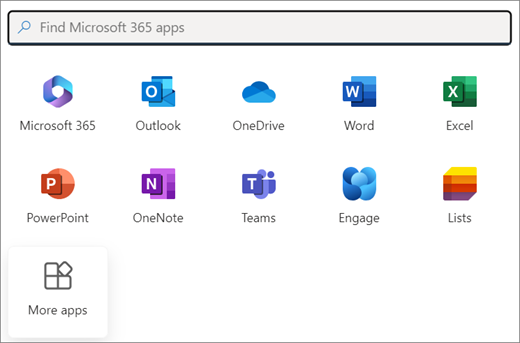
ملاحظة
إذا لم تتمكن من رؤية لوحة SharePoint أو صورة " المواقع " المصغرة، فقد لا يتضمن اشتراكك في Microsoft 365 SharePoint في Microsoft 365. اتصل بالشخص الذي يدير Microsoft 365 في مؤسستك. إذا كنت مسؤول مستأجر Microsoft 365، فراجع التبديل إلى خطة مختلفة من Microsoft 365 للأعمال لإضافة SharePoint في Microsoft 365 إلى اشتراكك.
إذا كنت تستخدم SharePoint Server 2019، فسجل دخولك إلى SharePoint.
على يمين صفحة SharePoint الرئيسية ، انقر فوق عقدة إنشاء لشريط التطبيقات.
على الصفحة الرئيسية لإصدار SharePoint، حدد موقع المقطع "بدء البناء ". انقر فوق بطاقة الموقع لبدء إنشاء موقع جديد.
ملاحظة
- إذا كان خطتك هي إقران موقع الفريق الجديد بـ الموقع المركزي لـ SharePoint، يمكنك تسهيل العملية بالانتقال أولاً إلى الموقع المركزي والنقر فوق الارتباط إنشاء موقع الموجود في الزاوية العلوية اليسرى هناك. سيتم إقران موقع الفريق الجديد تلقائياً بالموقع المركزي هذا.
- إذا ظهرت بطاقة الموقع باللون الرمادي في المقطع "بدء البناء "، فقد يكون إنشاء موقع الخدمة الذاتية معطلا في SharePoint. اتصل بمسؤول SharePoint في مؤسستك لإنشاء موقع فريق. إذا كنت مسؤول مستأجر، فاطلع على إدارة إنشاء موقع في SharePoint لتمكين إنشاء موقع الخدمة الذاتية لمؤسستك أو إدارة المواقع في مركز إدارة SharePoint لإنشاء موقع من SharePoint في مركز مسؤولي Microsoft 365. إنشاء الموقع غير متوفر حالياً في تطبيق SharePoint للأجهزة المحمولة.
على النافذة المنبثقة، حدد موقع الفريق كالنوع. ثم استعرض القوالب المتوفرة.
حدد قالبا وراجع تفاصيله ومعاينته المرئية. تحقق من القسم قدرات الموقع لفهم ما هو مضمن. عندما تصبح جاهزا، انقر فوق استخدام القالب. إذا كنت تريد إنشاء موقع فريق عام، فحدد قالب Standard team.
أدخل اسماً لموقع الفريق الجديد. ما لم تكن تستخدم SharePoint Server 2019، سيتم إنشاء البريد الإلكتروني الجماعي في Microsoft 365 تلقائيا باسم موقع فريقك. أثناء الكتابة، سترى ما إذا كان الاسم الذي اخترته متوفراً أم لا.
ملاحظة
إذا تم تعطيل مجموعات Microsoft 365 في SharePoint في Microsoft 365، فلن يظهر حقل عنوان البريد الإلكتروني.
في مربع وصف الموقع، أضف نصا لتمكين الأشخاص من معرفة الغرض من موقعك.
حدد تسمية حساسية لموقعك. استخدم إرشادات الإعداد الموجودة في الجزء الأيسر للحصول على التلميحات وأفضل الممارسات.
إذا طلب منك ذلك، اختر من قسم إعدادات الخصوصية إما عام ـ يمكن لأي شخص في المؤسسة الوصول إلى هذا الموقع أو خاص ـ يمكن للأعضاء فقط الوصول إلى هذا الموقع للتحكم في إمكانية الوصول إلى موقعك.
في حالة السماح لك من قبل المسؤول لديك، اختر تصنيف موقع من قسم تصنيف موقع الفريق. قد ترتبط الخيارات المدرجة بحساسية المعلومات أو بدورة المعلومات على موقعك.
إذا كنت تستخدم SharePoint Server 2019، فحدد إنهاء، لقد انتهت العملية! إذا لم يكن الأمر كذلك، يمكنك المتابعة.
حدد لغة للموقع الخاص بك، ثم حدد "إنشاء موقع".
إنذار
بمجرد تحديد لغة افتراضية للموقع وإنشاء الموقع، لا يمكنك تغيير اللغة إلى شيء آخر لاحقاً. وعلي الرغم من ذلك، يمكنك إضافة لغات معتمدة بديلة.
في SharePoint في Microsoft 365، أثناء تكوين إعدادات تشغيل الخدمة للموقع، يمكنك إضافة الاسم أو عنوان البريد الإلكتروني لكل شخص تريد أن يكون عضوا أو مالكا لموقعك. تتم إضافة الأعضاء/المالكين المضافين إلى مجموعة Microsoft 365 المقترنة بالموقع تلقائيا إلى مجموعة أعضاء/مالكي الموقع.
بمجرد أن يصبح موقعك جاهزا ومتوافقا مع نهج المؤسسة المتعلق بالملكية، يمكنك النقر فوق "الانتقال إلى الموقع".ملاحظة
يكون منشئ الموقع تلقائياً عضواً في مجموعة مالكي المواقع.
إذا اخترت تصميم موقع مخصص، فسيتم عرض شعار أعلى الموقع حيث يعرض حالة الإعداد لموقعك الجديد. للاطلاع على الإعدادات التي تم تطبيقها بواسطة قالب الموقع، انقر فوق
 > ترحيل SPO.
بعد إنشاء موقعك، سيظهر بين المواقع التي تتابعها. لن يرث موقعك إعدادات الأذونات أو التنقل الخاصة بالمواقع الأخرى. راجع المقطع "إدارة أذونات الموقع" في إدارة إعدادات موقع فريق SharePoint للحصول على مزيد من التفاصيل.
خطوات إنشاء موقع فريق
نفّذ أحد الإجراءات التالية:
إذا كنت تستخدم Microsoft 365، فقم بتسجيل الدخول. للحصول على التعليمات، راجع مكان تسجيل الدخول إلى Microsoft 365.
في الزاوية العلوية اليمنى من الصفحة، حدد أيقونة مشغل التطبيق ثم حدد تجانب SharePoint . إذا لم تتمكن من رؤية لوحة SharePoint ، فانقر فوق اللوحة "تطبيقات إضافية " أو أدخل SharePoint في حقل البحث في أعلى النافذة.
ملاحظة
إذا لم تتمكن من رؤية لوحة SharePoint أو صورة " المواقع " المصغرة، فقد لا يتضمن اشتراكك في Microsoft 365 SharePoint في Microsoft 365. اتصل بالشخص الذي يدير Microsoft 365 في مؤسستك. إذا كنت مسؤول مستأجر Microsoft 365، فراجع التبديل إلى خطة مختلفة من Microsoft 365 للأعمال لإضافة SharePoint في Microsoft 365 إلى اشتراكك.
إذا كنت تستخدم SharePoint Server 2019، فسجل دخولك إلى SharePoint.
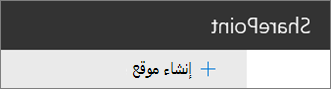
في أعلى صفحة SharePoint ، حدد + إنشاء موقع واختر الخيار موقع الفريق .
ملاحظة
- إذا كان خطتك هي إقران موقع الفريق الجديد بـ الموقع المركزي لـ SharePoint، يمكنك تسهيل العملية بالانتقال أولاً إلى الموقع المركزي والنقر فوق الارتباط إنشاء موقع الموجود في الزاوية العلوية اليسرى هناك. سيتم إقران موقع الفريق الجديد تلقائياً بالموقع المركزي هذا.
- إذا لم يظهر الارتباط + إنشاء موقع ، فمن الممكن أن يكون إنشاء موقع الخدمة الذاتية معطلا في SharePoint. اتصل بمسؤول SharePoint في مؤسستك لإنشاء موقع فريق. إذا كنت مسؤول مستأجر، فاطلع على إدارة إنشاء موقع في SharePoint لتمكين إنشاء موقع الخدمة الذاتية لمؤسستك أو إدارة المواقع في مركز إدارة SharePoint لإنشاء موقع من SharePoint في مركز مسؤولي Microsoft 365. إنشاء الموقع غير متوفر حالياً في تطبيق SharePoint للأجهزة المحمولة.
حدد قالب موقع الفريق الذي يأتي معبئا مسبقاً بالمحتوى لخدمة سيناريو معين. أو، لإنشاء موقع فريق عام، حدد قالب الفريق Standard.
أدخل اسماً لموقع الفريق الجديد. ما لم تكن تستخدم SharePoint Server 2019، سيتم إنشاء البريد الإلكتروني الجماعي في Microsoft 365 تلقائيا باسم موقع فريقك. أثناء الكتابة، سترى ما إذا كان الاسم الذي اخترته متوفراً أم لا.
ملاحظة
إذا تم تعطيل مجموعات Microsoft 365 في SharePoint في Microsoft 365، فلن يظهر حقل عنوان البريد الإلكتروني.
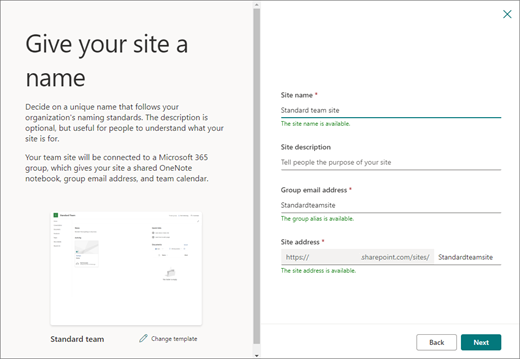
في مربع وصف الموقع، أضف نصا لتمكين الأشخاص من معرفة الغرض من موقعك.
إذا طلب منك ذلك، اختر من قسم إعدادات الخصوصية إما عام ـ يمكن لأي شخص في المؤسسة الوصول إلى هذا الموقع أو خاص ـ يمكن للأعضاء فقط الوصول إلى هذا الموقع للتحكم في إمكانية الوصول إلى موقعك.
في حالة السماح لك من قبل المسؤول لديك، اختر تصنيف موقع من قسم تصنيف موقع الفريق. قد ترتبط الخيارات المدرجة بحساسية المعلومات أو بدورة المعلومات على موقعك.
إذا كنت تستخدم SharePoint Server 2019، فحدد إنهاء، لقد انتهت العملية! إذا لم يكن الأمر كذلك، يمكنك المتابعة.
حدد لغة للموقع الخاص بك، ثم حدد "إنشاء موقع".
إنذار
بمجرد تحديد لغة افتراضية للموقع وإنشاء الموقع، لا يمكنك تغيير اللغة إلى شيء آخر لاحقاً. وعلي الرغم من ذلك، يمكنك إضافة لغات معتمدة بديلة.
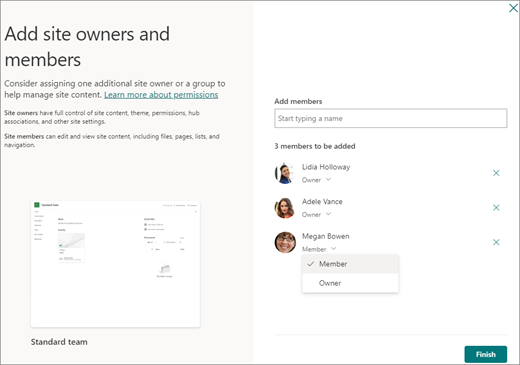
في SharePoint في Microsoft 365، في المربع إضافة أعضاء ، أضف الاسم أو عنوان البريد الإلكتروني لكل شخص تريد أن يكون عضوا في موقعك ثم انقر فوق إنهاء. تتم إضافة الأعضاء المضافين إلى مجموعة Microsoft 365 المقترنة بالموقع إلى مجموعة أعضاء الموقع تلقائياً.
للانتظار وإضافة زوار أو أعضاء أو مالكين إضافيين لاحقاً، انقر فوق إنهاء.ملاحظة
يكون منشئ الموقع تلقائياً عضواً في مجموعة مالكي المواقع.
إذا اخترت تصميم موقع مخصص، فسيتم عرض شعار أعلى الموقع حيث يعرض حالة الإعداد لموقعك الجديد. للاطلاع على الإعدادات التي تم تطبيقها بواسطة قالب الموقع، انقر فوق> ترحيل SPO.
بعد إنشاء موقعك، سيظهر بين المواقع التي تتابعها. لن يرث موقعك إعدادات الأذونات أو التنقل الخاصة بالمواقع الأخرى. راجع المقطع "إدارة أذونات الموقع" في إدارة إعدادات موقع فريق SharePoint للحصول على مزيد من التفاصيل.
إنشاء موقع كلاسيكي
إذا لم تكن الشاشة لديك تطابق الصور أعلاه، فهذا يعني أن المسؤول الخاص بك لديه "إنشاء موقع" تم تعيينه على تجربة إنشاء الموقع الكلاسيكية. في هذه الحالة، لن يتم إنشاء مجموعة Microsoft 365 مقابلة.
انقر فوق + إنشاء موقع.
قم بتسمية موقعك ثم انقر فوق إنشاء.
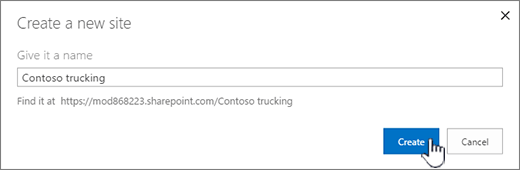
سيتم إنشاء موقعك في الموقع الذي حدده المسؤول مسبقا، وسيظهر الموقع ضمن المواقع التي تقوم بمتابعتها. لن يرث موقعك إعدادات الأذونات أو التنقل الخاصة بالمواقع الأخرى.
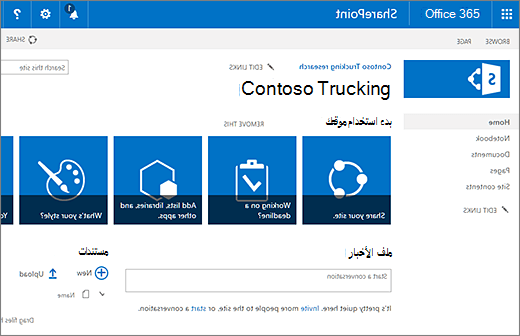
الخطوات التالية
والآن بعد أن قمت بإنشاء موقع، تعرف على كيفية تخصيصه وتحقيق أقصى استفادة منه:
- تخصيص موفع SharePoint الخاص بك
- تغيير شكل موقع SharePoint الخاص بك
- تغيير شعار موقع SharePoint الخاص بك وعنوانه ووصفه
- تخصيص التنقل في موقع SharePoint الخاص بك
- تخصيص التجارب "الحديثة" في SharePoint Online
- إنشاء الأخبار ومشاركتها على مواقع SharePoint
- إنشاء واستخدام صفحات حديثة على موقع SharePoint
- استخدام أجزاء الويب على صفحات SharePoint
- تحميل ملفات أو مستندات المشروع وعرضها وإزالتها
- إنشاء مكتبة مستندات في SharePoint
- إنشاء قائمة
- تغيير عنوان الموقع ووصفه وشعاره وإعدادات معلومات الموقع
- حذف موقع SharePoint أو موقع فرعي