
عندما تستعرض لوحة معلومات PerformancePoint على موقع SharePoint، قد ترى عنصرا واحدا أو عدة عناصر فيها. تحتوي لوحة المعلومات عادة، وليس دائما، على بطاقة أداء وبعض عوامل التصفية والمخططات والشبكات. يتم وضع كل بطاقة أداء وتقرير على لوحة المعلومات كجزء ويب. يمكنك التنقل ضمن تقرير أو تنفيذ إجراءات على جزء ويب نفسه. يمكن أن تتضمن لوحة المعلومات أكثر من صفحة واحدة.
تعرض لوحة المعلومات في المثال أدناه عامل تصفية وارتباطات إلى صفحات إضافية وبطاقة أداء ومخطط شريطي تحليلي وتقرير تفاصيل KPI ومخطط دائري. توجد كل بطاقة أداء وتقرير في جزء ويب منفصل، لكل واحد قائمة خاصة به. تتم الإشارة إلى عناصر التحكم الخاصة بكل جزء ويب على صفحة لوحة المعلومات بواسطة رمز القائمة المنسدلة ( ).
).
وفي بعض الحالات، تؤثر الإجراءات التي تتخذها في جزء ويب واحد على النتائج التي تراها في جزء ويب الآخر. في المثال أدناه، تنطبق النتائج التي تراها في تقرير "تفاصيل KPI " على العنصر (أجهزة الكمبيوتر – المبلغ المستهدف) الذي تم تمييزه في بطاقة أداء "مبالغ المبيعات ".
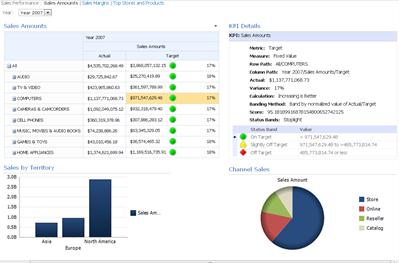
يمكنك بسهولة عرض البيانات واستكشافها باستخدام بطاقات الأداء والتقارير الموجودة على لوحة المعلومات. يمكنك التنقل لأسفل (أو لأعلى) في بطاقات الأداء والمخططات التحليلية والشبكات للاطلاع على مستويات أدنى (أو أعلى) من التفاصيل ولتغيير طريقة عرض البيانات في التقارير. يكون هذا الأمر مفيدا عندما تريد رؤية معلومات أكثر مما هو معروض حاليا في لوحة المعلومات. يمكنك أيضا عرض كل تقرير في نافذة منفصلة أو تصديره إلى PowerPoint أو تصديره إلى Excel.
ماذا تريد أن تفعل؟
التنقل في لوحة معلومات
تكمن القوة الحقيقية للوحة معلومات PerformancePoint في تفاعلها. من خلال التنقل في لوحة المعلومات والاطلاع على كل بطاقة أداء وتقرير، يمكنك الحصول على صورة مفصلة جدا عن أداء مؤسستك.
التنقل في لوحة المعلومات
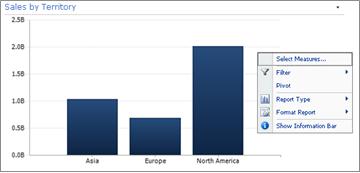
استخدم المؤشر لتحديد بطاقة الأداء أو التقرير الذي تريد التركيز عليه. إذا كانت صفحة لوحة المعلومات أكبر من نافذة المستعرض، فاستخدم أشرطة التمرير العمودية أو الأفقية لنقل لوحة المعلومات لأعلى ولأسفل أو لليمين واليسار. انقر بزر الماوس الأيمن فوق تقرير لرؤية القائمة المختصرة الخاصة به. يوضح المثال أدناه القائمة المختصرة لمخطط تحليلي.
التفاعل مع بطاقات الأداء والتقارير
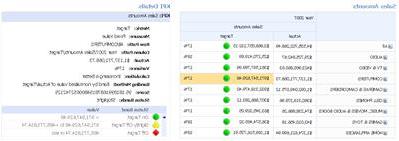
تتضمن معظم التقارير مستوى معينا من التفاعل. على سبيل المثال، إذا نقرت فوق مقطع من مخطط دائري، فقد يتم فتح مخطط دائري جديد، مما يعرض بيانات أكثر تفصيلا حول المقطع الذي نقرت فوقه فقط. إذا نقرت فوق خلية على بطاقة أداء تحتوي على تقرير "تفاصيل KPI" ذا الصلة، فسيتم تحديث تقرير "تفاصيل KPI" ويعرض التفاصيل المتعلقة بالخلية المحددة فقط. يعرض تقرير "تفاصيل KPI " في المثال التالي نتائج أجهزة الكمبيوتر، العنصر المحدد في بطاقة الأداء ذات الصلة.
التنقل بين صفحات لوحة المعلومات
إذا كانت لوحة المعلومات تحتوي على أكثر من صفحة واحدة، يمكنك الانتقال من صفحة إلى أخرى بالنقر فوق ارتباطات الصفحة في أعلى صفحة لوحة المعلومات. تتكون لوحة المعلومات في المثال الموضح في بداية هذه المقالة من ثلاث صفحات: مبالغ المبيعاتوهوامش المبيعاتوأهم المتاجر والمنتجات. توجد ارتباطات هذه الصفحات في أعلى لوحة المعلومات، إلى جانب اسم لوحة المعلومات. يتم عرض الصفحة الحالية دائما بنص متصل، بينما يتم عرض الصفحات الأخرى في نص مرتبط تشعبي.
التحكم في عرض بطاقة الأداء أو التقرير
كل رمز قائمة منسدلة الموجود على لوحة معلومات هو إشارة إلى توفر قائمة أو عنصر تحكم آخر، مثل عامل تصفية.
استخدام عوامل التصفية لعرض البيانات التي تحتاج إليها فقط
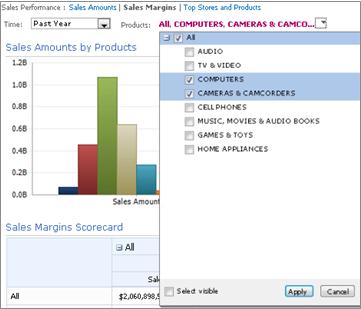
عندما تفتح لوحة معلومات تحتوي على عوامل تصفية لأول مرة، سترى طريقة عرض تستند إلى تحديدات عامل التصفية الأولية، ولكن يمكنك تغيير طريقة العرض باستخدام عناصر تحكم عامل التصفية. يوضح المثال أدناه عاملي تصفية، أحدهما للوقت والآخر للمنتجات. يمكنك تغيير عامل تصفية الوقتبالنقر فوق رمز القائمة . يؤدي ذلك إلى عرض قائمة بجميع الخيارات الممكنة لعامل التصفية هذا. إذا اخترت فترة زمنية أخرى، فسيتم تحديث كافة التقارير المتصلة على لوحة المعلومات لعرض معلومات تلك السنة. التحديد في المثال أدناه هو "السنة الماضية".
لتضييق نطاق الرؤية بشكل أكبر، يمكنك تصفية طريقة العرض لتناسب المنتج الذي تريده فقط، أو يمكنك مقارنة أداء منتج معين بجميع المنتجات المتوفرة. في هذا المثال، يتم تحديد الكل ، كما يتم تحديد "أجهزة الكمبيوتر " و"الكاميرات" & كاميرات الفيديو . من خلال إجراء هذه التحديدات ، يمكن للمستخدم مقارنة أداء مبيعات الكمبيوتر ومبيعات الكاميرات وكاميرات الفيديو للعام الماضي بأداء جميع مبيعات المنتجات.
تلميح
إذا كنت تريد عرض بيانات كل المنتجات، فحدد الكل. إذا كنت تريد عرض منتجات معينة فقط، فقم بإلغاء تحديد خانة الاختيار الكل وتحديد المنتج أو المنتجات التي تهمك فقط.
استخدام القائمة "أجزاء ويب"
ويتضمن كل جزء ويب قائمته الخاصة. انقر فوق رمز القائمة المنسدلة في الزاوية العلوية من جزء ويب لمشاهدة الخيارات التي تنطبق على جزء ويب. يوضح المثال أدناه عناصر التحكم المتوفرة لبطاقة أداء. ويمكنك فتحه في نافذة جديدة، وإعادة تعيينه إلى طريقة عرضه الأصلية، وتصديره إلى PowerPoint أو Excel استنادا إلى نوع التقرير. إذا كانت لديك الأذونات المناسبة، يمكنك أيضا استخدام عناصر التحكم هذه لحذف بطاقة الأداء أو تعديلها أو تغيير الاتصالات. يعد الخيار "فتح في نافذة جديدة" عنصر تحكم مفيد جدا لأنه يسمح لك بالعمل مع التقرير بمعزل عن غيره ومعالجته دون تغيير طريقة عرض لوحة المعلومات الأصلية وعرضه بمزيد من التفاصيل.
يوضح المثال التالي قائمة جزء ويب لبطاقة أداء.
استكشاف البيانات على لوحة المعلومات
يمكن أن تحتوي لوحة المعلومات على بطاقة أداء واحدة أو أكثر وتقارير أخرى. يتوقف ما يمكنك فعله في كل تقرير على نوع التقرير الذي يشكله. لمزيد من المعلومات حول أنواع التقارير، راجع حول أنواع تقارير PerformancePoint.
استخدام القوائم المختصرة للتقارير
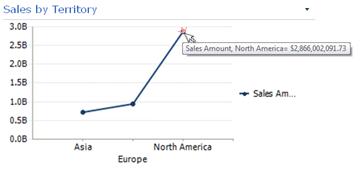
يحتوي كل تقرير على لوحة معلومات على مجموعة عناصر التحكم الخاصة به، التي يمكنك الوصول إلى معظمها بالنقر بزر الماوس الأيمن. على سبيل المثال، يمكنك النقر بزر الماوس الأيمن فوق أي شبكة أو مخطط تحليلي، وتحديد نوع التقرير، ثم تغييره إلى نوع تقرير مختلف. أو، يمكنك إجراء بعض التغييرات على التنسيق أو تصفية البيانات التي تراها. يمكنك النقر فوق نقاط بيانات معينة، كتلك الموجودة في المخطط الخطي التالي، أو النقر فوق أشرطة فردية على مخطط تحليلي للتنقل أكثر في البيانات. يمكنك أيضا تحديد مقطع من مخطط دائري لرؤية تفاصيل أكبر أو تفاصيل مختلفة. يمكنك اكتشاف العناصر التفاعلية عن طريق تحريك مؤشر الماوس حول التقرير. عندما يتغير المؤشر، فهذا يعني أنه يمكنك النقر فوق ذلك العنصر.
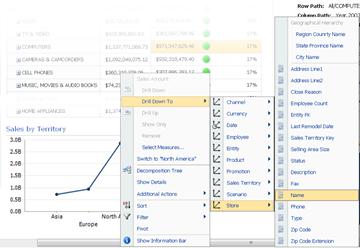
انقر بزر الماوس الأيمن فوق قيمة في المخطط وحدد "التنقل لأسفل". يقوم هذا بتحميل قائمة بالأبعاد المتوفرة التي يمكنك استكشافها.
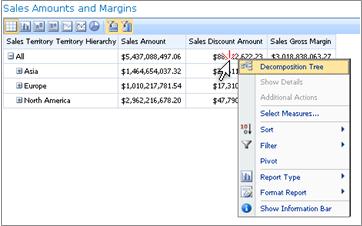
بطاقات الأداء تفاعلية إلى حد كبير أيضا. على سبيل المثال، يمكنك النقر بزر الماوس الأيمن في أماكن مختلفة على بطاقة أداء، واستنادا إلى كيفية إعداد بطاقة الأداء، يمكنك تنفيذ المهام التالية:
- التنقل للأعلى ولأسفل للاطلاع على مستويات أعلى أو أقل من التفاصيل
- تصفية البيانات
- البحث عن العشرة الأوائل في فئة (مثل المبيعات حسب القناة، على سبيل المثال)
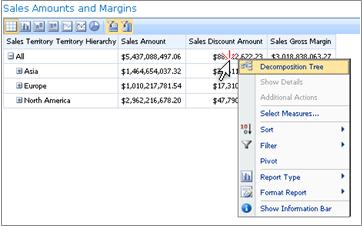
- تحليل قيمة بيانات في شجرة تحليل
يوضح المثال التالي قائمة مختصرة يمكنك الوصول إليها في بطاقة أداء بالنقر بزر الماوس الأيمن.
ملاحظة
أحيانا، عندما تقوم بتوسيع صفوف أو أعمدة متعددة ثم طيها في بطاقة أداء، قد لا تعمل وظيفة التوسيع/الطي كما هو متوقع. إذا حدث ذلك، فاستخدم قائمة أجزاء ويب لتحديث بطاقة الأداء لاستعادتها إلى عرضها الأصلي.
التراجع عن التغييرات لمخطط مفتوح في نافذة مستعرض جديدة
انقر فوق الزر "رجوع " في نافذة المستعرض. يؤدي ذلك إلى التراجع عن التغيير الأخير الذي أجريته على طريقة العرض. كرر هذا الإجراء حتى تصل إلى طريقة العرض التي تريدها. ويعد هذا الأمر مفيدا إذا قمت بإجراء عدة تغييرات على التقرير ولكنك لا تريد إعادة تعيين المخطط إلى طريقة العرض الافتراضية.
تلميح
إذا لم يكن الزر "رجوع " نشطا، فسيتم عرض التقرير في طريقة عرض التقرير الافتراضية.
إعادة تعيين طريقة عرض التقرير
يمكنك إعادة تعيين تقرير إلى طريقة عرضه الأصلية باستخدام أي من الطريقتين التاليتين:
- إذا كنت تعرض التقرير في موقعه الأصلي على لوحة المعلومات، فافتح القائمة "جزء ويب "، ثم حدد "إعادة تعيين طريقة العرض".
- إذا كنت تعرض التقرير في نافذة مستعرض جديدة، فانقر فوق الزر "تحديث " في نافذة المستعرض الجديدة (أو اضغط على F5). لا يؤدي هذا الأمر إلى إعادة تعيين المخطط التحليلي إلى طريقة العرض الافتراضية المعروضة في لوحة المعلومات فحسب، بل أيضا يغير حجم المخطط ليلائم داخل نافذة المستعرض الجديدة.
فيديو: استكشاف البيانات في التقارير PerformancePoint و# بطاقات الاداء
من خلال مشاهدة هذا الفيديو، سترى كيفية فحص البيانات الموجودة في تقارير PerformancePoint وبطاقات أدائها، وكيفية التنقل في البيانات، وكيفية تصفيتها. وهي تعزز المعلومات الواردة في هذه المقالة.