

عند إضافة صفحة حديثة إلى موقع، تقوم بإضافة أجزاء ويب التي تمثل الكتل البرمجية الإنشائية لصفحتك وتخصيصها. تصف هذه المقالة جزء ويب "الأحداث"، الذي يسمح لك بعرض الأحداث القادمة على صفحتك بسهولة.
ملاحظة
يتم توفير بعض الوظائف تدريجياً للمؤسسات التي اشتركت في برنامج الإصدار المستهدف. هذا يعني أنه قد لا تظهر هذه الميزة حتى الآن أو قد تبدو مختلفة عما هو موصوف في مقالات التعليمات.
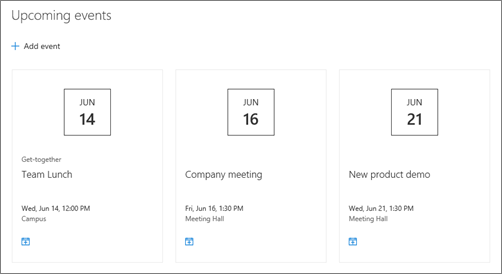
إضافة جزء ويب الأحداث
ملاحظة
الأحداث المتكررة غير معتمدة، حتى لو قمت بإعداد تكرار يدويا في قائمة الأحداث التي تستخدمها. ستحتاج إلى إنشاء حدث جديد لكل تكرار، أو إذا كنت تقوم بإعداد أحداث لمجموعة Office 365 على موقع فريق، فاستخدم جزء ويب تقويم المجموعة.
إذا لم تكن تعمل في وضع التحرير بالفعل، فانقر فوق تحرير في الجزء العلوي الأيسر من الصفحة. ابحث عن مربع الأدوات (
 ) على اليسار.
حدد الاطلاع على جميع أجزاء الويب، ثم حدد الأحداث أو قم بسحبها وإفلاتها من قائمة أجزاء الويب.
انقر فوق "تحرير الخصائص " (
 ) في الجزء العلوي الأيمن من جزء ويب.
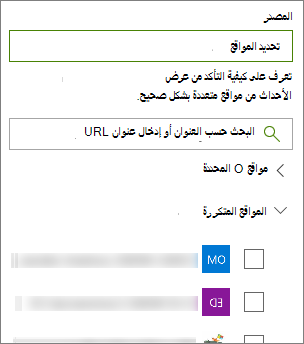
حدد مصدرا للأحداث: قائمة الأحداث على هذا الموقع، أو هذا الموقع، أو مجموعة المواقع المشتركة هذه، أو مواقع محددة، أو كافة المواقع. إذا كان موقعك متصلا بموقع مركزي، فسيكون لديك أيضا خيار تحديد كافة المواقع في المركز أو تحديد المواقع من الموزع.
ملاحظة
عند اختيار تحديد المواقع، يمكنك البحث عن الموقع الذي تريد إضافته، أو تحديد موقع واحد أو أكثر من المواقع المتكررة أو المواقع الحديثة. يمكنك تحديد ما يصل إلى 30 موقعا.
- لا يتوفر الخيار "تحديد المواقع" في SharePoint Server وU.S. Government GCC High وDoD وOffice 365 المشغل بواسطة 21Vianet.
قائمة الأحداث: إذا كان هناك أكثر من قائمة أحداث على الموقع، يمكنك تحديد القائمة التي تريدها. إذا لم يكن لديك قائمة موجودة، فسينشئ جزء ويب "الأحداث" قائمة أحداث فارغة بالإعدادات الافتراضية لقائمة Calendar.
إذا اخترت عرض الأحداث من مواقع متعددة، ولم تتمكن من رؤية كل الأحداث المعروضة على الصفحة، فراجع كيفية العثور على الأحداث من مواقع متعددة وعرضها.
إذا كانت القائمة تتضمن فئات، فيمكنك تحديد فئة واحدة لتصفية الأحداث التي تعرضها.
حدد نطاق التاريخ الذي سيتم من خلاله تصفية الأحداث في القائمة المنسدلة "نطاق التاريخ ". يمكنك اختيار "كافة الأحداث القادمة " (الافتراضية)، أو هذا الأسبوع، أو الأسبوعين القادمين، أو هذا الشهر، أو هذا ربع السنة.
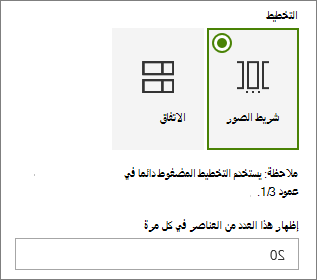
حدد تخطيطا: شريط الصور أو المضغوط.
إضافة حدث
على الصفحة المنشورة، يمكنك بدء إضافة الأحداث.
ملاحظة
يمكنك إضافة أحداث على صفحة محفوظة أو منشورة، ولكن ليس على صفحة في وضع التحرير.
انقر فوق إضافة حدث.
أدخل اسما للحدث في أعلى الصفحة. يمكنك بشكل اختياري إضافة صورة إلى ناحية العنوان بالنقر فوق الزر "إضافة صورة " في الزاوية العلوية اليمنى.
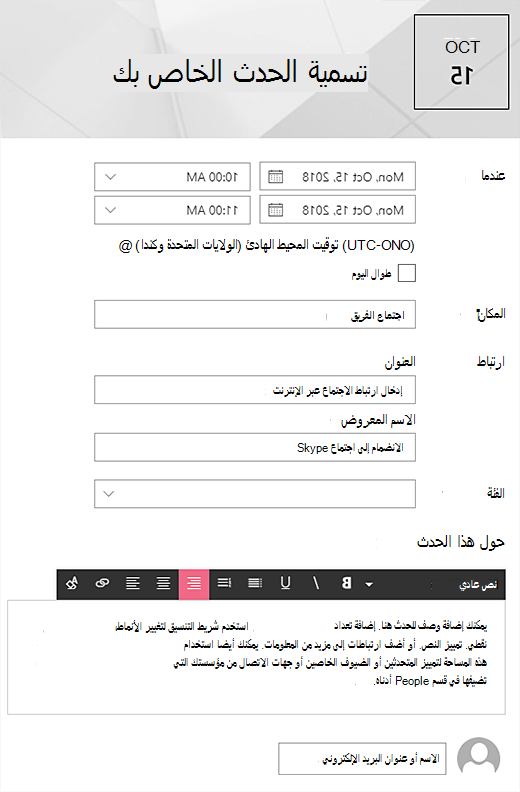
اختر التاريخ والأوقات في القسم متى .
في المقطع Where ، أدخل موقعا أو عنوانا. إذا تم التعرف على موقعك، فلديك خيار إضافة خريطة.
في المقطع " ارتباط "، يمكنك إدخال ارتباط اجتماع عبر الإنترنت إذا كان لديك واحد. ضع الارتباط في مربع العنوان ، ثم أضف اسم العرض. إذا لم يكن لديك اجتماع عبر الإنترنت ولم تدخل أي شيء، فلن يظهر هذا المقطع في الحدث.
اختر فئة (مثل اجتماع وساعات عمل وعمل وعطلة وما إلى ذلك) إذا كنت تريد ظهور الحدث عند تصفيته حسب تلك الفئة. لإضافة الفئة الخاصة بك، ما عليك سوى إدخالها في المساحة.
أدخل وصفا في منطقة حول هذا الحدث .
إذا كان لديك أشخاص تريد تمييزهم لهذا الحدث (مثل جهات الاتصال أو الضيوف الخاصين أو المتحدثين)، فيمكنك إضافة أسماءهم أسفل وصف الحدث. يمكن إضافة المستخدمين داخل مؤسستك فقط.
عند الانتهاء، انقر فوق حفظ.
تحرير حدث
بمجرد حفظ الحدث، يمكنك تحريره في صفحة الحدث.
- حدد عرض الكل في الزاوية اليسرى من جزء ويب الأحداث للانتقال إلى صفحة الحدث.
- أو، قم بالوصول إلى صفحة الحدث عن طريق تحديد الإعدادات، ثم محتويات الموقع، ثم حدد الحدث في قائمة الأحداث.
- حدد الحدث الذي تريد تحريره وحدد "تحرير" في الجزء العلوي الأيسر من صفحة الحدث.
- حدد "حفظ" عند الانتهاء.
استهداف الجمهور
باستخدام استهداف الجمهور، يمكنك تمييز المحتوى لمجموعات معينة من الأشخاص. يكون ذلك مفيدا عندما تريد تقديم معلومات أكثر صلة بمجموعة معينة من الأشخاص. على سبيل المثال، يمكنك توجيه الأحداث إلى أعضاء الفريق والمساهمين الأكثر اهتماما.
لاستخدام استهداف الجمهور، قم أولا بتمكين استهداف الجمهور لقائمة الأحداث في مكتبة مستندات الموقع، ثم حدد الجمهور، وقم بتمكين استهداف الجمهور في جزء ويب "الأحداث".
ملاحظة
إذا حددت مجموعة جماعة مستهدفة قمت بإنشائها أو تغييرها مؤخرا، فقد يستغرق تطبيق الاستهداف على تلك المجموعة بعض الوقت.
- من الصفحة الرئيسية لموقعك، حدد "إعدادات " ثم "محتوى الموقع".
- مرر مؤشر الماوس فوق "الأحداث"، وحدد علامات الحذف (...) ثم "الإعدادات".
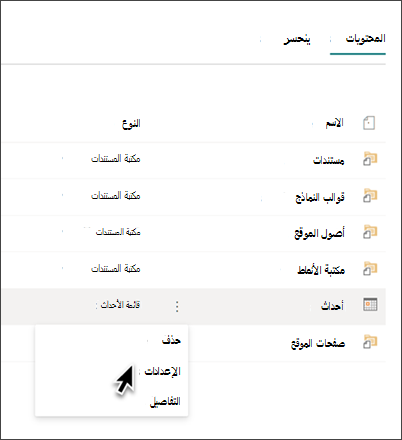
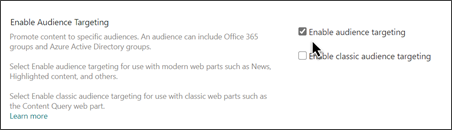
- حدد إعدادات استهداف الجمهور من قائمة الإعدادات.
- حدد خانة الاختيار لتمكين استهداف الجمهور، ثم حدد موافق.
-
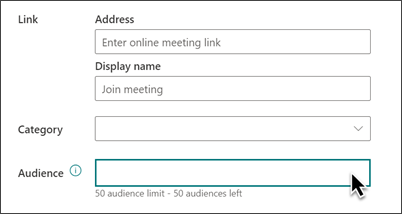
تحرير صفحة الحدث. أضف ما يصل إلى 50 مجموعة في قسم الجماعة المستهدفة . حدد حفظ.
- عد إلى الصفحة التي قمت بوضع جزء ويب فيها.
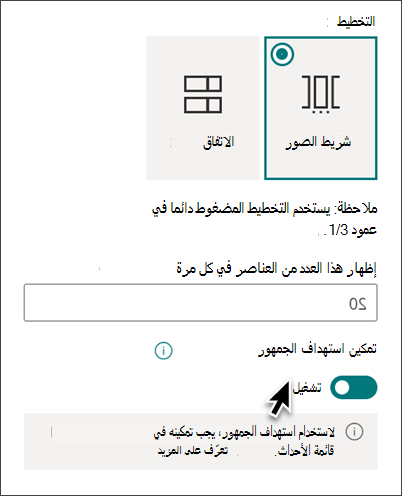
- انقر فوق "تحرير الخصائص " ( ) في الجزء العلوي الأيمن من جزء ويب.
- في جزء الخصائص، قم بتمرير زر التبديل تمكين استهداف الجمهور إلى "تشغيل".
- إعادة نشر الصفحة لكي تدخل التغييرات في استهداف الجمهور حيز التنفيذ. إذا قمت بتطبيق مجموعة جماعات مستهدفة أنشأتها أو غيرتها مؤخرا، فقد يستغرق تطبيق الاستهداف على تلك المجموعة بعض الوقت.
- تأكد من تطبيق استهداف الجمهور لتحديد الأحداث من خلال عرض جزء ويب الأحداث في وضع التحرير وسوف ترى رمز المحتوى المشترك في الزاوية السفلية اليسرى من بطاقة الحدث
 المستهدفة.
التخزين المؤقت لنتائج البحث
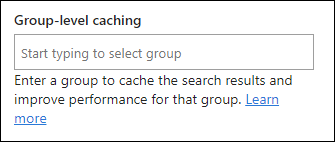
من المستحسن تمكين التخزين المؤقت على مستوى المجموعة لطلبات البحث على الأحداث أو أجزاء ويب الخاصة بالمحتوى المميز، خاصة للصفحات الرئيسية الشائعة أو على صفحات الفئات التي تشكل نقاط انطلاق للتنقل إلى صفحات أكثر تفصيلا. بعد تمكينه، سيبحث جزء الويب أولا في ذاكرة التخزين المؤقت عن نتائج البحث الموجودة التي تطابق الاستعلام ومجموعة (مجموعات) الأمان. إذا لم يعثر على أي نتائج بحث في ذاكرة التخزين المؤقت، فسيبحث في فهرس البحث.
انتقل إلى صفحة الموقع التي تحتوي على جزء ويب "الأحداث".
حدد "تحرير" لتحرير صفحة الموقع.
حدد جزء ويب "الأحداث" ثم حدد "تحرير الخصائص" (
).في جزء إعدادات جزء الويب، مرر وصولا إلى إعداد التخزين المؤقت على مستوى المجموعة .
حدد مجموعة (مجموعات) الأمان بإدخال اسم مجموعة أو بريد إلكتروني. سيتم تخزين نتائج البحث مؤقتا لجميع المستخدمين الذين ينتمون إلى نفس مجموعة (مجموعات) الأمان وستؤدي إلى تحسين الأداء.
إعادة نشر صفحة موقع SharePoint.