
يمكنك عرض خصائص الصفحة وتحريرها في جزء تفاصيل الصفحة. على سبيل المثال، قد ترغب في تغيير الصورة المصغرة أو إضافة وصف أو تعيين صفحة لفئة معينة. يمكنك أيضا إنشاء خصائص مخصصة للصفحات.
ملاحظة
- يتم توفير بعض الوظائف تدريجيا للمؤسسات التي اشتركت في برنامج "الإصدارات المستهدفة ". هذا يعني أنه قد لا تظهر هذه الميزة حتى الآن أو قد تبدو مختلفة عما هو موصوف في مقالات التعليمات.
- يمكن أن يختلف عدد الخصائص المتوفرة لعرض الصفحة وتحريرها استنادا إلى الخصائص التي عينها مالك العنصر أو المسؤول لديك. قد تكون بعض هذه الخصائص مطلوبة.
عرض خصائص الصفحة وتحريرها
لعرض خصائص الصفحة:
- في طريقة العرض للقراءة فقط، انقر فوق
 " تفاصيل الصفحة في أعلى الصفحة على صفحة محفوظة أو منشورة.
 - للحصول على معلومات حول صفحة (مثل تاريخ التعديل الأخير)، انقر فوق "مزيد من التفاصيل " في أسفل الجزء.
لتغيير خصائص الصفحة:
على شريط الأوامر إلى يمين جزء تفاصيل الصفحة، حدد تحرير.
على شريط الأوامر، حدد
تفاصيل الصفحة. ملاحظة
لإدخال تغييرات على خصائص الصفحة، يجب أن تتوفر لديك أذونات المالك أو المصمم على موقع SharePoint. لعرض مالكي الموقع، حدد "إعدادات
> ترسوأذونات الموقع ثم "مالكي الموقع".في جزء تفاصيل الصفحة، حدد خصائص ^ وحدد قيمة الخاصية تحت اسم الخاصية التي تريد تغييرها.
اكتب القيمة الجديدة، ثم اضغط على مفتاح الإدخال Enter لحفظ التغييرات.
لتحرير أكثر من خاصية واحدة في نفس الوقت، حدد تحرير الكل، وقم بتحرير الخصائص التي تريد تغييرها، ثم انقر فوق حفظ.
حدد إعادة نشر لتحديث التغييرات الخاصة بك.
- أو يمكنك التراجع عن تغييراتك عن طريق تحديد "تجاهل التغييرات" على شريط الأوامر.
تغيير الصورة المصغرة
يمكنك تغيير الصورة المصغرة للصفحة في جزء تفاصيل الصفحة.
- تأكد من أن الصفحة في وضع التحرير عن طريق تحديد تحرير في الجزء العلوي الأيسر من الصفحة.
- على شريط الأوامر، حدد تفاصيل الصفحة.
- حدد "تغيير الصورة المصغرة " لفتح نافذة الصور الأخيرة.
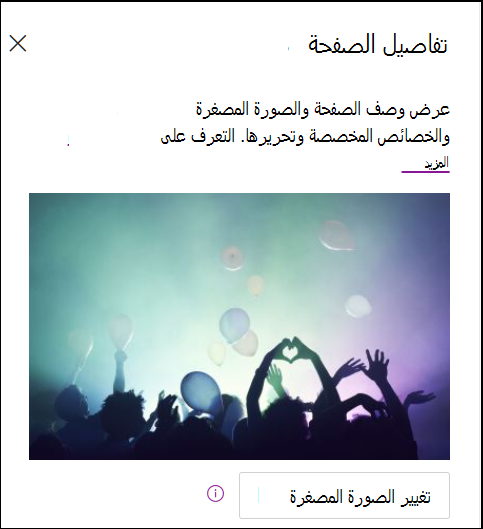
- حدد صورة حديثة أو ابحث عن صورة من الصور المخزنة التي توفرها Microsoft، من بحث الويب أو موقعك أو الكمبيوتر الخاص بك أو ارتباط. إذا حددت مؤسستك مجموعة من الصور المعتمدة، فستتمكن من الاختيار من تلك المجموعة الموجودة ضمن مؤسستك.
- حدد "إدراج" لاستخدام الصورة التي حددتها.
- حدد "إعادة نشر" لحفظ التغييرات.
للتراجع عن التغييرات، حدد "تجاهل التغييرات" على شريط الأوامر.
ملاحظة
- يستخدم البحث على الويب صور Bing التي تستخدم الترخيص Creative Common. أنت مسؤول عن مراجعة ترخيص الصورة قبل إدراجها على الصفحة.
- إذا كنت مسؤول SharePoint وتريد التعرف على كيفية إنشاء مكتبة أصول لمؤسستك، فراجع "إنشاء مكتبة أصول مؤسسة".
- يمكنك العثور على معلومات حول كيفية تغيير حجم الصور وتغيير حجمها في صفحات SharePoint الحديثة.
- إذا كنت مسؤول SharePoint، فنوصيك بتمكين شبكة تسليم المحتويات (CDN) لتحسين الأداء للحصول على الصور. تعرف على المزيد حول شبكات CDN.
تغيير وصف الصفحة
- يمكنك إضافة وصف الصفحة أو تحريره بالكتابة في المساحة الموجودة ضمن "الوصف". عندما تكون في وضع التحرير، ضع المؤشر في مربع الوصف وابدأ الكتابة.
- يتم استخدام الوصف والصورة المصغرة في أماكن مثل نتائج البحث وأخبار SharePoint.
التدقيق الإملائي والنحوي باستخدام المحرر
يمكنك تمكين التدقيق الإملائي والنحوي في أجزاء ويب النصية أو تعطيلها عن طريق تشغيل زر التبديل ضمن "استخدام المحرر" لإجراء التدقيق الإملائي والتدقيق النحوي والمزيد أو إيقاف تشغيله.
إضافة مالكي المواقع وإزالتهم
- في أعلى الصفحة، حدد "الإعدادات " (أيقونة الترس).
- في لوحة الإعدادات، حدد أذونات الموقع.
- في لوحة الأذونات، حدد مشاركة الموقع.
- أدخل اسم الشخص الذي تريد إضافته أو إزالته كمالك.
- حدد السهم الموجود أسفل أيقونة الشخص، ثم قم بأي مما يلي:
- لجعل الشخص مالكا، حدد التحكم الكامل.
- حدد خيارا مختلفا، مثل "قراءة " لإزالة الشخص من صفته مالك الموقع.
إضافة خصائص في مكتبة الصفحات
لإضافة خاصية إلى صفحة، أنشئ عمودا لهذه الخاصية في مكتبة الصفحات. يخزن العمود بيانات الخاصية (تسمى أيضا بيانات التعريف) ويصبح متوفرا في مكتبة "الصفحات" وفي جزء "تفاصيل الصفحة" لكل صفحة.
انتقل إلى مكتبة الصفحات بالنقر فوق "الصفحات " في جزء التنقل العلوي.
إذا لم تتمكن من رؤية "صفحات"، فانقر فوق زر الإعدادات الجزء العلوي الأيسر، ثم فوق "محتويات الموقع". في الصفحة "محتويات الموقع"، انقر فوق صفحات الموقع.حدد إضافة عمود
 على يسار اسم العمود الأخير في أعلى القائمة أو المكتبة.
ملاحظة
هل تبدو شاشة SharePoint مختلفة عن الأمثلة هنا؟ قد تكون لدى المسؤول تجربة كلاسيكية تم تعيينها على القائمة أو مكتبة المستندات، أو كنت تستخدم إصدارا سابقا من SharePoint Server. إذا كان الأمر كذلك، فانقر فوق علامة التبويب الخاصة بإصدار SharePoint Server 2016 أعلاه. راجع ما هو إصدار SharePoint الذي أستخدمه؟
هناك مجموعة من خيارات الأعمدة التي يمكنك الاختيار من بينها، مثل النص والاختيار والتاريخ والوقت وأسطر نص متعددة وشخص ورقم ونعم/لا والمزيد. اختر نوع العمود الذي تريده.
في مربع حوار العمود الجديد، اكتب عنوانا أو عنوانا للعمود في حقل " الاسم ".
وتتوفر خيارات مختلفة للأنواع المختلفة من الأعمدة. أضف خيارات إضافية حسب الحاجة. على سبيل المثال، ضمن "خيارات إضافية"، يمكنك اختيار طلب احتواء العمود على معلومات. تعرف هذه الخاصية أيضا بأنها خاصية مطلوبة. لمزيد من المعلومات والطرق الإضافية لإضافة أعمدة إلى المكتبات والقوائم، راجع إنشاء عمود في مكتبة أو قائمة SharePoint.
تلميح
يمكنك أيضا إنشاء أعمدة الموقع التي تمتد عبر المكتبات. لمزيد من المعلومات، راجع أنواع أعمدة الموقع وخياراتها.
الخصائص المطلوبة
عند إضافة عمود في مكتبة الصفحات، يمكنك تعيينه كخاصية "مطلوبة" باستخدام زر التبديل ضمن "تتطلب احتواء هذا العمود على معلومات". عندما تكون الخاصية مطلوبة، يجب على كتاب الصفحات توفير هذه المعلومات قبل أن يتمكنوا من نشر الصفحات ومنشورات الأخبار.
ملاحظة
إذا تم وضع علامة على خاصية كمطلوبة بعد نشر الصفحات أو منشورات الأخبار، فستبقى منشورة وستظهر في طريقة عرض مكتبة الصفحات التي تحتاج إلى الانتباه .
ستتيح الإشارات المرئية في مكتبة الصفحات وعلى الصفحة للكتاب معرفة أن صفحاتهم تفتقد إلى الخصائص المطلوبة وترشدهم لتوفير المعلومات المطلوبة.
تلميحات مرئية على الصفحات ومنشورات الأخبار
- ستظهر أيقونة حمراء إلى جانب "تفاصيل الصفحة " في شريط الأوامر للإشارة إلى الحاجة إلى الاهتمام.
- في لوحة تفاصيل الصفحة، تتم الإشارة إلى الخصائص المطلوبة بعلامة نجمة حمراء.
- إذا قام أحد المؤلفين بتحديد "نشر" أو "إعادة نشر" أو "نشر أخبار" أو "تحديث الأخبار" أو "جدولة " أو "إرسال للموافقة " على صفحة تتضمن خصائص مطلوبة مفقودة، فستتم مطالبته لوحة ما قبل النشر بتوفير الخصائص المطلوبة المفقودة.
الإشارات المرئية في مكتبة "الصفحات"
- يتم تمييز الحقول التي تفتقد إلى الخصائص المطلوبة باللون الأحمر وتظهر النص المعلومات المطلوبة.
- يمكن للكتاب توفير الخصائص المطلوبة المفقودة في جزء تفاصيل الصفحة ونشرها مباشرة من مكتبة الصفحات.
- تعرض طريقة العرض المسماة "الصفحات التي تتطلب الانتباه إليها في مكتبة الصفحات" أي صفحات أو منشورات أخبار تفتقد إلى الخصائص المطلوبة.
حذف صفحة
يمكنك حذف صفحة في مكتبة "صفحات الموقع".
- في القائمة أعلى الصفحة، حدد الصفحات.
- في القائمة "صفحات الموقع"، أشر إلى الصف الذي يحتوي على الصفحة التي تريد حذفها، ثم حددها. (لا تنقر فوق ارتباط الصفحة نفسه، الذي سيفتح الصفحة.)
- في القائمة أعلى الصفحة، حدد حذف. تنتقل الصفحة بعد ذلك إلى «سلة المحذوفات» للموقع، حيث يمكن استعادتها أو حذفها بشكل دائم.