

تسمح لك تحليلات الصفحة بعرض معلومات حول كيفية تفاعل المستخدمين مع صفحتك أو منشور الأخبار عبر جميع قنوات التوزيع حيث تمت مشاركته، مثل Outlook وSharePoint وTeams وEngage.
إذا كنت مالك الصفحة أو عضوا في الموقع الذي توجد فيه الصفحة، يمكنك عرض التحليلات لصفحتك أو منشور الأخبار من خلال تحديد "التحليلات " في أعلى الصفحة.
يمكن لزوار الموقع عرض التحليلات عن طريق تحديد طرق العرض في أسفل الصفحة.
محتويات تقرير الاستخدام
توفر صفحة التحليلات المخططات والرسوم البيانية مع بيانات حول الاستخدام والمشاركة في منشور الأخبار المنشور. يمكنك عرض عدد الأشخاص الذين قاموا بعرض الأخبار وعدد مرات عرض محتوى منشور الأخبار ومتوسط الوقت المنقضي في قراءة الأخبار لكل مستخدم وحركة مرور الصفحة حسب الوقت وتفاعلات رموز المشاعر التي تلقاها المحتوى وعدد مرات ترقية المحتوى ونسبة النقر فوقه. يمكنك تصفية التقرير لفترات زمنية مختلفة من 24 ساعة و7 أيام و30 يوما و90 يوما و365 يوما و12 شهرا ومدة عمر الأخبار. يمكنك أيضا الاطلاع على الاستخدام مقسم حسب قنوات التوزيع التي تم تضخيم منشور الأخبار إليها، بما في ذلك Outlook وSharePoint وTeams وEngage. إذا كنت ترغب في استخدام البيانات التحليلية لإنشاء لوحات المعلومات أو العروض التقديمية الخاصة بك، يمكنك أيضا تصدير البيانات في ورقة excel أو في ملف PowerPoint.
ملاحظة
يلزم توفر مجموعة Microsoft Viva أو ترخيص Viva Communications and Communities لعرض الاتجاهات كل ساعة (على مدار الساعة والبيانات اليومية لمدة 365 يوما، ومقاييس مثل ردود الأفعال والعروض الترويجية والمشاهدين الفريدين الذين نقروا فوق أحد الارتباطات، بالإضافة إلى تقسيمات الاستخدام حسب قنوات التوزيع مثل Outlook وSharePoint وTeams وEngage، ولتصدير البيانات إلى Excel وPowerPoint. تجدر الإشارة إلى أن بيانات الاستخدام من المستخدمين الضيوف والمجهولين غير مضمنة حاليا، حتى مع هذه التراخيص. للحصول على مزيد من التفاصيل، راجع خطط Microsoft Viva وأسعارها.
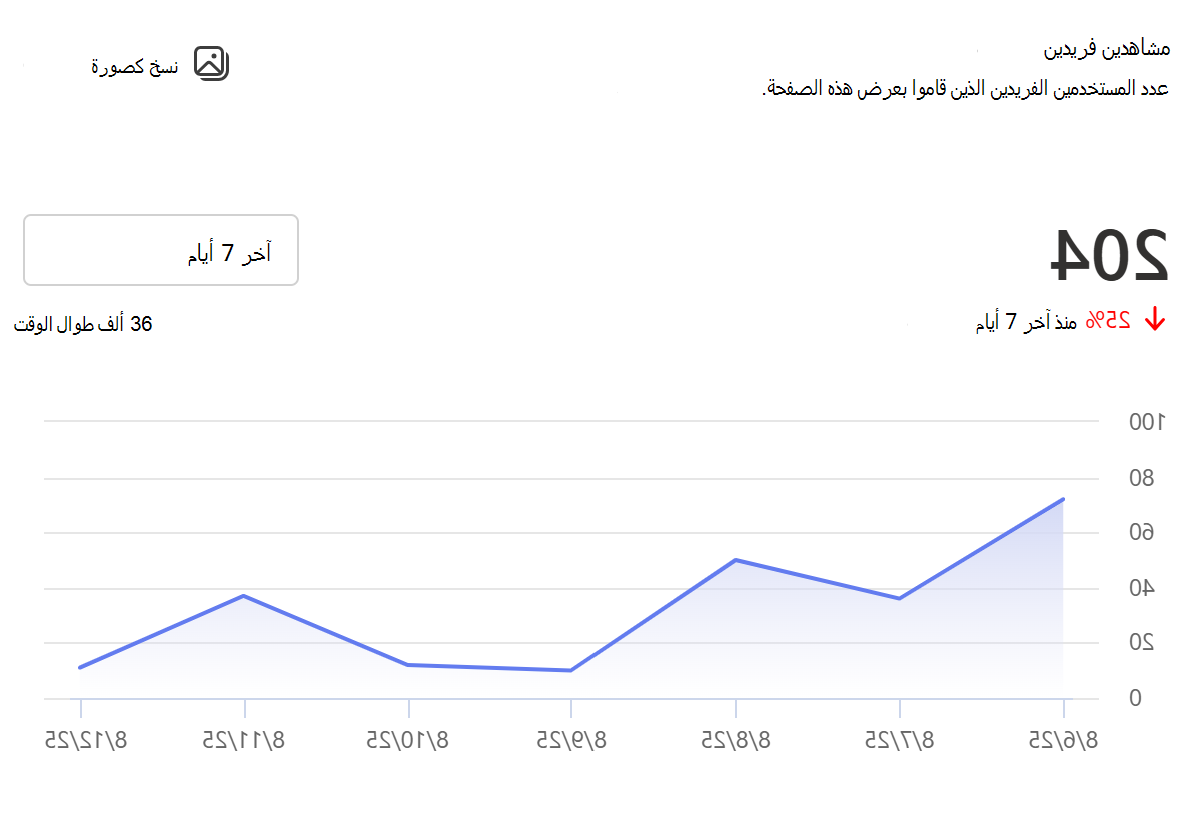
العارضون الفريدون
يظهر هذا المقياس العدد الإجمالي للزائرين الفرديين لمنشور الأخبار، بغض النظر عن عدد مرات زيارتهم.
يمكنك الاطلاع على اتجاه المشاهدين الفريدين حسب الساعة أو اليوم أو شهر التقويم للإطار الزمني المحدد. مرر مؤشر الماوس فوق خط الاتجاه لرؤية بيانات ليوم أو ساعة أو شهر معين. وإلى جانب هذا الاتجاه، تعرض البطاقة أيضا العدد المجمع من المشاهدين الفريدين للفترة الزمنية المحددة عبر قنوات التوزيع بما في ذلك Outlook وSharePoint وTeams وEngage. يمكنك تحديد إطار زمني مختلف باستخدام القائمة المنسدلة. يتيح لك زر التبديل "عرض القناة التفصيلية" عرض الاتجاهات لكل قناة توزيع، ويمكنك اختيار تمكين قنوات معينة أو تعطيلها من الظهور في وسيلة الإيضاح.
معدل عرض الجمهور:
يمكنك عرض إجمالي عدد الزائرين الفريدين للصفحة طوال عمرها، بالإضافة إلى النسبة المئوية للمستخدمين الذين شاهدوا الأخبار مقارنة بإجمالي الجمهور الذي تمت مشاركتها معه. يتوفر عدد المشاهدين الفريدين ومعدل عرض الجمهور بشكل عام عبر قنوات التوزيع وأيضا لكل قناة توزيع لمساعدتك على تقييم تفاعل المستخدم لكل قناة توزيع.
يتم حساب إجمالي الجمهور عن طريق جمع أعضاء كل المجموعات التي لها حقوق عرض منشور الأخبار. يتم تحديد عدد المستخدمين عن طريق إضافة مستخدمي Microsoft Entra ID الذين لديهم أذونات لمنشور الأخبار المنشور. إذا كان المستخدم موجودا في مجموعات متعددة، فسيتم احتسابه مرة واحدة فقط. إذا تمت مشاركة الأخبار عبر قنوات متعددة، فسيتم حساب المستخدمين العاديين عبر القنوات مرة واحدة فقط. إذا تمت مشاركة منشور إخباري مع المؤسسة بكاملها، فلن يتم حساب حجم الجمهور لهذه الحالة.
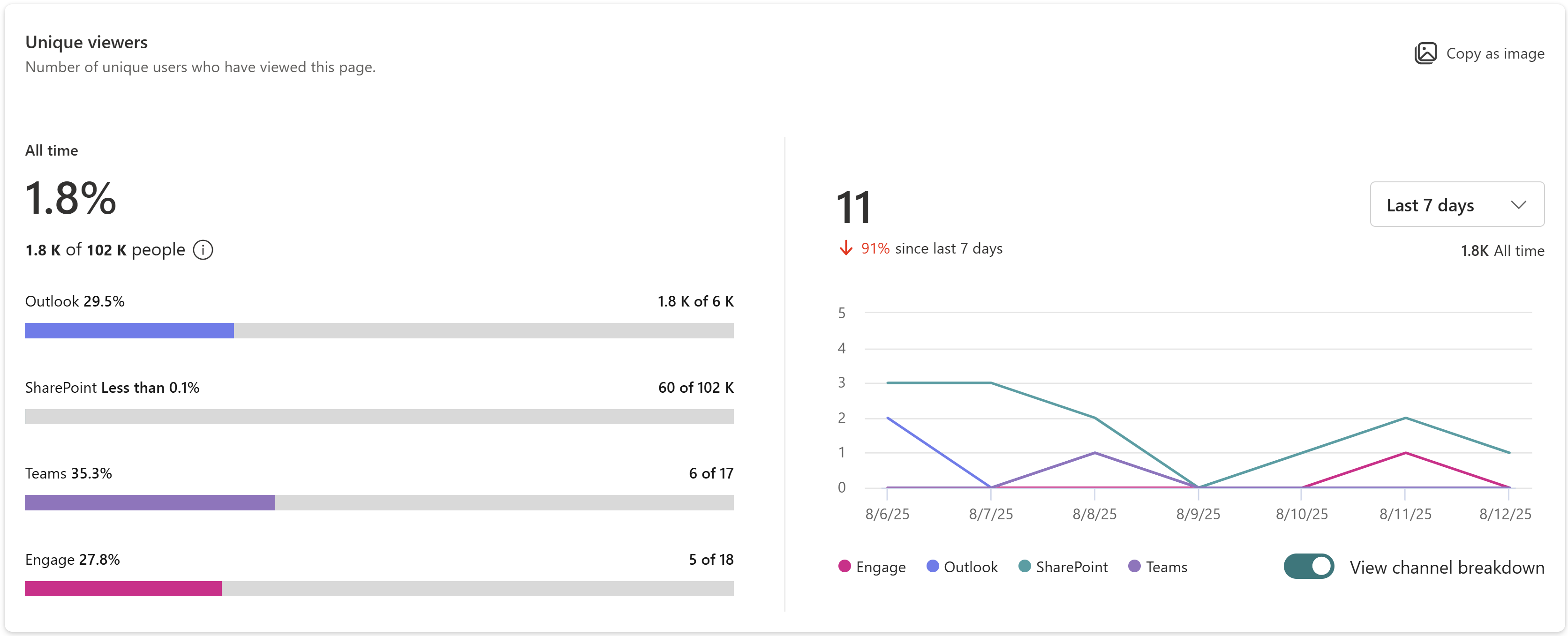
في المثال أدناه، شاهد منشور الأخبار هذا على مدار عمر منشور الأخبار هذا 1.8 ألف مستخدم مقارنة بحجم الجمهور البالغ 102 ألف مستخدم الذي تمت مشاركة الأخبار إليه مع الإشارة إلى أن نسبة الجمهور بلغت 1.8٪. ويمكنك أيضا أن ترى أنه خلال الأيام السبعة الماضية، قام 11 مستخدما فريدا بعرض المحتوى عبر قنوات التوزيع وهو ما يمثل انخفاضا بنسبة 91٪ في حركة المرور مقارنة بفترة الأيام السبعة السابقة.
ملاحظة
يتوفر معدل عرض الجمهور فقط لمنشورات الأخبار التي تم إنشاؤها بعد سبتمبر 2025
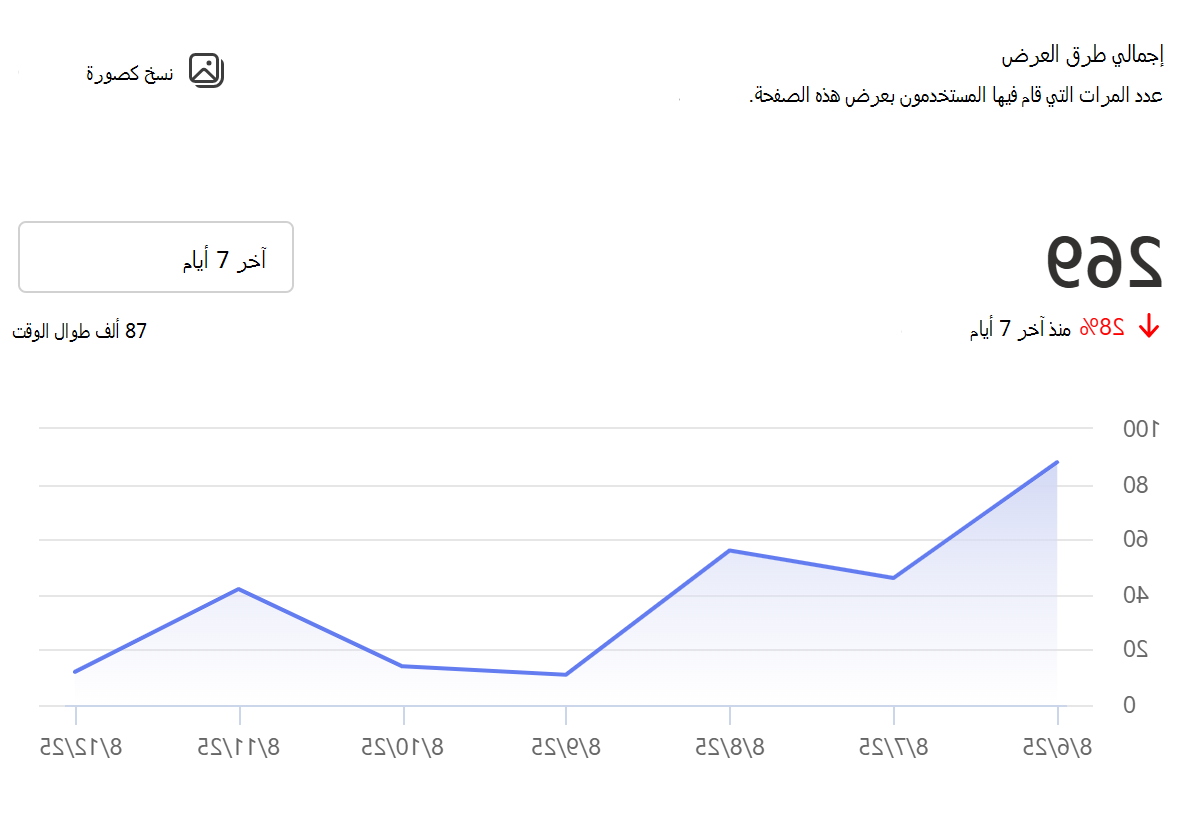
إجمالي المشاهدات
يظهر هذا المقياس العدد الإجمالي لمشاهدات الصفحة لمنشور الأخبار.
يمكنك الاطلاع على اتجاه طرق عرض الصفحة خلال الفترة الزمنية المحددة. تم تصميم الخوارزمية المستخدمة لحساب إجمالي المشاهدات لتصفية العمليات المتكررة والمستمرة بواسطة المستخدم نفسه على العنصر نفسه، على سبيل المثال، عندما يقوم مستخدم بتحديث الصفحة بشكل متكرر. إلى جانب الاتجاه، يمكنك أيضا رؤية إجمالي عدد المشاهدات من الفترة الزمنية المحددة عبر قنوات التوزيع Outlook وSharePoint وTeams وEngage. يمكنك أيضا الاطلاع على طرق العرض الدائمة لهذه الصفحة عبر قنوات التوزيع. تماما مثل بطاقة المشاهدين الفريدين، يمكنك تمرير الماوس فوق خط الاتجاه للاطلاع على بيانات النقطة الزمنية، وتحديد إطار زمني مختلف، والتشغيل أو إيقاف التشغيل لعرض تفاصيل القناة.
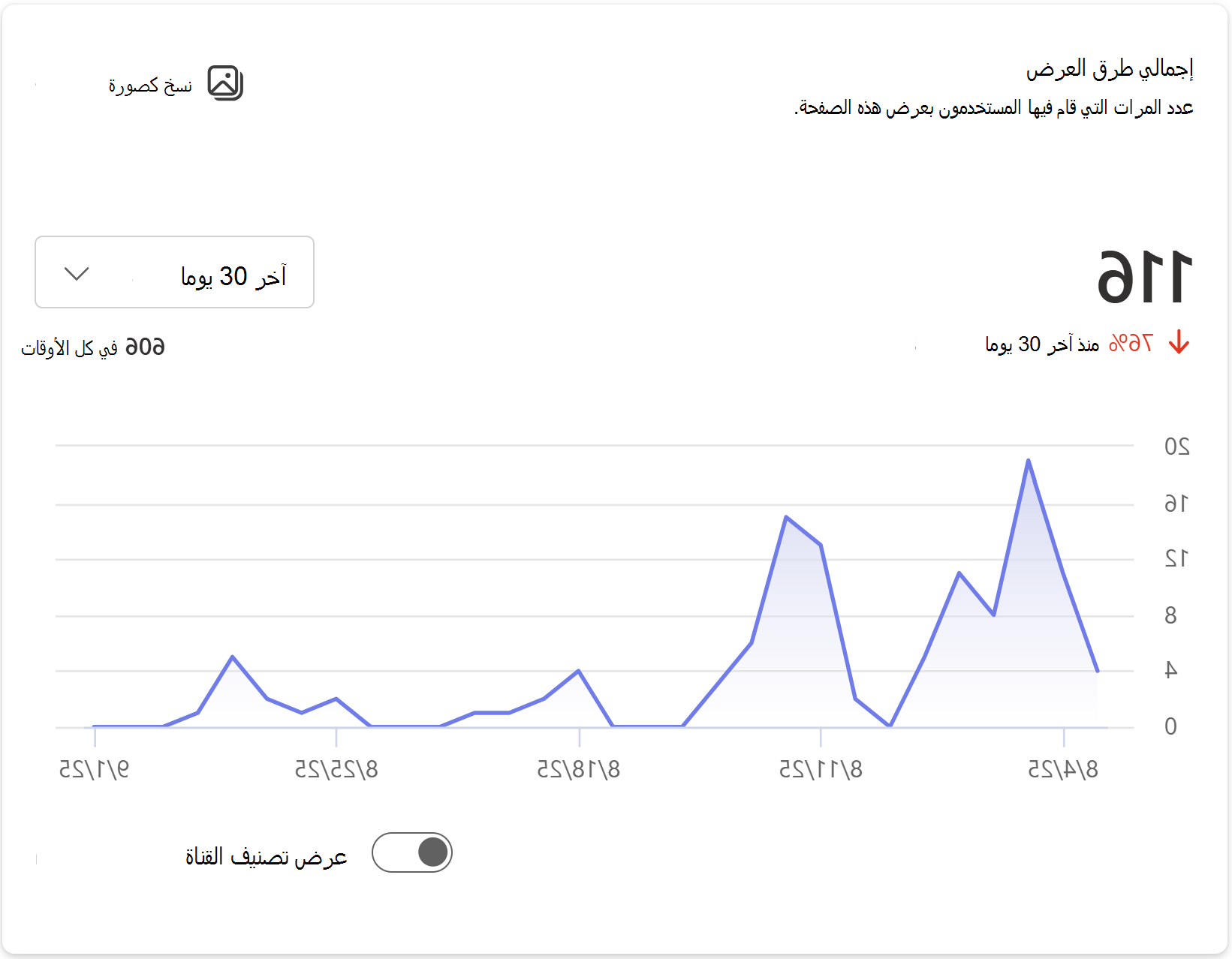
في المثال أدناه، خلال 30 يوما الماضية، عرض المستخدمون المحتوى 116 مرة عبر قنوات التوزيع بانخفاض قدره 76٪ عن فترة الثلاثين يوما السابقة. الزيارات مدى الحياة لهذه الصفحة هي 606.
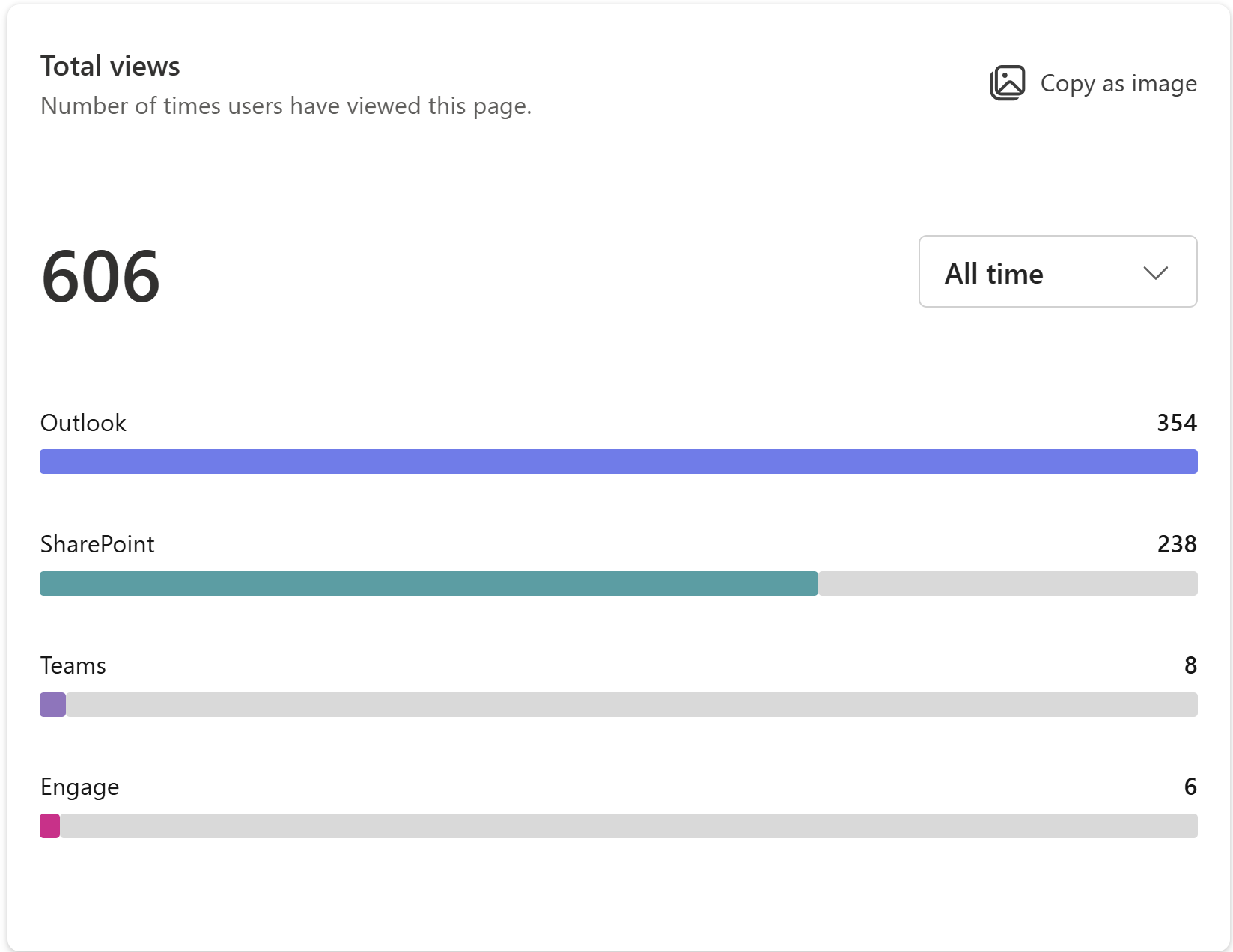
تشير طرق عرض كل الوقت إلى توزيع 606 طريقة عرض مدى الحياة عبر قنوات التوزيع، مثل Outlook وSharePoint وTeams وEngage.
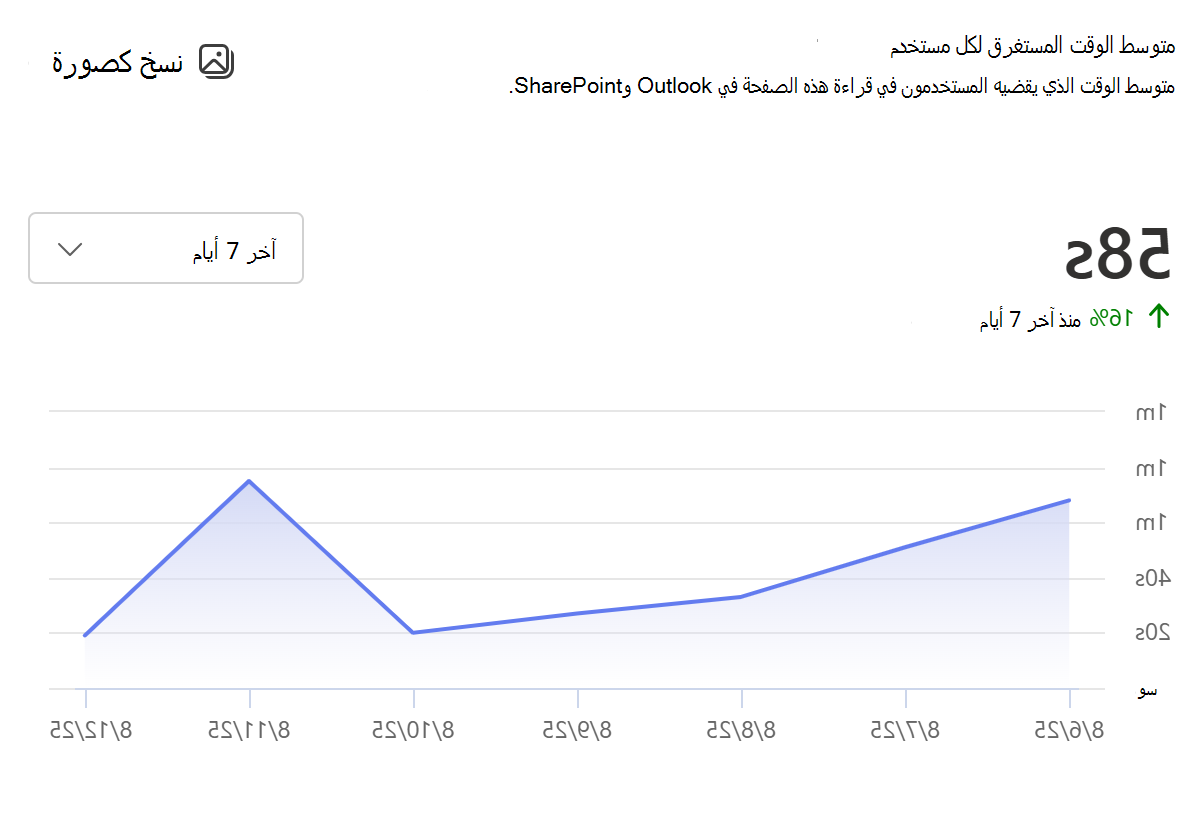
متوسط الوقت المنقضي لكل مستخدم
يمثل هذا المقياس وقت تركيز النظر، مع إظهار متوسط الوقت الذي استغرقه المستخدمون لقراءة منشور الأخبار في Outlook وSharePoint.
يحسب التقرير الوقت الذي يكون فيه المستخدمون نشطين على منشور إخباري. يعرض متوسط الوقت المستغرق لكل مستخدم خلال الإطار الزمني المحدد عن طريق قسمة الوقت الإجمالي على الصفحة على عدد الزائرين الفريدين خلال الإطار الزمني المحدد. يمكنك أيضا عرض متوسط الوقت المستغرق لكل مستخدم عبر مدة نشر الأخبار. كما هو الحال مع البطاقات الأخرى، يمكنك المرور فوق خط الاتجاه للاطلاع على بيانات النقطة الزمنية، وتحديد أطر زمنية مختلفة، والتبديل بين تشغيل عرض تصنيف القناة أو إيقاف تشغيله.
ملاحظة
- يتوفر هذا المقياس لقنوات التوزيع في SharePoint وOutlook فقط.
- يتوفر هذا المقياس لمدة 7 أيام أو 30 يوما أو 90 يوما أو 365 يوما أو 12 شهرا ومدة بقاء منشور الأخبار.
- لا يتم تضمين الاستخدام في تطبيق SharePoint للأجهزة المحمولة في حساب هذا المقياس.
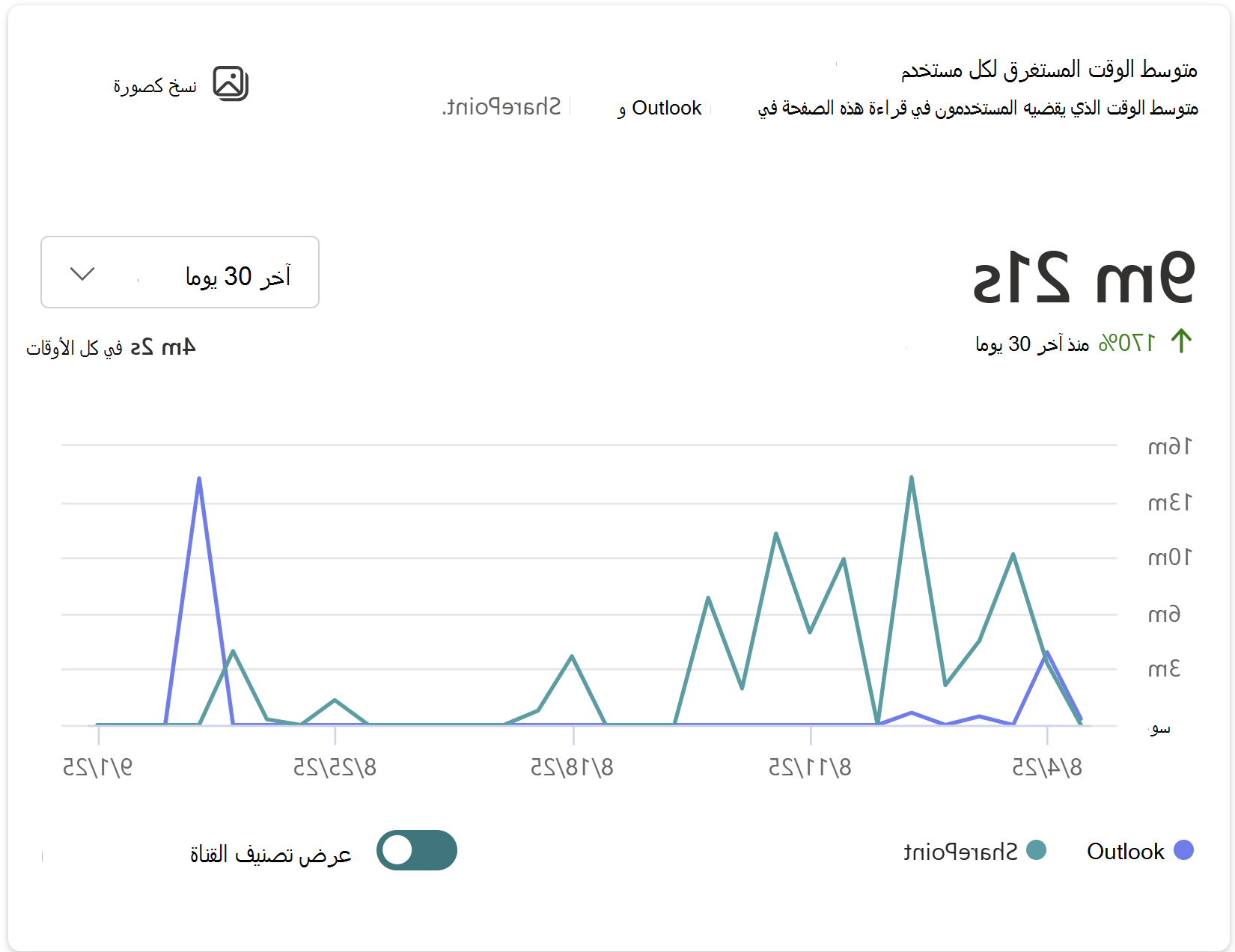
في المثال أدناه، تخبرنا طريقة عرض هذه الصفحة التي تبلغ مدتها 30 يوما أن المستخدم يقضي في المتوسط 9 دقائق و21 ثانية في التفاعل النشط مع الصفحة بزيادة قدرها 170٪ عن فترة الثلاثين يوما السابقة.
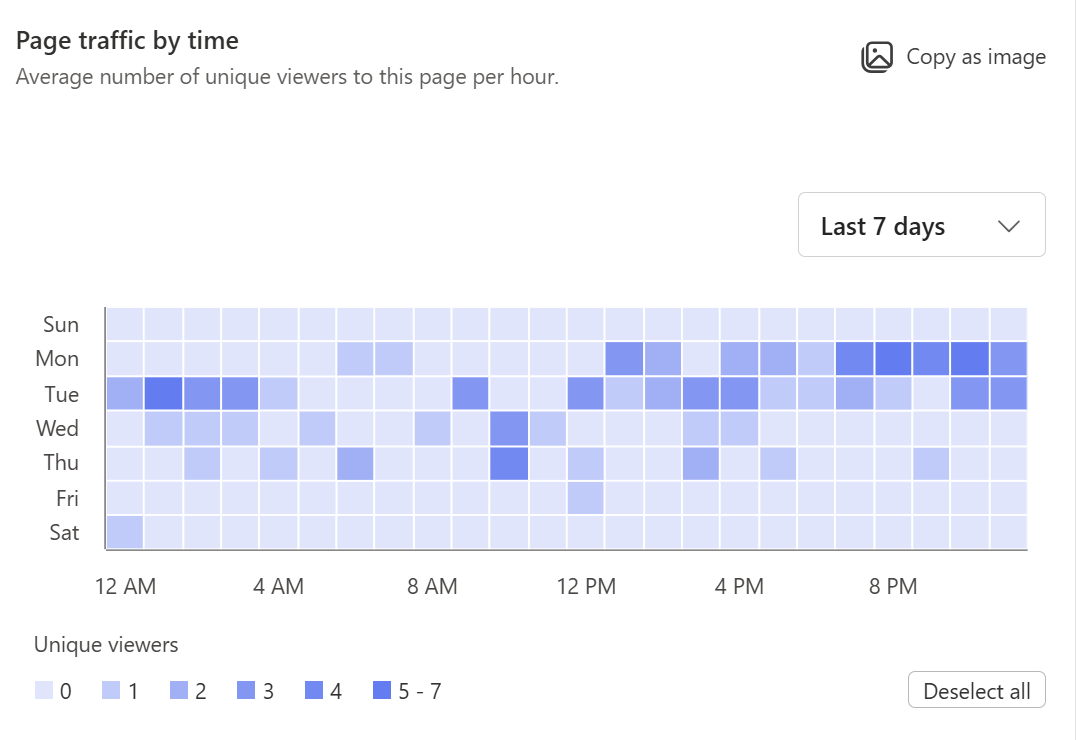
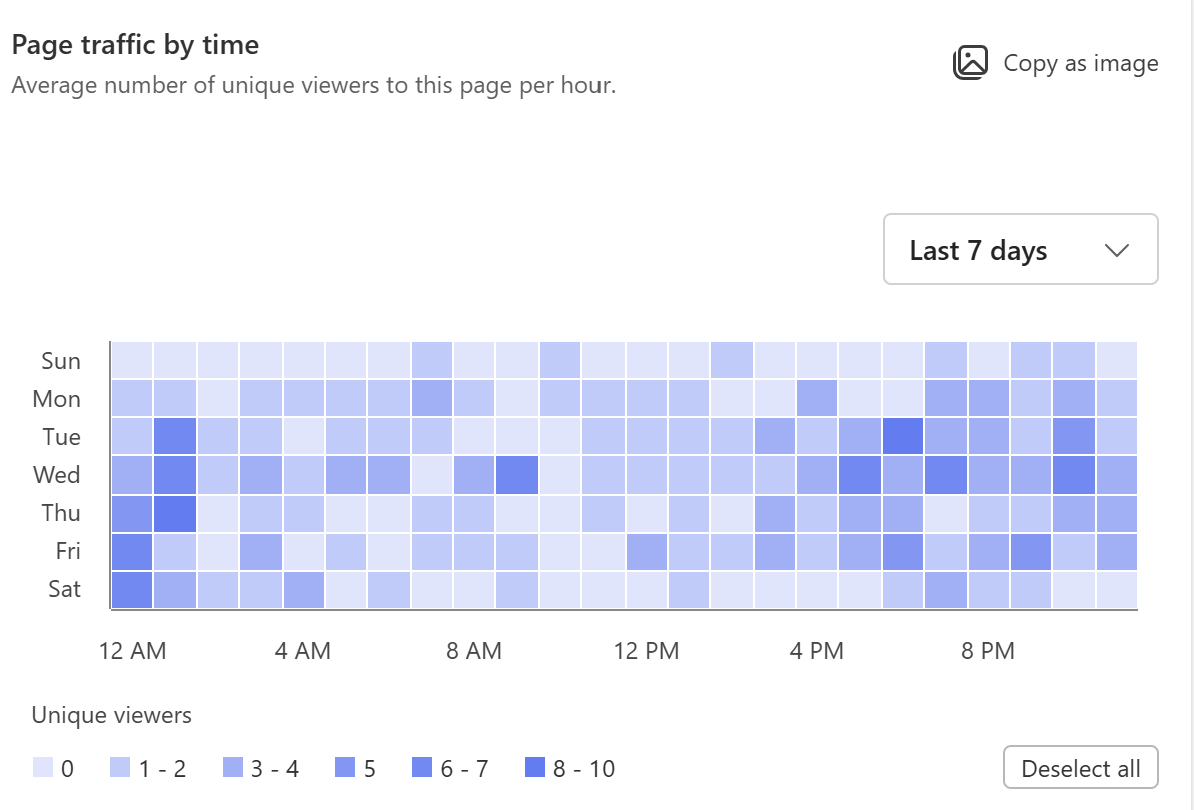
حركة مرور الصفحة حسب الوقت
يظهر اتجاه كل ساعة لزوار منشور الأخبار، استنادا إلى المنطقة الزمنية المحلية للمشاهد. تشير الظلال الداكنة على المخطط إلى الفترات الزمنية التي تتلقى فيها الصفحة نسبة استخدام أعلى للمستخدم. يمكنك استخدام هذه الخريطة لتحديد أفضل وقت لنشر الأخبار والإعلانات الرئيسية.
ملاحظة
- يتوفر هذا المقياس للإطارات الزمنية من 7 أيام و30 يوما و90 يوما.
- تمثل أرقام المستخدمين المعروضة في طرق عرض 30 يوما و90 يوما ليوم معين وساعة معينتين متوسط عدد المستخدمين لذلك اليوم والساعة خلال فترة 30 أو 90 يوما.
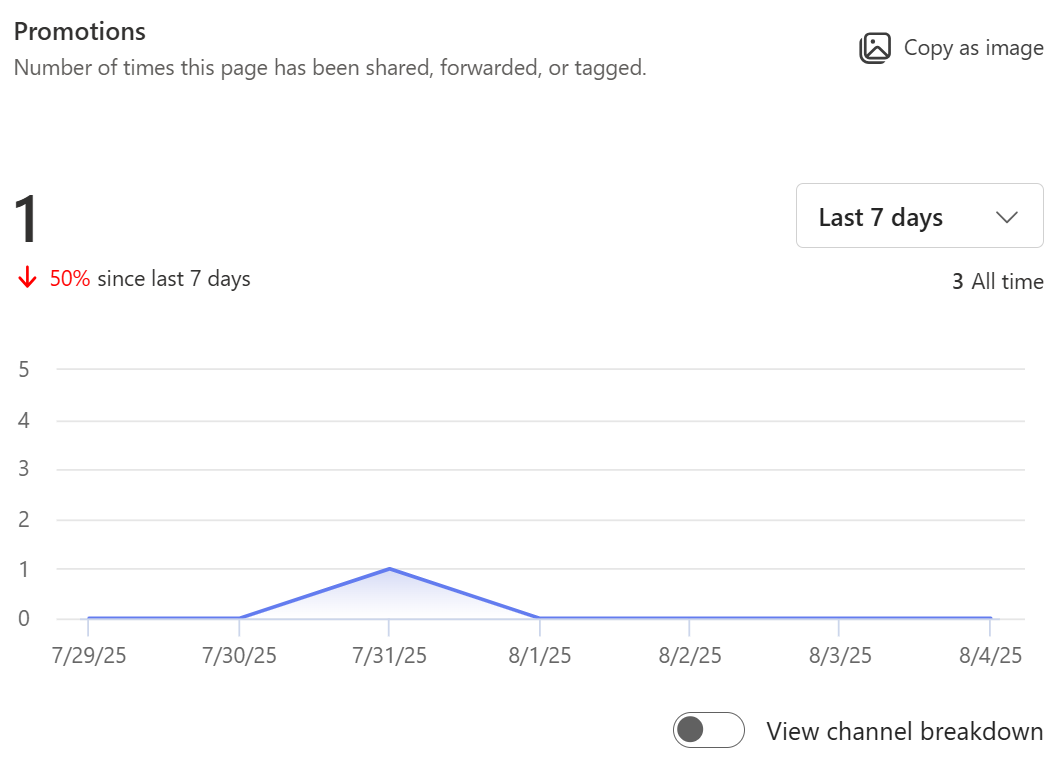
العروض الترويجية
يظهر هذا المقياس العدد الإجمالي للمشاركات @mentionsورسائل البريد الإلكتروني المعاد توجيهها التي تلقاها منشور الأخبار هذا. يمكنك تحديد فترات زمنية مختلفة، وعرض التقسيم التفصيلي حسب قناة التوزيع، وتمكين أو تعطيل عرض نقاط نهاية معينة.
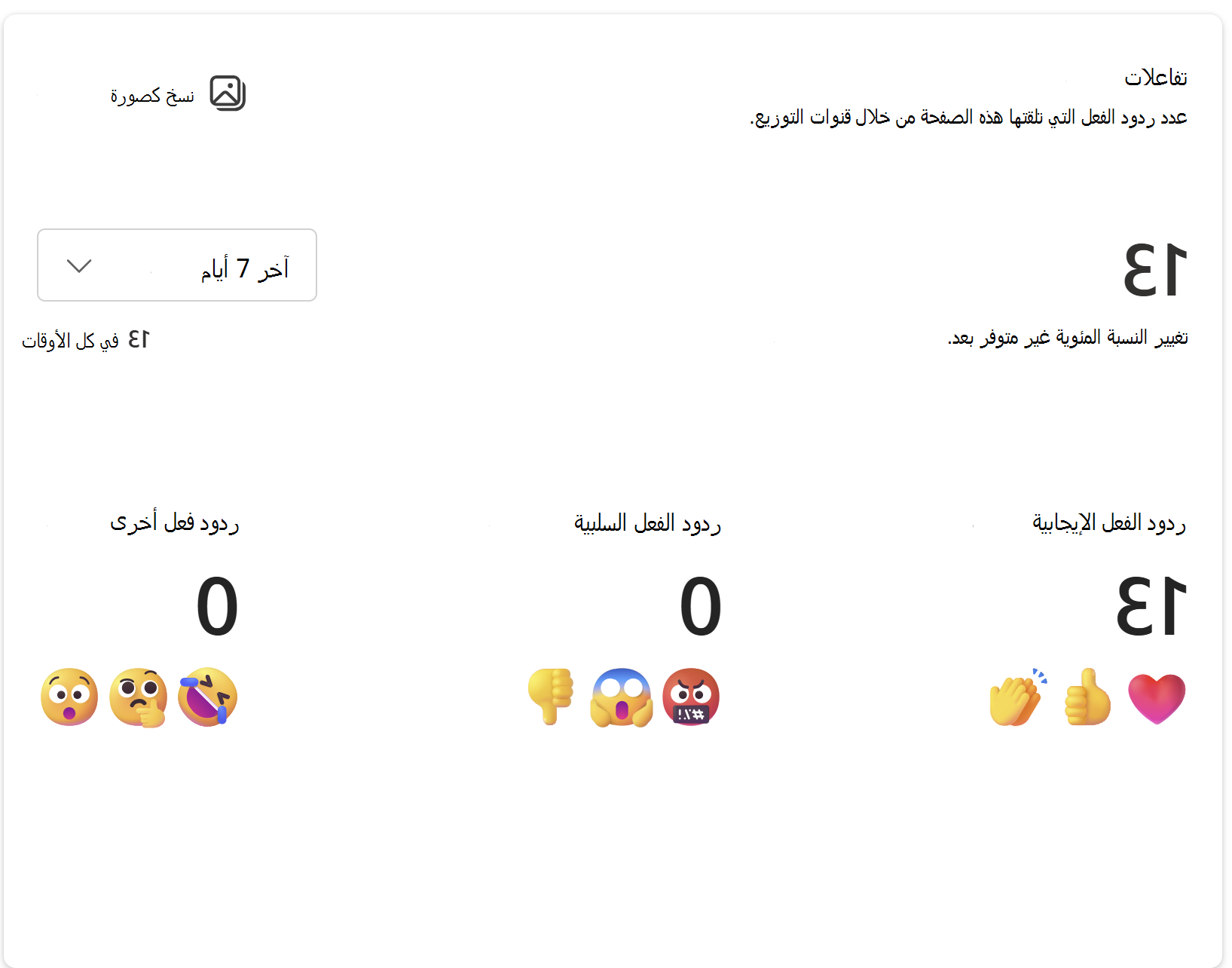
تفاعلات
يظهر هذا المنشور الإخباري العدد الإجمالي للتفاعلات (مثل الإبهام لأعلى والوجه المبتسم والمزيد) التي تلقاها هذا المنشور الإخباري عبر قنوات التوزيع. لا توفر كل قنوات التوزيع للمستخدمين القدرة على التفاعل مع المحتوى، وحتى عندما تكون التفاعلات ممكنة، تستخدم قنوات التوزيع المختلفة لغة أو إيماءات مختلفة لتمثيل هدف المستخدم المماثل. يتم تجميع التفاعلات عبر القنوات ذات هدف المستخدم المماثل في ثلاث فئات: إيجابية وسلبية وغير ذلك.
| تفاعل | التعريف |
|---|---|
| إيجابي | الإعجابات ، والإبهام لأعلى ، والوجه المبتسم ، والقلب ، عبر وجهات النشر المختلفة هي مجموعات كردود فعل إيجابية. |
| سلبي | وجه حزين، إبهام لأسفل |
| غير ذلك | عندما تكون نية المستخدم غامضة، يتم تصنيف التفاعل على أنه محايد. هذا يختلف عن المستخدم الذي يعبر عن عدم الاكتراث ، ولكن تم تسجيل رد فعل من قبل النظام ، ولكن من غير الواضح ما الذي كان المستخدم ينوي التعبير عنه. على سبيل المثال ، يمكن تصنيف رد الفعل "المفاجئ" بدون سياق على أنه ليس إيجابيا ولا سلبيا. |
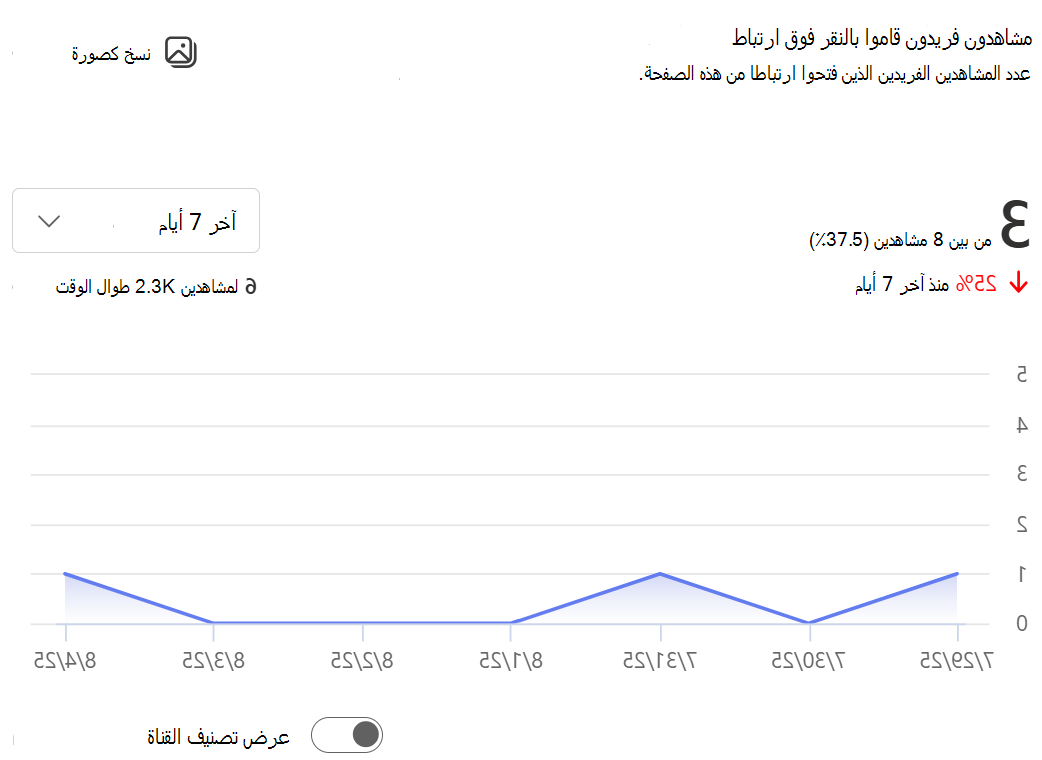
العارضون الفريدون الذين نقروا فوق ارتباط
يمثل CTR (معدل النقر)، مع إظهار عدد المشاهدين الفريدين لمنشور الأخبار ونسبتهم المئوية لمنشور الأخبار الذين نقروا أيضا على ارتباط منشور الأخبار. يمكنك تحديد فترات زمنية مختلفة، وعرض تصنيف تفصيلي حسب قناة التوزيع، وتمكين عرض نقاط نهاية معينة أو تعطيلها.
في المثال أدناه، خلال الأيام السبعة الماضية، من بين 8 مستخدمين فريدين قاموا بعرض الصفحة، نقر 3 مستخدمين أيضا على ارتباط في الصفحة يشير إلى نسبة نقر بلغت 37.5٪.
ملاحظة
يتوفر هذا المقياس لقنوات التوزيع في SharePoint وOutlook فقط.
تصدير بيانات التقارير والمخططات
هناك ثلاث طرق لتصدير البيانات من تحليلات صفحة SharePoint: النسخ كصورة والتصدير إلى Excel والتصدير إلى PowerPoint. يعد نسخ صورة طريقة سهلة لرؤية جانب واحد من التقرير، بينما يسمح لك خياري Excel وPowerPoint بإجراء تحليل أعمق.
نسخ كصورة
يمكنك نسخ بطاقة من التقرير إلى الحافظة عن طريق تحديد نسخ كصورة على البطاقة ثم لصقها عبر مستند أو بريد إلكتروني أو دردشة Teams. يمكنك القيام بذلك على أي تطبيق سطح مكتب أو مستعرض يدعم القص واللصق من الحافظة.
تصدير إلى Excel
يؤدي تصدير التقرير كملف excel إلى إنشاء ملف على جهازك يحتوي على كل البيانات المتوفرة للتقرير الأساسي. يمكن أن يساعدك هذا الخيار في إجراء مزيد من عمليات تحليل البيانات ومعالجتها مقارنة بما هو متوفر في تجربة التحليلات القياسية.
انقر فوق القائمة المنسدلة "خيارات التصدير" في أعلى الصفحة وحدد Excel لتنزيل جدول بيانات Excel الذي يحتوي على جميع المعلومات الموجودة في صفحة التحليلات.
التصدير إلى PowerPoint
يؤدي التصدير إلى PowerPoint إلى إنشاء ملف PowerPoint جاهز للمشاركة على جهازك. عندما تقوم بتصدير بيانات تحليلات الصفحة، تظهر كل بطاقة كشريحة منفصلة. يعكس التصدير تصنيف القناة المكونة، وحالة القنوات الممكنة أو المعطلة والفترة الزمنية المحددة لكل بطاقة.
تحليلات منشورات الأخبار "المصممة للبريد الإلكتروني"
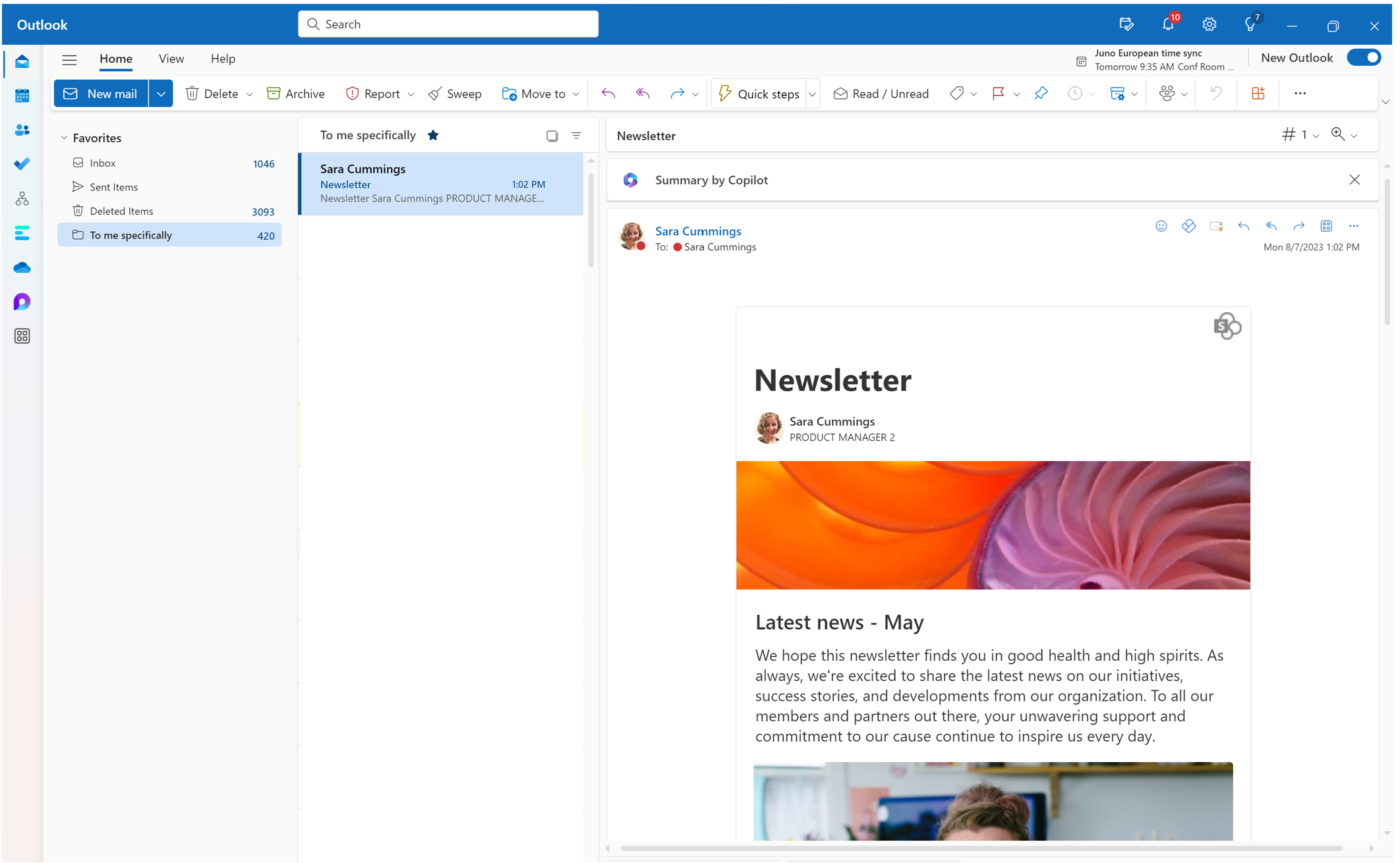
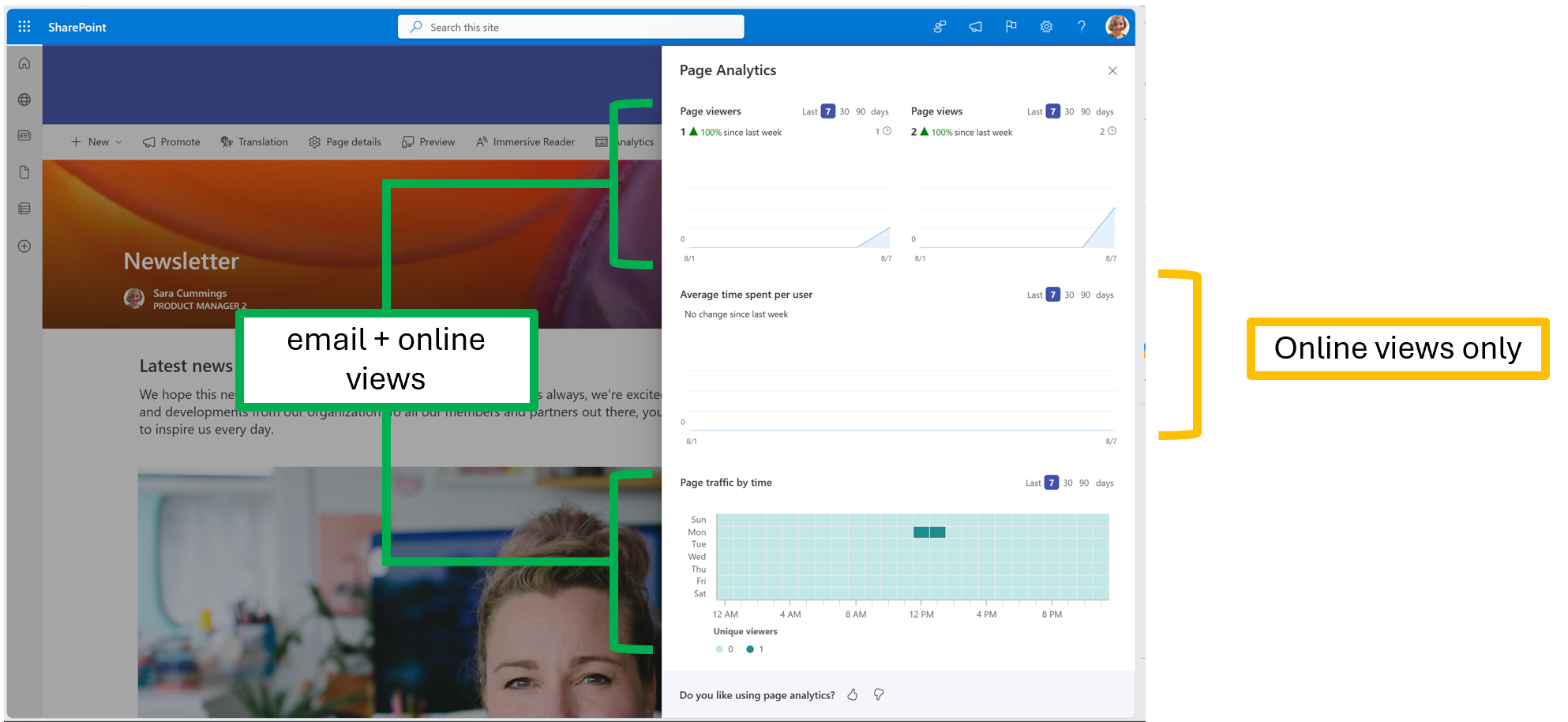
عند استخدام إنشاء منشور إخباري "مخصص للبريد الإلكتروني"، يمكنك إرسال نسخة قابلة للقراءة في الأصل من منشور الأخبار مباشرة إلى علبة الوارد الخاصة بالقارئ. ستتم إضافة مشاهدات البريد الإلكتروني وبرامج العرض وحركة المرور على الصفحة إلى تحليلات الصفحة، ولكن متوسط الوقت الذي تقضيه لكل مستخدم سيعكس فقط طرق عرضك عبر الإنترنت.
الحصول على بيانات الاستخدام لموقع SharePoint
بصفتك مالك SharePoint في موقع Microsoft 365، يمكنك عرض معلومات حول كيفية تفاعل المستخدمين مع موقعك. على سبيل المثال، يمكنك معرفة عدد الأشخاص الذين زاروا الموقع وإجمالي عدد الزيارات والملفات التي تم عرضها بأكبر عدد. التعرّف على المزيد.