عند إضافة صفحة حديثة إلى موقع، يمكنك إضافة أجزاء ويب التي تمثل الكتل البرمجية الإنشائية لصفحتك وتخصيصها. تصف هذه المقالة جزء ويب "مكتبة المستندات"، الذي يسمح لك بعرض مكتبة مستندات.
عند استخدام جزء ويب مكتبة المستندات، يمكنك أن تختار إظهار طريقة عرض معينة للمكتبة أو حتى مجلد ضمن المكتبة. يمكن للمستخدمين الذين لديهم الأذونات المناسبة إضافة ملفات أو عرضها أو تحريرها مباشرة من جزء الويب. يمكن للمستخدمين أيضا تثبيت مستند في أعلى المكتبة أو تنزيل الملفات وحذفها وإعادة تسميتها، أو يمكنهم الانتقال إلى مكتبة المستندات الكاملة بالنقر فوق عرض الكل. بالإضافة إلى ذلك، يمكن عرض الملفات في طريقة عرض التفاصيل أو عرض الإطارات المتجانبة، ويتم عرض تنسيق الأعمدة والمجلدات المتداخلة التي تم إنشاؤها في القائمة المصدر.
ملاحظة
يتم توفير بعض الوظائف تدريجياً للمؤسسات التي اشتركت في برنامج الإصدار المستهدف. هذا يعني أنه قد لا تظهر هذه الميزة حتى الآن أو قد تبدو مختلفة عما هو موصوف في مقالات التعليمات.

إضافة مكتبة مستندات إلى صفحة
- إذا كنت تريد طريقة عرض مخصصة للمكتبة التي تظهر على الصفحة، فقم بإنشاء طريقة العرض.
- انتقل إلى الصفحة حيث تريد إضافة المكتبة.
- إذا لم تكن الصفحة في وضع التحرير بالفعل، فانقر فوق تحرير في الجزء العلوي الأيسر من الصفحة. ابحث عن مربع الأدوات (
 ) على اليسار.
 - حدد الاطلاع على جميع أجزاء الويب، ثم حدد مكتبة المستندات أو قم بسحبها وإفلاتها من قائمة أجزاء الويب.
- حدد مكتبة المستندات التي تريد وضعها على الصفحة.
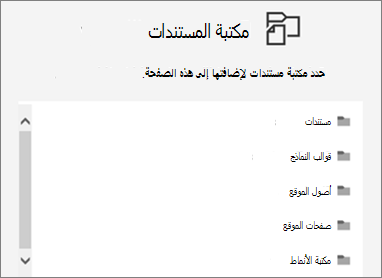
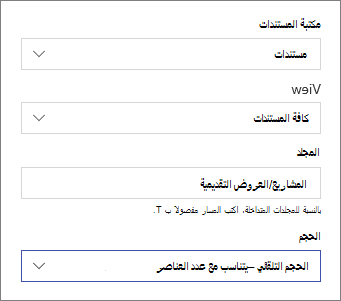
- انقر فوق "تحرير الخصائص" (
 ) في الجانب العلوي الأيمن لتغيير مكتبة المستندات وطريقة عرض المكتبة وحجمها. يمكنك أيضا عرض مجلد معين في المكتبة عن طريق إدخال اسم المجلد (استخدم "/" لفصل أسماء المجلدات المتداخلة - في المثال أدناه، تعد المشاريع مجلدا في مكتبة المستندات، والعروض التقديمية هي المجلد المتداخل):
- عندما تنتهي، انقر فوق تطبيق.
- عندما تصبح جاهزا، انقر فوق "نشر" في الجزء العلوي الأيسر من الصفحة.
عرض مستندات في قائمة أو كلوحات
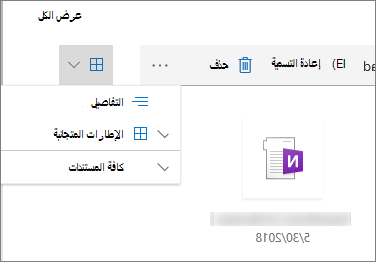
يمكن للمستخدمين النقر فوق الجانب الأيسر من شريط الأدوات لتغيير طريقة عرض المكتبة من التفاصيل (طريقة عرض القائمة) إلى الإطارات المتجانبة (لعرض الملفات كأيقونات).
إضافة مستندات جديدة أو تحميل مستندات
في جزء الويب، يمكن للمستخدمين إضافة مجلدات ومستندات جديدة و/أو تحميل الملفات والمجلدات. تتمثل أسهل طريقة لإضافة الملفات والمجلدات في سحبها إلى المكتبة من موقع آخر.
يمكنك أيضا إضافة المستندات أو تحميلها باستخدام شريط الأدوات:
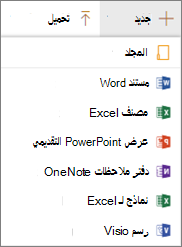
انقر فوق + جديد، وحدد مجلد أو نوع مستند. أو انقر فوق + تحميل، وحدد Files أو Folder.
تنزيل وإعادة تسمية وحذف وتثبيت بأعلى الصفحة
- عند تحديد ملف، يمكنك اتخاذ عدد من الإجراءات، مثل تنزيل الملف أو إعادة تسميته أو حذفه أو تثبيته في أعلى المكتبة للوصول إليه بسهولة.

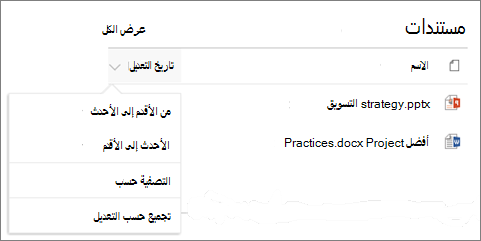
فرز العناصر أو تصفيتها أو تجميعها داخل جزء ويب مكتبة المستندات
في جزء الويب، يمكن للمستخدمين فرز العناصر وتصفيتها وتجميعها. لا تؤثر الإجراءات التي يتم تنفيذها في جزء ويب على المكتبة الأساسية، ويمكن عرضها لجلسة العمل الحالية فقط.
- انقر فوق السهم لأسفل بجوار عنوان العمود الذي تريد فرزه أو تصفيته أو تجميعه.
- حدد الإجراء الذي تريد اتخاذه.