

عند إضافة صفحة حديثة إلى موقع، تقوم بإضافة أجزاء ويب التي تمثل الكتل البرمجية الإنشائية لصفحتك وتخصيصها. توضح هذه المقالة كيفية استخدام جزء ويب الخاص بالصور. استخدمها لإدراج صورة على الصفحة، إما من موقعك أو من الكمبيوتر أو من الويب. يمكنك قص صورة موجودة وتغيير حجمها واستبدالها.
استبدال صورة موجودة بالسحب أو اللصق
إضافة صورة إلى صفحتك أو استبدالها
تتمثل الطريقة الأسهل لإضافة صورة أو استبدالها على صفحتك في السحب أو اللصق.
اسحب لإضافة صورة جديدة أو استبدال صورة موجودة
إذا لم تكن تعمل في وضع التحرير بالفعل، فانقر فوق تحرير في الجزء العلوي الأيسر من الصفحة.
قم بتنفيذ أحد الإجراءات التالية:
لإضافة صورة، ما عليك سوى سحب الصورة التي تريد استخدامها إلى المقطع حيث تريد وضعها.
لاستبدال صورة، حدد الصورة التي تريد استبدالها بالنقر نقرا مزدوجا فوقها، ثم اسحب الصورة الجديدة إليها.
قد تحتاج إلى تغيير حجم الصورة أو إعادة اقتصاصها حسب الحاجة.
استبدال صورة باللصق
- إذا لم تكن تعمل في وضع التحرير بالفعل، فانقر فوق تحرير في الجزء العلوي الأيسر من الصفحة.
- انسخ الصورة التي تريد إضافتها أو استبدال الصورة الموجودة بها.
- على صفحتك، حدد الصورة في جزء ويب "الصورة" بالنقر نقرا مزدوجا فوقها.
- اضغط على CTRL+V على لوحة المفاتيح
إضافة جزء ويب الخاص بالصور
إذا لم تكن تعمل في وضع التحرير بالفعل، فانقر فوق تحرير في الجزء العلوي الأيسر من الصفحة. ابحث عن مربع الأدوات (
 ) على اليسار.
حدد رؤية جميع أجزاء الويب، ثم حدد الصورة من قائمة أجزاء الويب أو قم بتحريرها وإفلاتها .
اختر صورة حديثة أو صورة من أحد الخيارات التالية:
الصور المخزنة المقدمة من Microsoft
بحث على الويب
موقع
الكمبيوتر الخاص بك
ارتباط
إذا حددت مؤسستك مجموعة من الصور المعتمدة، فستتمكن من الاختيار من تلك المجموعة الموجودة ضمن مؤسستك.

ملاحظة
- يستخدم البحث على الويب صور Bing التي تستخدم الترخيص Creative Common. أنت مسؤول عن مراجعة ترخيص الصورة قبل إدراجها على الصفحة.
- لا يضمن الحصول على الصورة من مكتبة SharePoint حصول عارضي الصفحات على أذونات لعرض العنصر. ستتم مطالبة كتاب الصفحة بنسخ الصورة إلى مكتبة أصول الموقع لضمان رؤية الصورة لكل أدوات قراءة الصفحة.
- إذا كنت مسؤول SharePoint وتريد التعرف على كيفية إنشاء مكتبة أصول لمؤسستك، فراجع "إنشاء مكتبة أصول مؤسسة".
- إذا كنت مسؤول SharePoint، فنوصيك بتمكين شبكة تسليم المحتويات (CDN) لتحسين الأداء للحصول على الصور. تعرف على المزيد حول شبكات CDN.
انقر فوق "فتح" أو "إضافة" صورة (استنادا إلى مصدر الصورة).
بشكل اختياري، اكتب تسمية توضيحية أسفل الصورة الموجودة في جزء الويب.
انقر فوق تحرير الخصائص (
 ) في الجزء العلوي الأيمن من جزء الويب لتغيير الصورة وإضافة ارتباط إلى الصورة وإضافة نص فوق الصورة ولإضافة نص بديل أو تغييره (للأشخاص الذين يستخدمون برامج قراءة الشاشة).
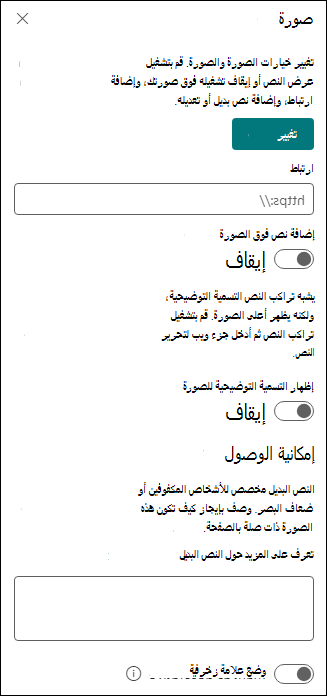
النص البديل التلقائي عند إدراج صورة، يتم إنشاء نص بديل (للأشخاص الذين لديهم برامج قراءة الشاشة) تلقائيا. في كثير من الحالات، يتم تلقائيا حفظ النص مع الصورة، إلا إذا قمت بتغييره أو إزالته. في الحالات التي لا يكون فيها مستوى الثقة في النص البديل للصورة عاليا، سيظهر تنبيه على الصورة يسمح لك بمراجعة النص البديل وتغييره أو الاحتفاظ به.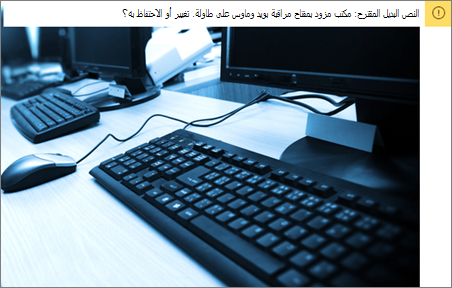
ملاحظة
يدعم إصدار الاشتراك من SharePoint Server و SharePoint Server 2019 النص البديل فقط عند تحرير جزء الويب.
قص الصورة
يمكنك قص صورة بدون استخدام نسب العرض إلى الارتفاع المعينة مسبقا أو بدونها.
إذا لم تكن تعمل في وضع التحرير بالفعل، فانقر فوق تحرير في الجزء العلوي الأيسر من الصفحة.
انقر فوق الصورة التي تريد تغييرها. سيتم عرض شريط الأدوات الخاص بتحرير الصور.
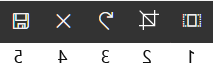
- نسب العرض إلى الارتفاع
- الاقتصاص بنسبة حرة
- تراجع
- إعادة تعيين
- معاينة (حفظ)
الاقتصاص باستخدام نسبة العرض إلى الارتفاع
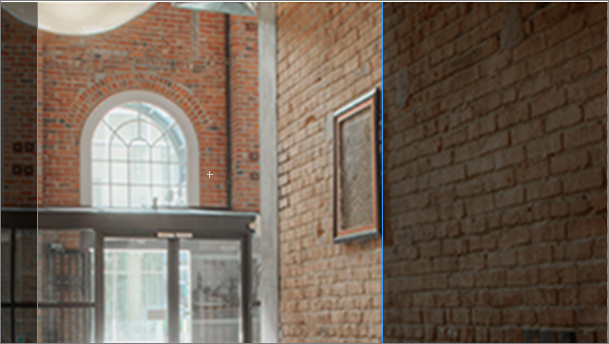
يتيح لك الاقتصاص بنسبة العرض إلى الارتفاع تحديد نسبة عرض الصورة وارتفاعها. تظهر الناحية الموضحة باللون الأزرق في الصورة التالية تحديد نسبة العرض إلى الارتفاع 1:1 (مربع).
- انقر فوق الزر "نسب العرض إلى الارتفاع"
 .
.
سيتم فتح شريط أدوات إضافي يحتوي على خيارات لنسب العرض إلى الارتفاع المختلفة.

حدد نسبة العرض إلى الارتفاع التي تريدها. 16:9 هو خيار نسبة العرض إلى الارتفاع إلى أقصى اليمين، متبوعا ب 3:2 و4:3 و1:1. سترى مربع معاينة لإظهار كيفية قص الصورة. يمكنك نقل مربع القص داخل الصورة لتغيير المنطقة التي تم اقتصاصها.
يمكنك أيضا تدوير مربع القص لتغيير كيفية عرض اتجاه نسبة العرض إلى الارتفاع بالنقر فوق الزر تدوير المربع قص .
. - عند الانتهاء، انقر فوق حفظ

القص يدويا
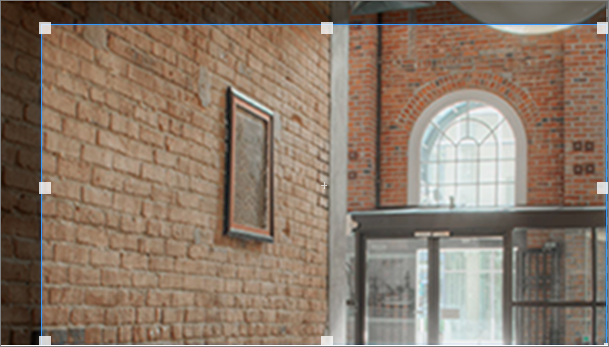
- انقر فوق الزر اقتصاص بنسبة حرة
 للاقتصاص دون استخدام نسبة العرض إلى الارتفاع. ثم اسحب أحد المربعات على كل جانب من جوانب الصورة لجعل الصورة أضيق أو أوسع أو أطول أو أقصر.
 - عند الانتهاء، انقر فوق حفظ
تغيير حجم صورة
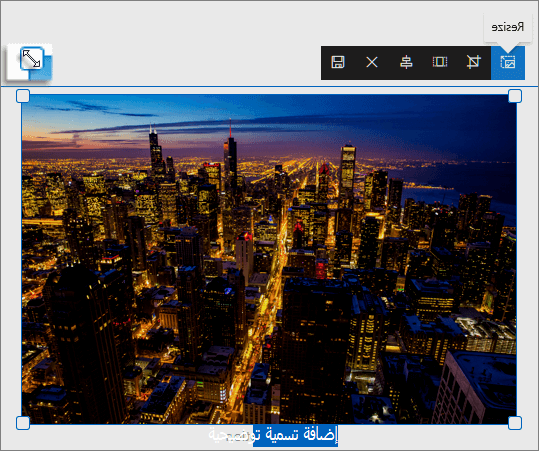
أثناء وجودك في وضع التحرير، يمكنك تغيير حجم صورة عن طريق تحديدها لإظهار مقابض تغيير الحجم، أو عن طريق تحديد الزر "تغيير الحجم " على شريط أدوات الصورة. ثم اسحب أحد المقابض لجعل الصورة بالحجم الذي تريده.
ملاحظة
- لا يتوفر تغيير حجم الصورة في SharePoint Server 2019.
- لمزيد من المعلومات حول الصور ونسب العرض إلى الارتفاع، راجع تغيير حجم الصور وتغيير حجمها في صفحات SharePoint الحديثة.
التراجع أو إعادة الضبط
استخدم الزر تراجع للتراجع عن الإجراء الأخير. استخدم الزر "إعادة تعيين "
  للتراجع عن جميع التغييرات التي أجريتها في وقت واحد، وإعادة الصورة إلى الحالة التي كانت عليها منذ آخر مرة قمت فيها بالحفظ.
استبدال صورة موجودة بالسحب أو اللصق
إذا كان لديك جزء ويب صور موجود على الصفحة، يمكنك استبدال الصورة بتحرير جزء ويب واختيار صورة أخرى، أو يمكنك سحب الصورة الجديدة أو نسخها ولصقها فوق الصورة التي تريد استبدالها. للصق، ستحتاج إلى استخدام اختصار لوحة المفاتيح لللصق (CTRL+V). اتبع الخطوات التالية:
النسخ واللصق
- إذا لم تكن تعمل في وضع التحرير بالفعل، فانقر فوق تحرير في الجزء العلوي الأيسر من الصفحة.
- انسخ الصورة التي تريد استبدال الصورة الموجودة بها.
- على صفحتك، حدد الصورة في جزء ويب "الصورة" بالنقر نقرا مزدوجا فوقها.
- اضغط على CTRL+V على لوحة المفاتيح
السحب والإفلات
- إذا لم تكن تعمل في وضع التحرير بالفعل، فانقر فوق تحرير في الجزء العلوي الأيسر من الصفحة.
- حدد الصورة التي تريد استبدال الصورة الموجودة بها.
- على صفحتك، حدد الصورة في جزء ويب "الصورة" بالنقر نقرا مزدوجا فوقها.
- اسحب الصورة فوق الصورة الموجودة.
ملاحظة
قد تحتاج إلى تغيير حجم الصورة أو إعادة اقتصاصها حسب الحاجة.