

أضف التركيز والاهتمام المرئي إلى صفحتك ومقاطع الفيديو الخاصة بك باستخدام جزء الويب Hero. يمكنك عرض ما يصل إلى خمسة عناصر في جزء الويب Hero واستخدام صور ونصوص وارتباطات جذابة للفت الانتباه إلى كل منها. يتم تضمين جزء الويب Hero بشكل افتراضي على مواقع الاتصالات، ولكن يمكنك أيضاً إضافة جزء الويب Hero إلى صفحات أخرى.
إذا تم إعداد مقاطع الفيديو في جزء الويب Hero، فسيتم تشغيلها بشكل مضمن بينما يمكنك البقاء والاستعراض عبر نفس الصفحة بدلا من نقلك إلى نافذة جديدة.
يتم توفير بعض الوظائف تدريجياً للمؤسسات التي اشتركت في برنامج الإصدار المستهدف. هذا يعني أنه قد لا تظهر هذه الميزة حتى الآن أو قد تبدو مختلفة عما هو موصوف في مقالات التعليمات.
ملاحظة
يجب أن يكون لديك أذونات "تحرير" لإنشاء صفحات. إذا كنت مالكا لكنك يتعذر عليك إضافة صفحة، فربما قام المسؤول بإيقاف تشغيل إمكانية القيام بذلك.
المحتويات
- جزء الويب Hero على مواقع الاتصالات: الموضوع والعرض
- تغيير تخطيط جزء الويب Hero
- تغيير الصورة والنص والارتباطات لكل تجانب أو طبقة
- تغيير النقطة المحورية لصورة
- إعادة ترتيب الإطارات المتجانبة أو الطبقات
- ضع جزء الويب Hero في عمود واحد
- إضافة جزء ويب Hero فارغ إلى صفحة
- تغيير حجم الصورة في جزء الويب Hero
جزء الويب Hero على مواقع الاتصالات: الموضوع والعرض
عندما تنشئ موقع اتصالات، يمكنك البدء بموقع فارغ أو اختيار أحد قوالب الموقع الأخرى، حيث يتضمن كل منها مجموعة افتراضية من أجزاء ويب. تأتي بعض قوالب موقع الاتصالات هذه مع جزء الويب Hero، مثل:
- الاتصال Standard: مشاركة المعلومات مثل الأخبار والأحداث والمحتويات الأخرى.
- العرض: استخدم الصور لعرض منتج أو فريق أو حدث.
في هذه القوالب، يتم تضمين جزء الويب Hero على صفحتك بشكل افتراضي. ويتم تعبئته مسبقا بالصور والنصوص والارتباطات الافتراضية التي تقوم بتغييرها لعرض الصور أو النصوص أو الصفحات أو الارتباطات أو المستندات الخاصة بك.
عند تحديد قالب الاتصال Standard ، فإن البطل الافتراضي هو تخطيط متجانب بخمسة مربعات (والتي يمكنك تغييرها من واحدة إلى خمسة):
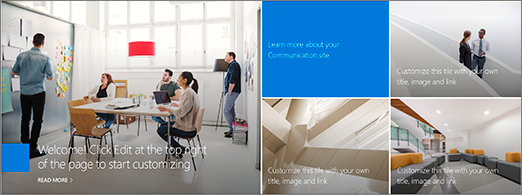 عند تحديد قالب العرض ، يكون الجزء الافتراضي الرئيسي هو تخطيط عمودي مكون من ثلاث طبقات (يمكنك تغييرها من طبقة واحدة إلى خمس طبقات):
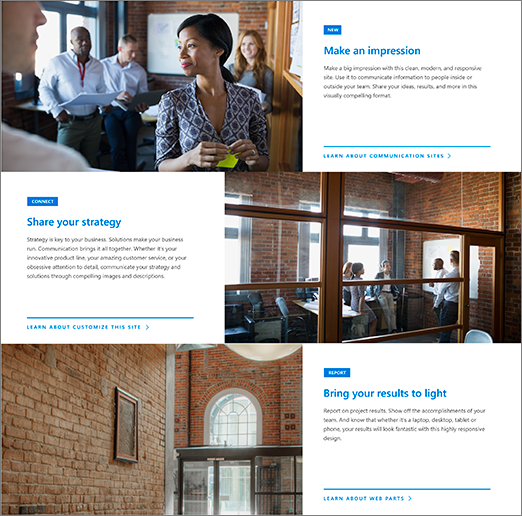 يمكنك تغيير تخطيط جزء الويب Hero من شبكة إلى طبقات عمودية أو دوار، باستخدام الزر (1) تحرير الخصائص (
 )، ويمكنك تغيير الارتباطات والصور والنص لكل إطار متجانب أو طبقة باستخدام الزر (2) تحرير التفاصيل ( ) لكل تجانب أو طبقة.
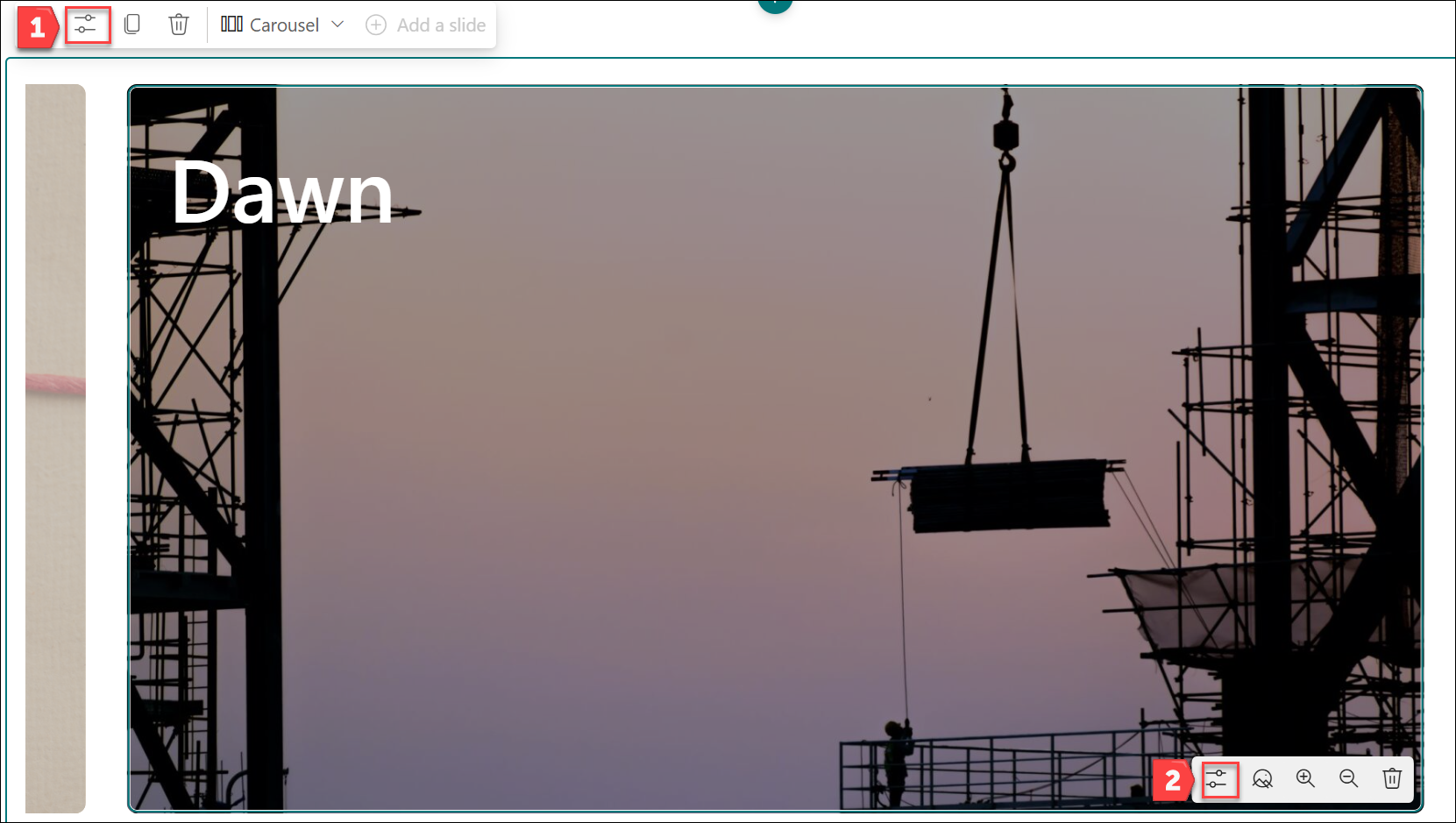 1. الزر "تحرير جزء الويب"
2. الزر "تحرير التفاصيل"
تغيير تخطيط جزء الويب Hero
إذا لم تكن في وضع التحرير بالفعل على الصفحة، فحدد تحرير في الجزء العلوي الأيسر من الصفحة.
يمكنك تحديد أحد التخطيطات الثلاثة المتوفرة لجزء الويب Hero: دوار وإطارات متجانبة وطبقات. يمكنك تحديد التخطيط إما عن طريق تحديد تحرير الخصائص (
) في الجزء العلوي الأيمن من جزء الويب، ثم حدد التخطيط من القائمة المنسدلة للتخطيط: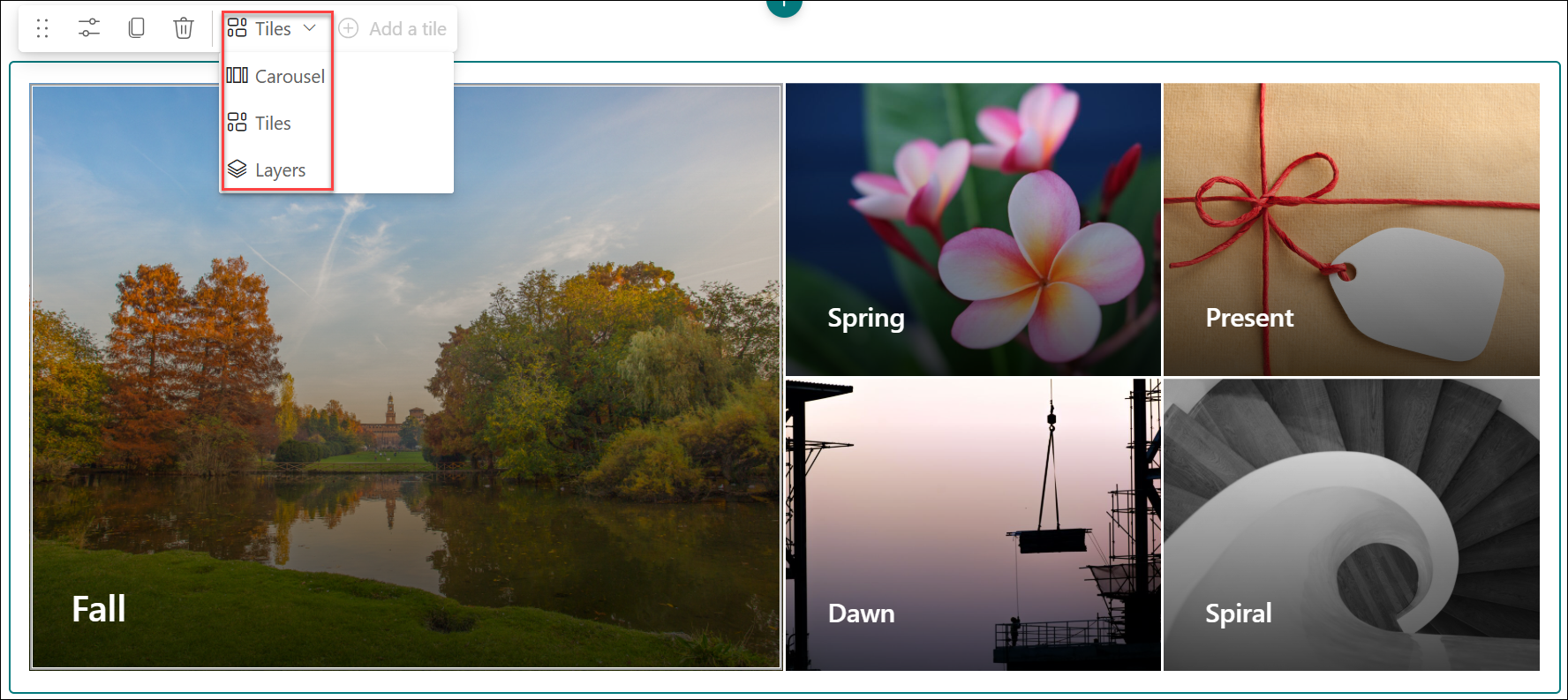
أو يمكنك تحديد نوع التخطيط الذي تريده في جزء خصائص جزء ويب:
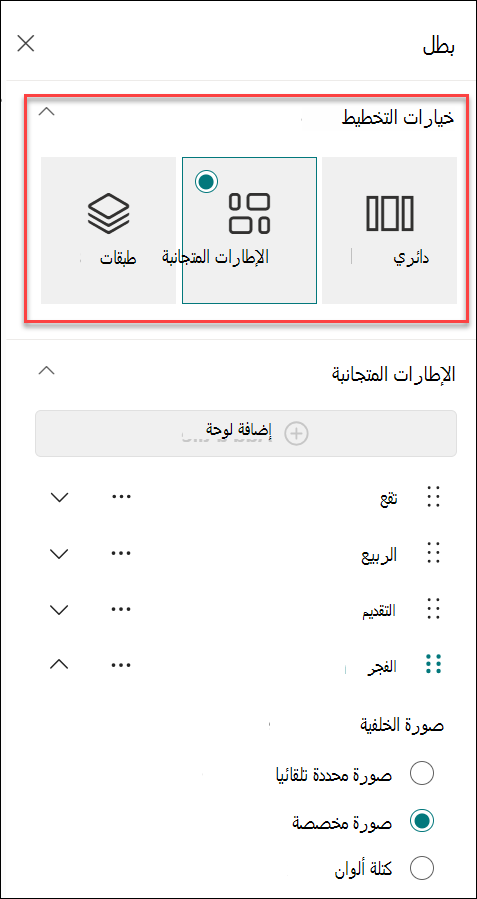
في جزء خصائص جزء ويب، اختر:
إضافة شريحة لتخطيط الدوار
تلميح
- بالنسبة إلى تخطيط الدوار، لتمكين/تعطيل انتقال الشرائح التلقائي، يمكنك تشغيل/إيقاف تشغيل تبديل التشغيل التلقائي.
-
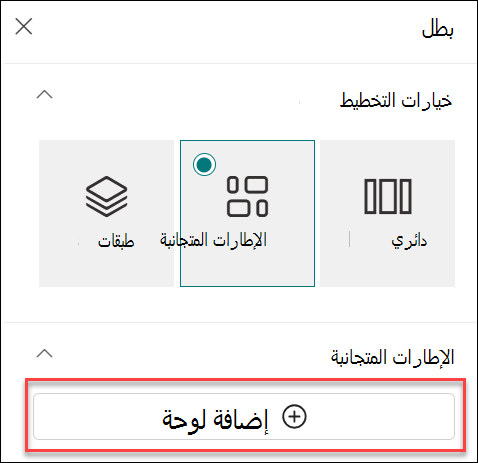
إضافة لوحة لتخطيط الإطارات المتجانبة
إضافة طبقة لتخطيط الطبقات
-
ملاحظة
يمكنك تحديد ما يصل إلى 5 إطارات متجانبة (مثل تلك الموجودة في موقع اتصالات Standard)، أو ما يصل إلى 5 طبقات (كما في موقع العرض)، أو ما يصل إلى 5 صور في العرض الدوار.
تغيير الصورة والنص والارتباطات لكل تجانب أو طبقة
إذا لم تكن في وضع التحرير بالفعل على الصفحة، فحدد تحرير في الجزء العلوي الأيسر من الصفحة.
حدد تحرير التفاصيل (
) في الجزء السفلي الأيسر من التجانب أو الطبقة التي تريد تغييرها.في جزء الخصائص، حدد تغيير، ثم اختر موقعا للحصول على الارتباط منه:
الأخيرة: إذا فتحت مؤخرا صورا أو صفحات أو مستندات، فستجدها مدرجة هنا.
الصور المخزنة توفر Microsoft الصور المخزنة. إنها عالية الجودة وحجمها مناسب تماما لاستخدامك. إذا كنت أحد مسؤولي SharePoint، فإننا ننصحك بتمكين شبكة تسليم المحتويات (CDN) لتحسين أداء الحصول على الصور.
البحث على الويب: يمكنك العثور على صور من Bing تستخدم الترخيص Creative Common. أنت مسؤول عن مراجعة ترخيص الصورة قبل إدراجها على الصفحة. SharePoint في Microsoft 365 فقط.
مؤسستك: إذا حددت مؤسستك مجموعة من مواد العرض المعتمدة، فستتمكن من الاختيار من تلك المجموعة هنا. إذا كنت مسؤول SharePoint وتريد التعرف على كيفية إنشاء مكتبة أصول لمؤسستك، فراجع "إنشاء مكتبة أصول مؤسسة".
OneDrive: يمكنك الحصول على ارتباط لمستند أو صورة قمت بتخزينها على OneDrive. SharePoint في Microsoft 365 فقط.
الموقع: يمكنك الحصول على ارتباط لمستند أو صورة أو صفحة من موقع تحدده.
تحميل: يمكنك تحميل مستند أو صورة من جهاز شخصي.
من ارتباط: أدخل ارتباطا للصفحة أو المستند أو الصورة من OneDrive أو SharePoint في Microsoft 365.
ملاحظة
لن تعرض الارتباطات الخارجية لموقعك معاينة صورة في U.S. Government GCC High and DoD، وOffice 365 المشغل بواسطة 21Vianet.
حدد الصورة أو الصفحة أو المستند الخاص بك وحدد Open (فتح).
في جزء الخصائص، ضمن صورة الخلفية، حدد صورة مخصصة أو لون فقط (يتوفر اللون فقط لتخطيط الإطارات المتجانبة، ويتوافق اللون مع لون نسق الموقع).
يحدد خيار التحديد التلقائي تلقائيا صورة من الصفحة أو المستند الذي تريد إنشاء ارتباط إليه، إذا كان متوفرا.أدخل الرأس للصورة.
يمكنك إظهار ارتباط الحث على اتخاذ إجراء عن طريق تبديل المفتاح إلى "نعم". ثم أضف نص الحث على اتخاذ إجراء (على سبيل المثال، "معرفة المزيد"). يتوفر ارتباط الحث على اتخاذ إجراء لكل طبقة في تخطيط ذو طبقات، ولكن فقط لأكبر إطار متجانب في تخطيط متجانب.
ملاحظة
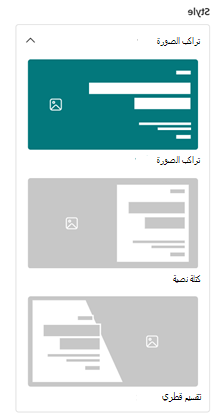
يحتوي تخطيط "الدوار" على 3 أنماط جديدة. يمكنك تعيين أنماط مختلفة (تراكب الصورة، كتلة النص، التقسيم المائل) لكل شريحة لتغيير العرض التقديمي المحتوى.
تغيير النقطة المحورية لصورة
في SharePoint في Microsoft 365، يمكنك تغيير النقطة المحورية على صورة محددة داخل جزء الويب Hero للحصول على الجزء الأكثر أهمية من الصورة في الإطار.
إذا لم تكن في وضع التحرير بالفعل على الصفحة، فحدد تحرير في الجزء العلوي الأيسر من الصفحة.
حدد تعيين النقطة البؤرية
 في شريط الأدوات الموجود أسفل الصورة الرئيسية التي تريد تغييرها.
اسحب النقطة البؤرية إلى المكان الذي تريده في الصورة.
إعادة ترتيب الصور أو الإطارات المتجانبة أو الطبقات الدوارة
يمكنك إعادة ترتيب الصور الدوارة أو الإطارات المتجانبة أو الطبقات من خلال نقلها إلى المكان الذي تريده.
- إذا لم تكن في وضع التحرير بالفعل على الصفحة، فحدد تحرير في الجزء العلوي الأيسر من الصفحة.
- في جزء الخصائص، حدد علامة الحذف النقاط الثلاث بجوار الصورة أو التجانب أو الطبقة، ثم حدد تحريك لأعلى أو تحريك لأسفل لإعادة الترتيب. بالنسبة إلى الإطارات المتجانبة والطبقات، يمكنك أيضا تحديد الصورة فقط ثم الضغط باستمرار على التجانب أو الطبقة وسحبها في المكان الذي تريده.
ضع جزء الويب Hero في عمودين أو ثلاثة أعمدة
تم تصميم جزء الويب Hero ليشغل العرض الكامل للصفحة. إذا كنت تفضل ألا يشغل جزء الويب Hero العرض الكامل، يمكنك القيام بذلك عن طريق تغيير تخطيط المقطع.
- إذا لم تكن في وضع التحرير بالفعل، فحدد تحرير في الجزء العلوي الأيسر من الصفحة.
- مرر الماوس فوق جزء الويب Hero مباشرة، وحدد علامة + المحاطة بدائرة على يمين جزء الويب
- ضمن تخطيط المقطع، حدد عمودين أو ثلاثة أعمدة.
- يقع جزء الويب Hero الآن في العمود الأيمن من الأعمدة أو الثلاثة في المقطع.
- لنقل جزء الويب Hero، حدد الصورة، ثم اضغط باستمرار عليها واسحبها إلى العمود الذي تريده.
إضافة جزء ويب Hero فارغ إلى صفحة
يمكنك إضافة جزء ويب Hero إلى صفحة في موقع فريق أو موقع اتصالات . لتنفيذ هذا الإجراء:
إذا لم تكن في وضع التحرير بالفعل على الصفحة، فحدد تحرير في الجزء العلوي الأيسر من الصفحة. ابحث عن مربع الأدوات (
 ) على اليسار.
حدد الاطلاع على جميع أجزاء الويب، ثم حدد Hero أو قم بسحب وإفلات من قائمة أجزاء الويب.
حدد تحرير الخصائص (
) وحدد نوع التخطيط الذي تريده - يمكن استخدام شبكة من 1 إلى 5 إطارات متجانبة، أو طبقات عمودية من 1 إلى 5.حدد تحديد ارتباط لكل لوحة تريد تغييرها.
لكل إطار متجانب، في مربع الأدوات، حدد " تحديد"، ثم اختر موقعا للحصول على الارتباط منه:
في مربع الأدوات، حدد تغيير، ثم اختر موقعا للحصول على الارتباط منه:- الأخيرة: إذا فتحت مؤخرا صورا أو صفحات أو مستندات، فستجدها مدرجة هنا.
- البحث على الويب: يمكنك العثور على صور من Bing تستخدم الترخيص Creative Common. أنت مسؤول عن مراجعة ترخيص الصورة قبل إدراجها على الصفحة. SharePoint في Microsoft 365 فقط.
- مؤسستك: إذا حددت مؤسستك مجموعة من مواد العرض المعتمدة، فستتمكن من الاختيار من تلك المجموعة هنا. إذا كنت مسؤول SharePoint وتريد التعرف على كيفية إنشاء مكتبة أصول لمؤسستك، فراجع "إنشاء مكتبة أصول مؤسسة".
- OneDrive: يمكنك الحصول على ارتباط لمستند أو صورة قمت بتخزينها على OneDrive. SharePoint في Microsoft 365 فقط.
- الموقع: يمكنك الحصول على ارتباط لمستند أو صورة أو صفحة من موقع تحدده.
- تحميل: يمكنك تحميل مستند أو صورة من جهاز شخصي.
- من ارتباط: أدخل ارتباطا للصفحة أو المستند أو الصورة من OneDrive ل SharePoint في Microsoft 365.
حدد الصورة أو الصفحة أو المستند وانقر فوق "فتح".
في مربع الأدوات، ضمن "الصورة"، حدد صورة مخصصة أو لون فقط. يحدد خيار التحديد التلقائي تلقائيا صورة من الصفحة أو المستند الذي تريد إنشاء ارتباط إليه، إذا كان متوفرا. يتوفر اللون فقط لتخطيط الإطارات المتجانبة، ويتوافق اللون مع لون نسق الموقع.
أدخل نصا بديلا للصورة.
يمكنك إظهار ارتباط الحث على اتخاذ إجراء عن طريق تبديل المفتاح إلى "نعم". ثم أضف نص الحث على اتخاذ إجراء (على سبيل المثال، "معرفة المزيد"). يتوفر ارتباط الحث على اتخاذ إجراء لكل طبقة في تخطيط ذو طبقات، ولكن فقط لأكبر إطار متجانب في تخطيط متجانب
تغيير حجم الصورة في جزء الويب Hero
لاختيار صور ذات حجم مناسب لجزء الويب Hero، ضع في اعتبارك ما يلي:
- تم تصميم جزء ويب ليناسب عرض الشاشة في تخطيط تجاوز كامل للهوامش.
- في تخطيط الصور المصغرة الجانبية ، تم تغيير حجم ارتفاع جزء ويب ليتبع نسبة العرض إلى الارتفاع 8:3، والصور داخل جزء ويب ليكون معدل العرض إلى الارتفاع 4:3.
- في تخطيط الطبقات ، يتم تغيير حجم الطبقة الفردية إلى نسبة عرض إلى ارتفاع تبلغ 8:3، وتدرج الصور داخل كل طبقة إلى نسبة عرض إلى ارتفاع تقترب من 9:16.
ملاحظة
يمكنك إضافة ارتباط إلى فيديو أو تحميل فيديو إلى جزء الويب Hero. يتم الآن دعم مقاطع الفيديو في جزء الويب Hero مع تكامل Stream.
متى سيكون تخطيط الدوار متوفرا؟
التوفر العام (في جميع أنحاء العالم ، دول مجلس التعاون الخليجي ، GCC High ، و DoD): يبدأ الطرح في منتصف يناير 2025 وسيكتمل بحلول نهاية الشهر.
ماذا يحدث للتخطيطات الموجودة بعد إضافة التخطيط الدوار؟
كجزء من تحديثات جزء الويب Hero، تم إجراء التغييرات التالية:
-
التحديثات إدارة العناصر
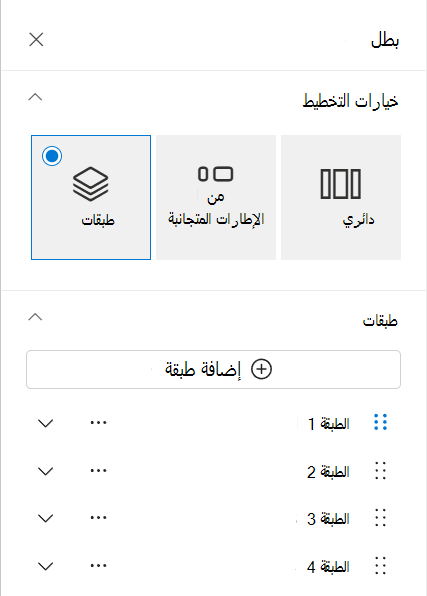
تم تغيير الطريقة التي تدير بها العناصر في جزء الويب Hero. بدلا من تعيين عدد العناصر (1-5)، يمكنك الآن إضافة العناصر أو حذفها مباشرة باستخدام واجهة الشريحة البديهية الجديدة. وهذا يبسط عملية تخصيص جزء الويب Hero لتلبية احتياجاتك الخاصة.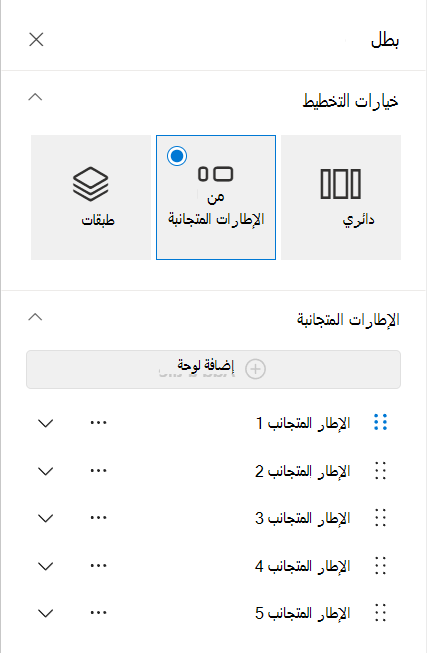
-
تعديلات جزء الخصائص
على الرغم من تحديث واجهة المستخدم في جزء خصائص تخطيطات "الإطارات المتجانبة " و "الطبقات " للحصول على تجربة أكثر عصرية، إلا أن وظيفة هذه التخطيطات لم تتغير. -
لا تأثير على التخطيطات الموجودة
إذا كنت تستخدم حاليا تخطيطات التخطيطات "إطارات متجانبة " أو "طبقات "، فتأكد من أنها ستظل كما هي. لن يكون هناك تحويل تلقائي إلى تخطيط الدوار الجديد، مما يضمن استمرار ظهور الصفحات الموجودة وعملها كما هو متوقع.