
يمكنك إعداد إعادة توجيه المكالمات والرنين في وقت واحد حتى لا يتم تفويت المكالمات. يمكنك إعادة توجيه المكالمات الواردة عن طريق إعداد قواعد إعادة التوجيه. تتوفر خيارات إعادة توجيه الاتصال فقط إذا تم تكوين مؤسستك لدعمها. إذا لم تكن متأكدا من الميزات Skype for Business التي تم تمكينها، فاتصل بفريق الدعم التقني في مؤسستك.
إذا تم تمكين خيارات إعادة توجيه الاتصال، يمكنك إعادة توجيه المكالمات إلى رقم آخر أو إلى جهة اتصال أخرى. تعد إعادة توجيه المكالمات مفيدة بشكل خاص إذا كنت مسافرا أو تعمل من المنزل لأنه يمكن إعادة توجيه المكالمات إلى موقعك الحالي. إذا كنت خارج المكتب، يمكن إعادة توجيه المكالمات تلقائيا إلى زميل في العمل.
خيار الحلقة في وقت واحد مفيد للأشخاص أثناء التنقل. عندما تتلقى مكالمة، فإنه يرن على رقمي هاتف في نفس الوقت. يمكنك تعيين المكالمات الواردة لرنين هاتفك ورقم آخر أو جهة اتصال أخرى في وقت واحد في حالة انشغالك أو عدم توفرك بشكل مؤقت.
ماذا تريد أن تفعل ؟
إعادة توجيه المكالمة إلى البريد الصوتي أو رقم آخر
عادة ما يتم استخدام خيار إعادة توجيه المكالمات لإعادة توجيه المكالمات إلى البريد الصوتي أو إلى رقم آخر غير رقم هاتفك المحمول. عند تعيين إعدادات إعادة توجيه المكالمات في Skype for Business، تتم إعادة توجيه جميع المكالمات الواردة تلقائيا إلى الوجهة التي تختارها.
لتعيين إعادة توجيه الاتصال، قم بما يلي:
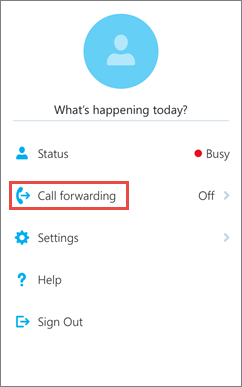
اضغط على صورتك، ثم اضغط على إعادة توجيه الاتصال.
اضغط على السهم الموجود بجانب إعادة توجيه المكالمات.
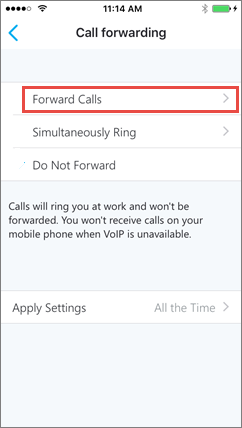
في شاشة تحديد رقم ، حدد أحد الإجراءات التالية:
- اضغط على البريد الصوتي لإرسال المكالمة إلى البريد الصوتي حيث يمكنك استرداده لاحقا.
- انقر فوق رقم جديد، واكتب رقم هاتف جديدا.
- اضغط على جهة اتصال جديدة، ثم ابحث في جهة اتصال في مربع الحوار الذي يتم عرضه.
(اختياري) اضغط على تطبيق الإعدادات، ثم حدد متى يجب تطبيق هذا الإعداد.
إيقاف إعادة توجيه الاتصال
لإيقاف إعادة توجيه الاتصال، قم بما يلي:
- اضغط على صورتك، واضغط على إعادة توجيه الاتصال، ثم اضغط على عدم إعادة التوجيه.
- (اختياري) اضغط على تطبيق الإعدادات، ثم حدد متى يجب تطبيق هذا الإعداد.
إعداد حلقة في وقت واحد
على عكس إعادة توجيه المكالمات حيث لا يرن هاتف العمل، يمكنك تعيين المكالمات الواردة لرنين هاتفك ورقم آخر أو جهة اتصال أخرى في وقت واحد. يمكن أن يساعد هذا الإعداد في التأكد من أن المتصلين لا يحصلون على إشارة مشغولة ولا يتم تفويت مكالماتهم. في الوقت نفسه، لن يكونوا على علم بإعادة توجيه مكالمتهم.
اضغط على صورتك، واضغط على إعادة توجيه الاتصال، ثم اضغط على السهم الموجود بجانب طلب بشكل متزامن.

في شاشة تحديد رقم ، اضغط على رقم جديد، واكتب رقم هاتف جديد، ثم اضغط على تم.
إذا لم يتم تعيين خيار إعادة توجيه المكالمات إلى رنين متزامن على هاتفك الجوال، فلن تتلقى المكالمات الواردة Skype for Business على هاتفك الجوال عندما لا يتوفر الصوت عبر IP.