

هذه المقالة حول Outlook.com. إذا كنت تستخدم Outlook for Windows، فانتقل إلى الإصلاحات أو الحلول البديلة للمشاكل الأخيرة في Outlook for Windows.
إذا كنت تواجه مشاكل في الوصول إلى Outlook.com، يمكنك الانتقال إلى حالة خدمات Microsoft في موقع حالة حماية الخدمة.
إذا كنت تواجه مشاكل في إرسال البريد الإلكتروني أو تلقيه، فانتقل إلى لا يمكن إرسال البريد الإلكتروني أو تلقيه في Outlook.com.
تاريخ التحديث الأخير: مايو 2026
Outlook.com المشكلات التي تؤثر على رسائل البريد الإلكتروني والمرفقات والميزات
[تم التصحيح] يتعذر الوصول في دعم التطبيق من Outlook.com
المشكلة
قد يتعذر على بعض المستخدمين الوصول في دعم التطبيق من Outlook.com. عند تحديد خيار مثل "التعليمات داخل Outlook.com"، قد يفشل تحميل التجربة أو قد لا يستجيب ارتباط الدعم.
الحالة: تم الإصلاح
لقد قام الفريق بإصلاح المشكلة.
[تم التصحيح] المستخدمون غير القادرين على إرسال رسائل البريد الإلكتروني أو استلامها بسبب خطأ عدم تطابق سعة تخزين Microsoft
المشكلة
أبلغ بعض المستخدمين عن صعوبات في إرسال رسائل البريد الإلكتروني وتلقيها بسبب خطأ في تخزين البريد الإلكتروني، حيث يستمر ظهور مساحة التخزين ممتلئة حتى بعد شراء مساحة تخزين إضافية.
الحالة: تم الإصلاح
لقد قام الفريق بإصلاح المشكلة.
الحل البديل
يجب على المستخدمين حذف رسائل البريد الإلكتروني التي تحتوي على مرفقات كبيرة الحجم (أكبر من 10 ميغابايت)، ثم تسجيل الخروج وتسجيل الدخول مرة أخرى للتحقق مما إذا تم تحديث معلومات التخزين. بعد تحديث معلومات التخزين، يمكن للمستخدمين استعادة رسائل البريد الإلكتروني المحذوفة التي تحتوي على مرفقات كبيرة، إذا لزم الأمر.
[تم التصحيح] المستخدمون غير القادرين على إرسال رسائل البريد الإلكتروني أو استلامها بسبب خطأ في تخزين البريد الإلكتروني
المشكلة
أبلغ بعض المستخدمين عن صعوبات في إرسال رسائل البريد الإلكتروني واستلامها بسبب خطأ في تخزين البريد الإلكتروني، حيث يتم عرض مساحة التخزين ك 0/0 غيغابايت. وعلى الرغم من أن حذف مرفقات البريد الإلكتروني الكبيرة وتسجيل الخروج والعودة مرة أخرى قد سمح لمعظم المستخدمين باستئناف إرسال رسائل البريد الإلكتروني وتلقيها، إلا أن معلومات التخزين لا تزال غير صحيحة.
الحالة: تم الإصلاح
يتم نشر إصلاح لخوادم WW. تم عزل السبب الجذري لخطأ تم تقديمه في الإصدار 8962، والذي تمت إعادته جزئيا، وهناك المزيد من الجهود المتبقية لتخفيف المشكلة.
[حسب التصميم] مطالبة المستخدمين الذين لديهم عنوان بريد إلكتروني تابع لجهة خارجية بإضافة اسم Microsoft مستعار لجهة خارجية
المشكلة
ستتم مطالبة العملاء الذين لديهم عنوان بريد إلكتروني تابع لجهة خارجية فقط تم إعداده كاسم مستخدم لحساب Microsoft الخاص بهم بإضافة اسم Microsoft مستعار لجهة خارجية إلى حسابهم قبل الوصول إلى Outlook.com.
الحالة: بحكم التصميم
بينما تعمل حسابات Microsoft هذه في منتجات Microsoft الأخرى (مثل OneDrive و Windows و Xbox)، إلا أنها لا تعمل عند زيارة Outlook.com. تتطلب تطبيقات Outlook.com (إصدار الويب من Outlook) وتطبيقات Outlook اسما مستعارا للطرف الأول (Outlook/Hotmail/Live/MSN) لإرسال البريد الإلكتروني وتلقيه، واستخدام التقويم، وغير ذلك.
لا يوجد حل بديل لهذه المشكلة.
عند إنشاء حساب Microsoft (MSA) باستخدام عنوان بريد إلكتروني تابع لجهة خارجية فقط (أو رقم هاتف فقط) يحاول زيارة Outlook.com أو تسجيل الدخول إليه، ستلزم خدمة MSA من المستخدم بإضافة اسم بريد إلكتروني مستعار لجهة خارجية قبل أن يتمكن من الوصول إلى علبة الوارد في Outlook. ستتم إضافة هذا الاسم المستعار إلى حسابهم كاسم مستعار ثانوي، مع استمرار إعداد الاسم المستعار الأصلي للجهة الخارجية كاسم أساسي. بعد اكتمال هذه الخطوة، سينقلك المستخدم إلى علبة الوارد في Outlook وسيتمكن من استخدام جميع وظائف Outlook مع عنوان البريد الإلكتروني الجديد هذا.
موارد إضافية:
تغيير عنوان البريد الإلكتروني أو رقم الهاتف لحساب Microsoft
كيفية إضافة عنوان بريد إلكتروني أو رقم هاتف إلى حساب Microsoft
[تم التصحيح] تعذر حفظ التحديثات في إعدادات الأجهزة المحمولة ل Outlook.com
المشكلة
قام بعض المستخدمين بالإبلاغ عن مشكلة عند محاولة حذف جهاز محمول من جزء "إعدادات>الحساب>" للأجهزة المحمولة . بعد التحديث، يعود التغيير مرة أخرى عند تحديث جزء الإعدادات .
الحالة: تم الإصلاح
قام فريق Outlook بإصلاح المشكلة.
[تم التصحيح] قد يحصل المستخدمون على أخطاء أو حالات فشل عند محاولة الوصول إلى Outlook.com
المشكلة
قد يواجه المستخدمون الأخطاء أو الفشل التالي عند محاولة استخدام Outlook.com أو الوصول إليها:
- حدثت مشكلة في إرسال رسائل البريد الإلكتروني. أعِد المحاولة لاحقًا.
- خطأ HTTP 404. لم يتم العثور على المورد المطلوب.
الحالة: تم الإصلاح
تم نشر برنامج خلال عطلة نهاية الأسبوع بشكل غير كامل، مما تسبب في قيام أحد المكونات بإرسال كمية كبيرة من الرسائل إلى مكون آخر تم حذفه، مما أدى إلى إرباك خوادم مستوى التوجيه. تعافى التوفر، ويعمل المهندسون على التحقق من السبب الجذري وتحديد الخوادم التي بها مشاكل. يعمل الفريق على مسح جميع القدرات المتبقية لتحديد المشكلات المتبقية ومعالجتها.
[تم التصحيح] بعد إرسال رسالة بريد إلكتروني، يتلقى المستخدمون تقريرا بعدم التسليم يتضمن رسالة خطأ
المشكلة
بعد إرسال رسالة بريد إلكتروني، يتلقى المستخدمون تقرير بعدم التسليم يتضمن الخطأ التالي:
- قام الخادم البعيد بإرجاع '533 5.4.0 يبدو أن رسالتك قد شغلت عوامل تصفية البريد الإلكتروني غير الهام. هل يمكنك تحرير رسالتك والمحاولة مرة أخرى؟"
الحالة: تم الإصلاح
تم تخفيف هذه المشكلة ونحن نواصل مراقبة المشكلة لضمان الاستقرار. كان السبب الجذري هو نشر ملف بيانات حملة غير صحيح، مما أدى إلى اكتشاف إيجابي خاطئ للحملة. لقد عدنا منذ ذلك الحين إلى ملف البيانات الصحيح وعاد تدفق البريد الإلكتروني الصادر إلى حالته الطبيعية. أصدرنا أيضا قاعدة جديدة صححت حكم الحملة الخاطئ لجميع العملاء المتضررين أثناء الحادث.
[تم التصحيح] لا يعمل الارتباط "إدارة مساحة تخزين Microsoft" في Outlook.com
المشكلة
عندما يحدد المستخدمون ارتباط الحصة النسبية لإدارة مساحة تخزين Microsoft في الزاوية السفلية في Outlook.com، يتم نقلهم إلى صفحة إعدادات فارغة.
الحالة: تم التصحيح
تم إصلاح المشكلة.
[تم التصحيح] يتعذر على المستخدمين الوصول إلى المجموعات وتقويمات المجموعات ومجلدات المجموعات على Outlook.com
تاريخ التحديث الأخير: 4 أكتوبر 2024
المشكلة
يتعذر على المستخدمين الوصول إلى المجموعات وتقويمات المجموعات ومجلدات المجموعات في Outlook.com وقد يواجهون أحد الأخطاء التالية:
- "لا يمكنك الوصول إلى هذا الآن"
- "الاستجابة = غير معرفة"
- "طلبك لا يمكن إكماله الآن"
الحالة: تم الإصلاح
هناك تصحيح يتم طرحه على خوادم WW والاستثناءات آخذة في التناقص. المشكلة هي انحدار معروف ناتج عن طلب سحب أدى إلى نقل القواعد والتعليمات البرمجية ذات الصلة خارج الخدمات. يجب أن يستخدم المستخدمون أحدث إصدارات OWA (15.20.7982.017 و15.20.8005.007).
[تم التصحيح] تعذر الإرسال إلى Gmail باستخدام نطاقات معينة
تاريخ التحديث الأخير: 6 أغسطس 2024
المشكلة
بعض المستخدمين الذين لديهم مجالات Outlook.com البلدان غير قادرين على إرسال البريد الإلكتروني إلى حسابات Gmail. يتم إرجاع الرسالة التالية:
mx.google.com:
خادم بعيد قام بإرجاع رسالة تم الكشف عنها كبريد عشوائي -> 550 5.7.1 [[ IPAddress]] يكتشف Gmail أن هذه الرسالة؛ من المحتمل أن يكون مشبوها بسبب سمعة الإرسال المنخفضة جدا ؛ المجال. لحماية مستخدمينا من البريد العشوائي على أفضل وجه ، كانت الرسالة؛ محظورة. لمزيد من المعلومات، انتقل إلى لماذا حظر Gmail رسائلي؟
الحالة: تم الإصلاح
تم تصحيح هذه المشكلة في Outlook.com مجالات البلدان. إذا استخدمت الحل البديل أدناه، فيمكنك الآن التبديل من استخدام اسم مستعار Outlook.com إلى مجال بلدك.
الحل البديل:
أضف اسما مستعارا Outlook.com إلى حسابك وأرسل بريدا إلكترونيا إلى مستخدمي Gmail باستخدام هذا الاسم المستعار. لمزيد من المعلومات، انتقل إلى إضافة اسم بريد إلكتروني مستعار أو إزالته في Outlook.com.
[الحل البديل] إرسال رسائل البريد الإلكتروني التي تحتوي على مرفقات غير ممكن
تاريخ التحديث الأخير: 6 نوفمبر 2023
المشكلة - رمز الخطأ 550 5.7.520 تم حظر الرسالة
قد لا يتمكن بعض المستخدمين من إرسال رسائل البريد الإلكتروني التي تحتوي على مرفقات من علبة بريدهم Outlook.com.
الحالة: الحل البديل
بينما نقوم بإصلاح المشكلة، يمكنك إرسال الملف كارتباط OneDrive.
الرد على رسالة بريد إلكتروني جديدة أو حدث تقويم أو إعادة توجيهها أو إنشاؤها.
حدد
 إرفاق
إرفاق- إذا كان الملف موجودا بالفعل في OneDrive، فاختر OneDrive.
- إذا لم يكن الملف في OneDrive، فاختر تحميل ومشاركة.
اختر العنصر (العناصر) المراد إرفاقه وحدد ارتباط مشاركة.
يمكنك أيضا استخدام نسخ ارتباط ملف Office أو OneDrive أو لصقه في بريدك الإلكتروني.
[تم التصحيح] تكرار جهات الاتصال في Outlook.com
تاريخ التحديث الأخير: 9 أغسطس 2023
المشكلة
قد يلاحظ بعض المستخدمين ظهور جهات اتصال مكررة على Outlook.com.
يحدث ذلك بسبب مزامنة تطبيق Teams للأجهزة المحمولة مع مجلد جهات اتصال جهازك.
الحالة: تم الإصلاح
لمساعدتك على التخلص من هذه التكرارات، أصدرنا تصحيحا سيقوم تلقائيا بتنظيف قائمة جهات الاتصال لديك. سيقوم هذا الإصلاح بتنظيف جهات الاتصال المكررة للمستخدمين بدءا من 9 أغسطس 2023. وسيستغرق نشر التصحيح لكل المستخدمين بضعة أسابيع، وبالتالي، قد يتم تطبيق الإصلاح على بعض المستخدمين بحلول نهاية شهر سبتمبر.
سيؤدي هذا الإصلاح أيضا إلى انخفاض في العدد الإجمالي لجهات الاتصال في قائمة جهات الاتصال الخاصة بك. سنضمن الاحتفاظ بجميع المعلومات ومسح جهات الاتصال التي لها معلومات مطابقة في جميع الحقول فقط. لا يلزم اتخاذ أي إجراء حتى يتم تطبيق الإصلاح. للتحقق من تلقي التصحيح، راجع قائمة جهات الاتصال للتأكد من إزالة التكرارات.
[الحل البديل] تكرار جهات الاتصال في Outlook.com
تاريخ التحديث الأخير: 4 مايو 2023
المشكلة
قد يلاحظ بعض المستخدمين ظهور جهات اتصال مكررة على Outlook.com.
يحدث ذلك بسبب مزامنة تطبيق Teams للأجهزة المحمولة مع مجلد جهات اتصال جهازك.
الحالة: الحل البديل
أصدرت Microsoft ملف إصلاح عاجل ل Windows لإزالة مجلد جهات الاتصال الذي تمت مزامنته بواسطة تطبيق Teams.
للمساعدة في إصلاح المشكلة، قم بتنزيلContactsCleanup.exe إلى كمبيوتر Windows ثم اتبع الخطوات أدناه.
- افتح تطبيق Teams على جهازك المحمول.
- انقر فوق أيقونة ملف التعريف الخاص بك الصفحة الرئيسية وانتقل إلى الإعدادات و People.
- قم بإيقاف تشغيل المزامنة باستخدام زر التبديل "مزامنة جهات اتصال جهازي". سيتم حذف جهات اتصال الجهاز في Outlook في غضون ساعات قليلة.
- إذا ما زالت لديك جهات اتصال الجهاز والتكرارات، فقم بتشغيل الملف الذي تم تنزيله لبدء التنظيف.
- أدخل عنوان البريد الإلكتروني لحساب Microsoft الشخصي واضغط على "رجوع".
- حدد نعم لمطالبة تسجيل الدخول، "السماح لهذا التطبيق بالوصول إلى معلوماتك؟"
- عد إلى نافذة الأوامر وأدخل "1" واضغط على RETURN لبدء التنظيف.
- حدد الرقم الذي يتوافق مع الجهاز المحمول الذي تم تثبيت Teams عليه، واضغط على return. يجب أن يكون الجهاز نفسه كما هو مستخدم في الخطوات 1-3.
- بعد الانتهاء، اضغط على أي مفتاح لإغلاق نافذة تنظيف جهات الاتصال.
ملاحظة
- إذا كنت بحاجة إلى استرداد أي جهات اتصال محذوفة، فانتقل إلى Outlook.com العناصر المحذوفة وحدد استرداد العناصر المحذوفة من هذا المجلد.
- سيتوفر تحديث تطبيق Teams للأجهزة المحمولة قريبا، وبعد ذلك يمكنك إعادة تمكين تبديل "مزامنة جهات اتصال جهازي".
- سنقوم بنشر تحديث بمجرد توفر التصحيح، وبعد ذلك يمكنك إعادة تمكين تبديل "مزامنة جهات اتصال جهازي" في Teams.
[الحل البديل] أسهم التنقل عبر البريد الإلكتروني مفقودة
تاريخ التحديث الأخير: 11 يوليو 2022
المشكلة
نحن على علم بمشكلة فقدان الأسهم للمساعدة في التنقل بين رسائل البريد الإلكتروني أو نقلها.
الحالة: الحل البديل
- تحقق من شريط الأدوات بحثا عن السهمين لأعلى ولأسفل.
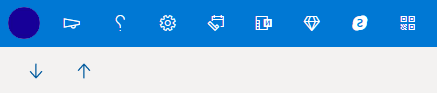
- استخدم جزء القراءة، الذي يسمح لك بالنقر لتحديد البريد الإلكتروني التالي/السابق.
- لا تنقر نقرا مزدوجا لفتح رسالة بريد إلكتروني، ما عليك سوى النقر مرة واحدة وذلك سيحافظ على عرض علبة الوارد، مما يسمح لك بالعودة.
[الحل البديل] رسالة الخطأ "لا يمكن عرض رسالتك الآن"
التحديث الأخير: 10 نوفمبر 2021
المشكلة
نحن على علم بالمشكلة التي يتلقى فيها بعض المستخدمين رسالة الخطأ "لا يمكن عرض رسالتك الآن".
الحالة: الحل البديل
لحل هذه المشكلة، الرجاء مسح ذاكرة التخزين المؤقت وملفات تعريف الارتباط في المستعرض الخاص بك:
- عرض محفوظات المستعرض وحذفها في Microsoft Edge
- مسح ذاكرة التخزين المؤقت & ملفات تعريف الارتباط في Chrome
- مسح ملفات تعريف الارتباط وبيانات الموقع في Firefox
[تم التصحيح] يتعذر إضافة تقويم
تاريخ التحديث الأخير: 25 أكتوبر 2021
مشكلة
لقد تلقينا مؤخراً بعض التقارير حول المستخدمين الذين يعانون من مشاكل تتعلق بالاشتراك في تقويمات ics/ical.
الحالة: تم التصحيح
أكد Outlook.com أن هذه المشكلة قد تم إصلاحها.
ملاحظة
نريد أن نؤكد من Outlook لا توجد لديها خطط ل إهمال دعمها لتقويمات .ics/ical أو العطل أو جداول الفريق الرياضية الاحترافية. نحن نعلم أن القدرة على إضافة تقويمات لعرض كل الأحداث هي سيناريو مهم لعملائنا.
[معلق] تعذر إدراج ملفات GIF
تاريخ التحديث الأخير: 6 أكتوبر 2021
المشكلة
قد لا يتمكن بعض العملاء من إدراج صور GIF من الزر "إدراج رموز المشاعر وملفات GIF".
الحالة: قيد التعليق
نحن على علم بالمشكلة ونعمل على إصلاحها في أقرب وقت ممكن.
يمكنك دائما تنزيل ملفات GIF المفضلة لديك ثم  إدراج الصور المضمنة.
يمكنك إضافة صور أو إرفاق ملفات برسائل البريد الإلكتروني في Outlook.
[الحل البديل] تسجيل الدخول المتكرر المطلوب باستخدام تطبيق بريد iOS
تاريخ التحديث الأخير: 7 سبتمبر 2020
المشكلة
إذا كنت تقوم بالوصول إلى حساب Outlook.com الخاص بك من خلال تطبيق البريد ل iOS، فقد يطلب منك بشكل متكرر إدخال اسم المستخدم وكلمة المرور.
الحالة: الحل البديل
نوصي باستخدام Outlook لتطبيق iOS بدلًا من ذلك.
[التحقيق] رسائل البريد الإلكتروني المحذوفة تظهر مرة أخرى
تاريخ التحديث الأخير: 10 نوفمبر 2020
المشكلة
يتلقى المستخدمون الذين لديهم حسابات Outlook.com رسائل بريد إلكتروني قاموا بحذفها من علبة الوارد تعود إلى علبة الوارد.
الحالة: قيد التحقيق
يقوم فريق Outlook بالتحقيق في المشكلة لإيجاد إصلاح لها. سنقوم بتحديث هذه المقالة بمجرد حصولنا على مزيد من المعلومات.
في هذه الأثناء، إذا كانت رسائل البريد الإلكتروني التي يتم إرجاعها واردة من حسابات متصلة، فقد تتمكن من الانتقال إلى علبة الوارد للحساب الأصلي وحذف البريد الإلكتروني كحل بديل للمشكلة. فعلى سبيل المثال، إذا كان لديك حساب متصل بـ Gmail، فانتقل إلى Gmail.com واحذف البريد الإلكتروني من هناك.
[الحل البديل] Family Calendar غير مرئي
تاريخ التحديث الأخير: 7 سبتمبر 2020
المشكلة
أدى التغيير الأخير في "تقويم العائلة" أيضاً إلى إزالة بعض الوظائف التي سمحت بعرض التقويم كتقويم مشترك في تطبيقات أخرى مثل تطبيق "البريد في Windows 10" وتطبيق Outlook لسطح المكتب بالإضافة إلى بعض التطبيقات التابعة لجهة خارجية.
الحالة: الحل البديل
لم يتم فقدان أي من الأحداث أو المعلومات أثناء الانتقال إلى التقويم الجديد. يظهر تقويم مجموعة العائلة الآن في منطقة مجموعات Outlook.com في جزء التنقل الجانبي على Outlook web وفي منطقة المجموعات بتطبيق Outlook للأجهزة المحمولة. كما تتم إضافته إلى المفضلة لديك تلقائياً.
تعرف على المزيد حول استخدام Calendar العائلة في Outlook.com.
مجلد الأخبار
قد يكون لدى بعض العملاء مجلد أخبار . هذه تجربة محدودة لعينة من العملاء. وعلى الرغم من أنه ليس من الممكن إيقاف تشغيل الميزة بالكامل، يمكنك اختيار إزالتها من القائمة "المفضلة" بالنقر بزر الماوس الأيمن فوق المجلد وتحديد "إزالة من المفضلة".
[تم التصحيح] يتعذر عرض المجلدات أو الجزء الجانبي في Outlook.com
تاريخ آخر تحديث: 12 مايو 2020
المشكلة
قد لا يتمكن بعض المستخدمين من عرض جزء المجلد الجانبي.
الحلول
- تسجيل الخروج من Outlook.com
- امسح ذاكرة التخزين المؤقت في مستعرضك. تعرف على كيفية القيام بذلك مع Edge أو Chrome أو Firefox أو Safari.
- أغلق جميع علامات التبويب والنوافذ بالمستعرض.
- سجل الدخول مرة أخرى على www.outlook.com.
تلميح
عند العرض على شاشة صغيرة، قد تحتاج إلى:
- قم بتكبير نافذة المستعرض أو قم بالتمرير لعرض قائمة المجلدات.
- قم بتوسيع جزء المجلد عند الحاجة. حدد
 ثلاثة أسطر في outlook.com في الشريط الجانبي لإظهار المجلدات أو إخفائها.
 - افتح إعدادات التخطيط ، ثم حدد إخفاء جزء القراءة ، ثم حفظ. سيؤدي ذلك إلى توفير مساحة إضافية على الشاشة لعرض المجلدات.
[الحل البديل] مستخدمو Safari غير قادرين على الحصول على الدعم في Outlook.com
المشكلة
نحن على علم بأن بعض المستخدمين قد لا يتمكنوا من الحصول على الدعم في جزء تعليمات Outlook.com عند استخدام مستعرض Safari.
الحالة: الحل البديل
- في تطبيق Safari
 على جهاز Mac، اخترخصوصية تفضيلات>Safari>.
 - قم بإلغاء تحديد تعقب مواقع الويب: امنع التعقب عبر المواقع.
- قم بإلغاء تحديد السماح دائماً بملفات تعريف الارتباط: حظر كل ملفات تعريف الارتباط.
لمزيد من المعلومات، اقرأ دليل Apple لإدارة ملفات تعريف الارتباط وبيانات موقع الويب في Safari على Mac.
[الحل البديل] يتعذر استلام رسالة بريد إلكتروني من حسابات Gmail في Outlook.com
المشكلة
نحن على علم بأن بعض المستخدمين قد لا يتمكنوا من تلقي رسائل البريد الإلكتروني من حسابات Gmail. نحن نعمل الآن على التحقق من وجود مشكلة محتملة.
الحالة: الحل البديل
تحقق من أنك لم تقم بحظر مجال Gmail بشكل خاطئ عند حظر أحد مستخدمي Gmail.
- افتح قائمة "المرسلون المحظورون".
- إذا كان Gmail.com في القائمة، فحدد
 جانب الإدخال واضغط على حفظ.
[تم التصحيح] تعذر إفراغ مجلد العناصر المحذوفة في Outlook.com
المشكلة
قد يتعذر على بعض المستخدمين إفراغ مجلد "العناصر المحذوفة".
الحلول
- إذا حذفت الكثير من رسائل البريد الإلكتروني، فقد يستغرق نقل تلك العناصر إلى مجلد العناصر المحذوفة أو حذفها منه بعض الوقت - اترك نافذة المستعرض مفتوحة أثناء إجراء الحذف.
- إذا ما زال يتعذر حذف رسائل البريد الإلكتروني كما يجب، فحدد مجموعة أصغر لإجراء الحذف.
- إذا رجعت رسائل البريد الإلكتروني المحذوفة مرة أخرى، فقد يكون ذلك بسبب قيامك بحذف العديد من الرسائل مؤخراً. الرجاء المحاولة مرة أخرى.
[الحل البديل] تعذر تسجيل الخروج من Outlook.com
المشكلة
قد لا يتمكن بعض العملاء من الوصول إلى خيارات "ملف التعريف" أو "الحساب" أو "تسجيل الخروج " عند تحديد صورتهم في شريط الأدوات العلوي.
الحالة: الحلول البديلة
قد يتمكن بعض مستخدمي Firefox من حل المشكلة من خلال مسح ملفات تعريف الارتباط وبيانات الموقع. تعرّف على الكيفية.
إذا لم يكن الأمر كذلك، فيمكنك الوصول إلى ملف تعريف حساب Microsoft الخاص بك على https://account.microsoft.com/profile/.
يمكنك عرض كافة الأوجه الأخرى لحساب Microsoft الخاص بك في https://account.microsoft.com/.
يمكنك أيضا تسجيل الخروج يدويا ثم إغلاق كل نوافذ المستعرض.
[الحل البديل] تعذر إنشاء عنوان بريد إلكتروني (اسم مستعار) جديد في Outlook.com
المشكلة
قد يواجه بعض العملاء تأخيرا عند محاولة إنشاء عنوان بريد إلكتروني أو اسم مستعار جديد لحساب Outlook.com الخاص بهم.
الإجراء المستحسن
- الرجاء تسجيل الخروج من Outlook.com وإغلاق جميع نوافذ المستعرض.
- سجل الدخول لبدء استخدام عنوان البريد الإلكتروني/الاسم المستعار الجديد الخاص بك.
فتح التعليمات باستخدام أزرار دعم جهات الاتصال غير ممكن
المشكلة
لا يمكن للعملاء الذين يستخدمون أزرار دعم جهات الاتصال الموجودة في نهاية صفحات الدعم أو ارتباطات "إرسال رسالة بريد إلكتروني إلينا" في دعم الوكيل الظاهري من فتح جزء التعليمات.
الإجراء المستحسن
سجل الدخول للحصول على الدعم Outlook.com.
هام
إذا تعذر عليك تسجيل الدخول، فانتقل إلى دعم الحساب.
حدد ؟ في أعلى نافذة Outlook.com. فور تسجيل دخولك وفتح نافذة المستعرض، ستعمل الارتباطات.
تعرّف على المزيد حول كيفية الاتصال بالدعم عند استخدام جزء التعليمات.
تعذر حذف العناصر الموجودة في المجلد غير الهام
لن يؤدي حظر العنصر الموجود بالفعل في مجلد البريد الإلكتروني غير الهام إلى حذفه. إذا كنت لا تزال تتلقى رسائل بريد إلكتروني من مرسل قمت بحظره، فانتقل إلى تلقي رسائل بريد إلكتروني من المرسلين المحظورين في Outlook.com.
حظر المرسلين في Outlook.com غير ممكن
لا يؤدي حظر شخص إلى منع رسائل البريد الإلكتروني المرسلة منه من الوصول إلى علبة بريدك ولكنه ينقلها تلقائياً إلى مجلد البريد غير الهام حيث يمكنك فيه مراجعتها (إذا تم حظرها عن طريق الخطأ).
تعرّف على المزيد حول تلقي رسائل البريد الإلكتروني من المرسلين المحظورين في Outlook.com.
[الحل البديل] رسائل البريد الإلكتروني غير قابلة للتحميل
المشكلة
سيكون لدى بعض المستعرضات مشاكل متعلقة بتحميل رسائل البريد الإلكتروني أو انقضاء المهلة أو التشغيل بصورة بطيئة جداً إذا تم تمكين منع عناصر الإعلان والعناصر المنبثقة، وبشكل خاص:
- AdBlock
- Ublock
الحالة: الحل البديل
- استخدم Microsoft Edge أو مستعرض ويب آخر.
- استبعاد Outlook.com من إعدادات AdBlock. في الزاوية العلوية من Google Chrome، حدد AdBlock ثم حدد عدم العرض على صفحات في هذا المجال. تحديث المستعرض لتحميل Outlook.com مرة أخرى.
- قم بإزالة أدوات حظر الإعلانات المسببة للمشاكل عن طريق إدارة الملحقات في Microsoft EdgeوInternet ExplorerوFirefoxوChrome. أو Safari.
[الحل البديل] علبة الوارد فارغة أو غير محملة
المشكلة
قد تمنع بعض الوظائف الإضافية في متصفح Firefox علبة وارد Outlook.com من التحميل.
الحالة: الحل البديل
تفضل بزيارة دعم Firefox لمعرفة كيفية تعطيل الوظائف الإضافية أو إزالتها.
[الحل البديل] تعذر إرسال بريد إلكتروني
المشكلة
إذا كنت تواجه مشكلات في إرسال البريد الإلكتروني، فقد يرجع السبب في ذلك إلى مشكلات التحقق من الصحة في حساب Microsoft الخاص بك.
الحالة: الحل البديل
اتبع الخطوات الواردة في معلومات أمان حساب Microsoft & رموز التحقق.
إذا كنت لا تزال غير قادر على إرسال أو استلام البريد الإلكتروني، فانتقل إلى لا يمكن إرسال أو تلقي البريد الإلكتروني في Outlook.com.
هل لا تزال بحاجة إلى المساعدة؟
يمكنك أيضاً الحصول على الدعم من مستخدمي Outlook.com الآخرين في منتدى المجتمع الخاص بنا، أو احصل على التعليمات عن طريق تحديد الاتصال بالدعم أدناه:

|
للحصول على الدعم في Outlook.com، المس أو انقر هنا أو حدد تعليمات على شريط القوائم وأدخل استعلامك. إذا لم تحل المساعدة الذاتية مشكلتك، فقم بالتمرير لأسفل وصولا إلى هل ما زلت تحتاج إلى مساعدة؟ وحدد نعم. إذا لم تنجح الخطوات المذكورة أعلاه أو إذا تعذر عليك تسجيل الدخول، فاضغط أو انقر هنا. |
|---|---|

|
للحصول على تعليمات أخرى حول حساب Microsoft واشتراكاتك، تفضل بزيارة تعليمات الفوترة & الحساب. |

|
للحصول على المساعدة واستكشاف أخطاء منتجات وخدمات Microsoft الأخرى وإصلاحها، أدخل مشكلتك هنا. |

|
انشر الأسئلة واتبع المناقشات وشارك معرفتك في مجتمع Outlook.com. |
للحصول على دعم إضافي، انتقل إلى كيفية الحصول على الدعم ل Outlook.com.
هل لديك طلب ميزة ما؟

|
نرحب باقتراحاتك حول الميزات الجديدة وملاحظاتك حول طريقة استخدامك لمنتجاتنا! للتعرف على المزيد حول كيفية مشاركة ملاحظاتك، انتقل إلى كيف أعمل تقديم ملاحظات حول Microsoft Office. نتوق لسماع كل ما لديك. |
|---|