تتحدد القدرة على توصيل جهاز عرض خارجي بجهاز Surface من خلال طراز جهازك والكبلات أو محولات الفيديو التي تستخدمها. لتوصيل جهاز Surface بجهاز عرض خارجي مثل تلفاز أو شاشة أو بروجيكتور، يمكنك استخدام مدخلات الفيديو المختلفة مثل USB-C أو DisplayPort (DP) أو HDMI أو DVI أو VGA. على الرغم من أنواع الموصلات العديدة، إلا أن طريقة توصيل جهاز Surface بجهاز عرض خارجي تظل كما هي.
خيارات موصل الفيديو لأجهزة العرض الخارجية
من الأهمية بمكان التعرف على نوع موصل الفيديو الموجود على جهاز العرض أو التلفزيون أو البروجيكتور. يعد استخدام كبل أو محول الفيديو المناسب عنصرا أساسيا في منع حدوث مشاكل في الفيديو أو العرض.
| منفذ | الموصل | الوصف |
|---|---|---|
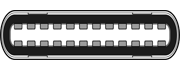
|
منفذ USB من النوع C | يتيح الاتصال بجهاز عرض يتميز بمنفذ USB Type-C، أو، باستخدام المحولات، يستوعب أنواعا مختلفة من موصلات العرض. |
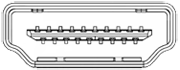
|
منفذ HDMI | واجهة صوت/فيديو تستخدم لنقل بيانات الفيديو غير المضغوطة وبيانات الصوت الرقمية المضغوطة أو غير المضغوطة. |

|
موصل DisplayPort | واجهة عرض رقمية قادرة على نقل الصوت والفيديو في وقت واحد. |
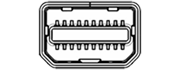
|
موصل Mini-DisplayPort | واجهة عرض رقمية قادرة على نقل الصوت والفيديو في وقت واحد والتي تستخدم موصلا أصغر. |
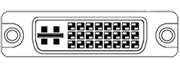
|
منفذ DVI | يتم تصنيف موصلات DVI إلى نوع من ثلاثة أنواع استنادا إلى الإشارات التي تدعمها وعدد الدبابيس المتاحة: DVI-I (متكامل) - يجمع بين كل من الإشارات الرقمية والتناظرية داخل نفس الموصل ؛ يمكن أن تكون الإشارات الرقمية إما وصلة واحدة أو مزدوجة. DVI-D (رقمي فقط) - يدعم إما الإشارات الرقمية أحادية الوصلة أو الوصلة المزدوجة. DVI-A (تناظري فقط) - يحمل إشارات تناظرية حصريا. |

|
VGA | الموصل القديم قادر فقط على إرسال إشارات الفيديو التمثيلية. |
ما هي الكبلات والمحولات التي أحتاج إليها؟
للحصول على أفضل النتائج، نوصي بما يلي:
- نوصي باستخدام مصمم لملحقات Surface أو محولات USB-C إلى عرض لجهاز Surface.
- استخدم نفس نوع الاتصال بين جهاز Surface أو قاعدة التركيب وجهاز العرض، متى أمكن ذلك.
- إذا تعذر عليك استخدام نفس نوع الاتصال، ننصحك بأحد الأنواع التالية من المحولات (بترتيب أفضل النتائج): USB-C وDisplayPort (منفذ Mini DisplayPort) وHDMI وDVI وVGA.
- للحصول على الأداء الأمثل مع منتجات Surface، ننصح باستخدام كبلات USB4/Thunderbolt™ 4 المعتمدة.
الاطلاع على المزيد من التوصيات
- تأكد من أن كل توصيلات الفيديو محكمة. تحقق من الوصلة من منفذ USB-C أو منفذ DisplayPort صغير على جهاز Surface وقاعدة التركيب، وأي محول فيديو تستخدمه، ووصلة الإدخال على جهاز العرض الخارجي.
- عند التحويل من أحد أنواع اتصال الفيديو إلى نوع آخر أو تمديد الإشارة عبر مسافات كبيرة، نوصي باستخدام محولات أو موسعات الفيديو النشطة لضمان إرسال إشارة ذات جودة.
- إذا كنت تستخدم كبل فيديو HDMI، فتأكد من أنه مصنف من الإصدار 2.0، أو إذا كنت تستخدم كبل DisplayPort، فتأكد من أنه مصنف 1.2، ولا يزيد طوله عن 6 أقدام (1.8 متر).
- استخدم أقصر كبل ممكن لتوصيل جهاز Surface بجهاز العرض، حيث يمكن أن تؤدي الكابلات الطويلة جدا إلى مشكلات في الاتصال، مما يتسبب في فقدان الصورة أو الصوت.
- إذا كان كبل الفيديو المضمن مع جهاز العرض لا يعمل، فجرب توصيل Surface بكبل فيديو بديل.
- إذا كنت تستخدم كبل تمديد للفيديو أو محول أو محول فيديو، فأخرجه من التجهيزات التي أعددتها لمعرفة ما إذا كان هو سبب المشكلة أم لا.
إعداد التلفزيون أو جهاز العرض أو بروجكتور
بمجرد الحصول على الكبل والمحول الصحيحين لأجهزتك، إليك كيفية إعدادهما:
- قم بتوصيل أحد طرفي كبل الفيديو بالمنفذ الموجود على جهاز العرض الخارجي. تأكد من تشغيل جهاز العرض الخارجي وتعيين مصدر الإدخال الخاص به إلى المنفذ الذي تتصل به.
- قم بتوصيل الطرف الآخر من الكبل بمحول الفيديو، إذا لزم الأمر.
- قم بتوصيل المحول أو الكبل بجهاز Surface.
شاشات العرض
بعد توصيل جهاز Surface بجهاز عرض خارجي، اضغط على أيقونة مفتاح شعار Windows + شعارWindows P لاختيار طريقة عرض شاشتك.
يمكنك التنقل بين أوضاع العرض المتوفرة - شاشة الكمبيوتر فقط، والتكرار، والتوسيع، والشاشة الثانية فقط - بالضغط على مجموعة المفاتيح مرة أخرى.
| اختر | إذا أردت |
|---|---|
| شاشة الكمبيوتر فقط | شاهد كل شيء على شاشة Surface فقط. |
| تكرار | شاهد نفس الأشياء على كل الشاشات. |
| توسيع | شاهد كل شيء منتشر عبر جميع الشاشات، ويمكنك سحب العناصر وتحريكها فيما بينها. |
| الشاشة الثانية فقط | شاهد كل شيء على الشاشة أو الشاشات المتصلة، وستكون شاشة Surface الخاصة بك فارغة. |
تلميح
إذا لم تكن لوحة المفاتيح متصلة بجهاز Surface، فيمكنك أيضا تحديد أيقونات الشبكة أو الصوت أو البطارية (

 ) في أقصى الجانب الأيسر من شريط المهام لفتح الإعدادات السريعة ثم تحديد عرض.
مواضيع ذات صلة
- محاذاة windows لديك
- كيفية استخدام شاشات متعددة في Windows
- تغيير دقة الشاشة وتخطيطها في Windows
- استكشاف أخطاء توصيل Surface بجهاز عرض خارجي وإصلاحها
- نسخ الشاشة وعرضها على جهاز الكمبيوتر أو الشاشة اللاسلكية
هل تحتاج إلى مزيد من المساعدة؟
الدعم التقني

للحصول على الدعم التقني، افتح تطبيق Surface أو مستعرض الويب، وصف مشكلتك وحدد الحصول على التعليمات.
دعم المجتمع

يمكن للمجتمعات مساعدتك على طرح الأسئلة، والاستماع إلى الخبراء ذوي المعرفة الواسعة. اسأل المجتمع.
خيارات الدعم الأخرى

إذا لم تتمكن من استخدام جهاز Surface الخاص بك أو كان لديك سؤال حول شيء آخر، فافتح "الحصول على التعليمات" للحصول على دعم آخر عبر الإنترنت.