
نقل اجتماعات Microsoft Teams إلى Surface Duo
عندما تكون في اجتماع Microsoft Teams على الكمبيوتر الشخصي، قم بنقل الاجتماع بسرعة إلى Surface Duo 2 أو Surface Duo لمتابعة المحادثة أثناء التنقل.
فاحصل على الإعداد
لإعداده، قم بما يلي على Surface Duo 2 أو Surface Duo:
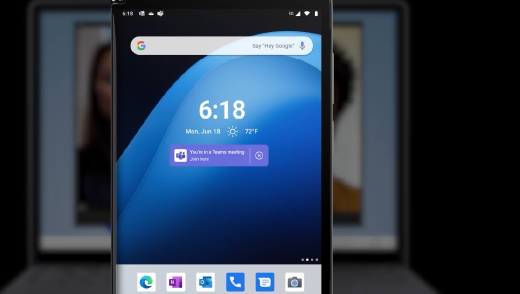
أضف عنصر واجهة مستخدم الوقت أو الوقت & الطقس إلى الشاشة الرئيسية إذا لزم الأمر - يجب أن يكون موجودا بالفعل. عندما يتم إعداد كل شيء وكنت في اجتماع Microsoft Teams على جهاز الكمبيوتر الخاص بك، سيظهر ارتباط في شعار لنقل اجتماع Teams إلى Surface Duo. ستظهر على الشاشة الرئيسية ضمن التاريخ والوقت.
لإضافة عنصر واجهة المستخدم إذا كنت بحاجة إلى ذلك، اضغط باستمرار على الشاشة الرئيسية، واضغط على إضافة عناصر واجهة المستخدم، ثم اختر عنصر واجهة مستخدم الوقت أو الوقت & الطقس ضمن الوقت & الطقس الذي يتيح لك متابعة اجتماعات Microsoft Teams من الكمبيوتر الشخصي.
قم بإعداد ملف تعريف عمل على Surface Duo (إذا لم تكن قد قمت به بالفعل).
قم بتنزيل Microsoft Launcher (إصدار العمل) من متجر Google Play لمؤسستك، ثم قم بتثبيته.
قم بتنزيل Microsoft Teams (إصدار العمل أو المؤسسة التعليمية) من متجر Google Play لمؤسستك، وقم بتثبيته، ثم سجل الدخول باستخدام حساب العمل أو المؤسسة التعليمية.
عندما يظهر شعار Microsoft Teams ضمن التاريخ والوقت على الشاشة الرئيسية، اضغط على تشغيل. قد يستغرق ظهور الشعار بعض الوقت.
نقل اجتماع إلى Surface Duo أو إضافته
عندما تكون في اجتماع على جهاز الكمبيوتر الذي يعمل بنظام Windows، اضغط على الانضمام إلى هنا على Surface Duo 2 أو Surface Duo. سيظهر ضمن عنصر واجهة مستخدم الوقت أو الوقت & الطقس على الشاشة الرئيسية.
اضغط على أحد الإجراءات التالية:
- أضف هذا الجهاز. سيكون كلا الجهازين في الاجتماع.
لمنع تأثير الصدى، سيقوم Teams تلقائيا بإيقاف تشغيل الكاميرا والميكروفون على الجهاز الثاني قبل أن يدخل الاجتماع. بعد الانضمام إليه، ستتمكن من تشغيل الميكروفون والكاميرا أو إيقاف تشغيلها حسب الحاجة، ويمكنك مشاركة المحتوى من أي جهاز. - النقل إلى هذا الجهاز. ستنضم إلى الاجتماع على جهاز Surface Duo وتتركه على جهاز الكمبيوتر الخاص بك.
- أضف هذا الجهاز. سيكون كلا الجهازين في الاجتماع.