
تم تصميم لوحة مفاتيح Surface Pro X لـ Surface Pro X لتخزين قلم Slim Pen وشحنه. يتميز بلوحة تتبع زجاجية كبيرة ومادة Alcantara. فيما يلي كيفية إعداده واستخدامه باستخدام القلم.
ملاحظة
قد لا تتوفر بعض المنتجات في بلدك أو منطقتك.
التعرف على لوحة مفاتيح Signature لـ Surface Pro X
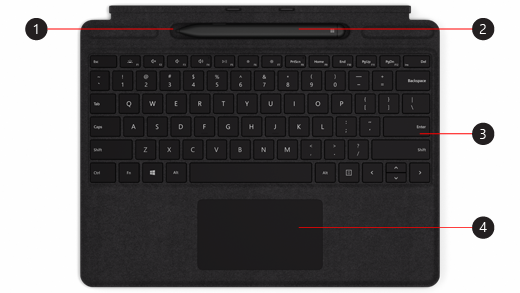
- علبة التخزين
- قلم Surface الرفيع
- لوحة المفاتيح
- لوحة اللمس
ملاحظة
لا تتوافق لوحة المفاتيح هذه إلا مع Surface Pro X.
توصيل الملحقات
لمعرفة إذا كانت التسميات التوضيحية للفيديو متوفرة بلغتك، حدد أيقونة "التسميات التوضيحية المغلقة" بعد بدء الفيديو.
إعداد لوحة المفاتيح
استخدام لوحة المفاتيح لشحن القلم وتنشيطه. إليك كيفية القيام بذلك:
- قم بتركيب الجزء العلوي من لوحة المفاتيح في الجزء السفلي من جهاز Surface Pro X.
- ضع القلم في علبة التخزين. انتظر لحظة أو اسمح للقلم بالشحن الكامل. عندما تصبح جاهزًا، أزل القلم لبدء الكتابة على Surface.
عندما يضيء مصباح LED على قلم Slim Pen إلى اللون الكهرماني، ضعه في علبة التخزين لشحنه. لمزيد من المعلومات حول مصباح LED، انتقل إلى استخدام قلم Surface Slim Pen.
توصيل قلم Slim Pen بجهاز Surface
توجد طريقتان لتوصيل قلم Slim Pen بجهاز Surface Pro X تلقائيًا. وإليك الكيفية:
- ضع القلم في علبة التخزين في لوحة مفاتيح Signature لـ Surface Pro X، ثم قم بإزالته.
- استخدم Swift Connect لتوصيل قلم Slim Pen تلقائيًا. للقيام بذلك، قم بالكتابة على الشاشة باستخدام القلم. ستظهر لك تجربة إعداد وتساعدك في تخصيص القلم.
يمكنك أيضًا اقران جهازك باستخدام Bluetooth. إليك كيفية القيام بذلك:
- حدد
 > شعار Windows
 > الأجهزة لأيقونة > الأجهزةإضافة Bluetooth أو جهاز آخر
  > "إضافة
 Bluetooth .
 - اضغط باستمرار على الزر العلوي للقلم لمدة 5-7 ثوانٍ حتى يومض مصباح LED باللون الأبيض لتشغيل وضع الاقتران عبر Bluetooth.
- حدد قلم Surface Slim Pen لإقران قلمك.
استخدام الزر العلوي
اضغط على الزر العلوي على قلم Slim Pen لفتح Microsoft Whiteboard. لتخصيص اختصارات الزر العلوي أو تغيير إعدادات القلم، حدد > شعار Windows > الإعدادات > الأجهزة  .
.
المواضيع ذات الصلة
- تنظيف جهاز Surface الخاص بك والعناية به
- كيفية استخدام قلم Surface
- ميزات جهاز Surface Pro X
- تعليمات قلم Surface
- استكشاف مشكلات قلم Surface وإصلاحها
- استخدام قلم Surface Slim
- استخدام قاعدة شحن USB-C مع قلم Surface Slim Pen
هل تحتاج إلى مزيد من المساعدة؟
الدعم التقني

للحصول على الدعم التقني، افتح تطبيق Surface أو مستعرض الويب، وصف مشكلتك وحدد الحصول على التعليمات.
دعم المجتمع

يمكن للمجتمعات مساعدتك على طرح الأسئلة، والاستماع إلى الخبراء ذوي المعرفة الواسعة. اسأل المجتمع.
خيارات الدعم الأخرى

إذا لم تتمكن من استخدام جهاز Surface الخاص بك أو كان لديك سؤال حول شيء آخر، فافتح "الحصول على التعليمات" للحصول على دعم آخر عبر الإنترنت.


