
تتمثل إحدى الميزات الأكثر شيوعا بعد Microsoft SwiftKey في وقت التعلم أو عدم التعلم عند كتابة كلمات أو عبارات معينة. هناك مجموعة متنوعة من الحالات التي تفضل فيها عدم ظهور الكلمات الشائعة أو النادرة في تنبؤات المرشح. قد يكون هذا هو الحال أثناء العمل على مشروع محدد قصير الأجل في العمل أو المدرسة، عند الدردشة في لعبة أو تطبيق منتدى، وحتى عند التسوق عبر الإنترنت. يعالج وضع التصفح المتخفي هذه السيناريوهات.
للتبديل إلى وضع التصفح المتخفي:
- افتح تطبيق مراسلة أو رسالة نصية قصيرة، واضغط على حقل إدخال النص.
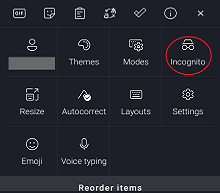
- في شريط الأدوات، اضغط على النقاط الثلاث ...
- وضع علامة "التصفح المتخفي". سيؤدي ذلك إلى بدء وضع التصفح المتخفي (ستتحول لوحة المفاتيح إلى اللون الأسود) وإيقاف تشغيل التعلم.
- لإعادة تشغيل التعلم، اضغط على النقاط الثلاث ... واضغط على "التصفح المتخفي" مرة أخرى.

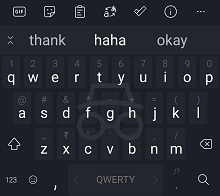
ملاحظة: هناك نسق معين أثناء وضع التصفح المتخفي ولا يمكن تغيير هذا النسق أثناء تمكين وضع التصفح المتخفي.
سيتم تبديل لوحة المفاتيح Microsoft SwiftKey تلقائيا إلى وضع التصفح المتخفي عندما تكتشف أيا مما يلي:
- جلسة استعراض خاصة في المستعرض.
- حقل نصي تم وضع علامة عليه كخاص أو حساس (على سبيل المثال عند استخدام "الدردشة السرية" في Telegram).
الاتصال بنا
لمزيد من التعليمات، اتصل بالدعم في Microsoft SwiftKey الدعم - اتصل بنا